
¿Has notado que Windows Update se queda buscando actualizaciones sin parar? Esta situación puede ser muy molesta, pero no te preocupes. Aquí te explicamos qué puedes hacer para solucionarlo y recuperar la normalidad.
¿Qué es Windows Update?
Windows Update es un servicio de Microsoft que se encarga de buscar, descargar e instalar actualizaciones para Windows y otros programas de Microsoft. Estas actualizaciones pueden incluir parches de seguridad, corrección de errores y nuevas características. Windows Update también puede instalar los controladores necesarios para que funcionen correctamente los dispositivos de hardware.
Si Windows Update se queda buscando actualizaciones, es posible que se deba a un problema de conexión a Internet o alguna configuración equivocada. Para solucionar este problema, hay que asegurarse de que el dispositivo esté conectado a una red segura y que el firewall permita que Windows Update se conecte a Internet. También hay que comprobar que la configuración de Windows Update esté correcta.
¿Por qué se queda buscando actualizaciones?
¿Por qué Windows Update se queda buscando actualizaciones? Esta es una de las preguntas más frecuentes entre los usuarios de Windows, especialmente cuando el proceso de búsqueda de actualizaciones se extiende demasiado. Existen diversas causas que pueden provocar esta situación, como el bloqueo de Windows Update por parte de los antivirus, la configuración incorrecta de la hora y la fecha del sistema, la instabilidad de la conexión a Internet o la presencia de archivos corruptos en la carpeta SoftwareDistribution.
Afortunadamente, hay varias formas de solucionar el problema. Lo primero es verificar si el antivirus está bloqueando la búsqueda de actualizaciones. Si es así, hay que configurarlo para que permita el acceso a los servidores de Windows Update. También es importante ajustar la hora y la fecha correctamente. Si la conexión a Internet es inestable, hay que verificar el estado de la misma. Por último, si existen archivos corruptos en el directorio SoftwareDistribution, hay que eliminarlos para que Windows Update pueda funcionar correctamente.
¿Cómo solucionar el problema de Windows Update?
Reiniciar Windows Update
En la mayoría de los casos, un reinicio de Windows Update puede solucionar el problema. Puedes hacerlo desde Ejecutar, escribiendo services.
msc y presionando Enter. Busca Windows Update, haz clic derecho y selecciona Reiniciar.
Verifica si se ha solucionado el problema.
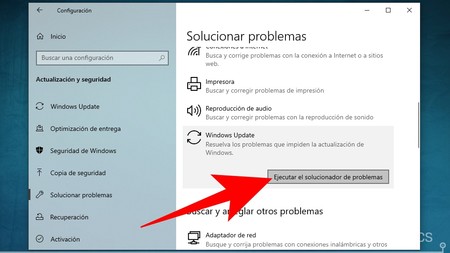
Ejecutar el solucionador de problemas de Windows Update
Si el problema continúa, intenta solucionarlo con el solucionador de problemas de Windows Update. Usa este enlace para descargarlo: <a href="https://support.
microsoft.
com/es-es/help/4027322/windows-update-troubleshooter»>Solucionador de problemas de Windows Update.
Ejecuta el programa y sigue las instrucciones que se te pidan.
Reinstalar Windows Update
Si el problema persiste, puedes intentar reinstalar Windows Update. Para ello, descarga la herramienta <a href="https://support.
microsoft.
com/es-es/help/929833/how-to-reset-windows-update-components»>Windows Update Reset Script.
Una vez descargado, ejecuta el archivo con permisos de administrador y sigue las instrucciones que se te pidan.
Errores de Windows Update comunes y soluciones
Desconexión del servidor
Un error común de Windows Update es la desconexión del servidor. Esto sucede cuando el servidor de Windows Update está temporalmente fuera de línea. Asegúrate de que tu conexión a Internet esté funcionando correctamente. Si no tienes una conexión estable, puedes intentar reiniciar tu router para recuperar la conexión.
Problemas con el Registro
Los problemas con el registro también pueden causar problemas con Windows Update. Si hay errores en el registro, pueden evitar que Windows Update se ejecute correctamente. Prueba a usar una herramienta de terceros para limpiar errores del registro. Esto puede ayudar a solucionar el problema.
Problemas con el firewall
Un problema común con Windows Update es que el firewall de Windows puede bloquear la actualización. Si esto sucede, deshabilita temporalmente el firewall para ver si eso ayuda. Recuerda volver a habilitar el firewall una vez que hayas completado la actualización.
Consejos adicionales para mejorar la actualización de Windows
1. Desactiva cualquier software antivirus o firewall temporalmente: Estos pueden bloquear la descarga de Windows Update.
2. Deshabilita cualquier descarga en segundo plano: Esto te ayudará a asegurar que la descarga de Windows Update no se vea afectada por el tráfico de red.
3. Deshabilita las actualizaciones automáticas: Esto permitirá a Windows Update descargar sus actualizaciones sin interrupciones.
4. Limpia la cola de Windows Update: Esto ayudará a evitar que la descarga de actualizaciones se detenga debido a errores antiguos.
5. Limpia la memoria caché de Windows Update: Esto liberará espacio en disco y acelerará la descarga de actualizaciones.
6. Usa la herramienta de solución de problemas de Windows Update: Esta herramienta es útil para detectar y solucionar cualquier problema de Windows Update.
¡Espero que esta información haya sido de ayuda! Si conoces alguna otra solución para este problema de Windows Update, ¡no dudes en compartirla en los comentarios! ¡Seguro que ayudarás a alguien que esté teniendo problemas con esto! ¡Gracias por leer!