
Arreglar los iconos del escritorio sigue reorganizándose en Windows 10: Si se enfrenta a este problema en el que los iconos del escritorio siguen reorganizándose o se organizan automáticamente después de cada reinicio o incluso al actualizarse, entonces está en el lugar correcto, ya que hoy vamos a hablar de cómo resolver este problema. Bueno, en la mayoría de los casos, si Windows sigue moviendo los iconos del escritorio automáticamente y los reorganiza, lo más probable es que la función de auto-organización esté activada. Pero si incluso después de desactivar esta opción los iconos del escritorio se organizan automáticamente, entonces estás en un gran problema ya que algo está realmente mal en tu PC.
No hay ninguna razón en particular por la que este problema sea causado, pero en la mayoría de los casos, parece ser causado por controladores anticuados, corruptos o incompatibles, tarjeta de vídeo defectuosa o un controlador anticuado para la tarjeta de vídeo, perfil de usuario corrupto, caché de iconos corrupto, etc. Así pues, el problema depende de la configuración del sistema y el entorno del usuario. De todos modos, sin perder tiempo veamos cómo arreglar realmente los iconos de escritorio Keep Rearranging en Windows 10 con los pasos de solución de problemas que se indican a continuación.
Arreglar los iconos del escritorio sigue reordenándose en Windows 10
Asegúrate de crear un punto de restauración por si algo sale mal.
Método 1: Desactivar Alinear los iconos a la cuadrícula y Autodistribuir los iconos
1.Haga clic con el botón derecho del ratón en un espacio vacío del escritorio y luego seleccione Ver y desmarque Alinear iconos a la cuadrícula.
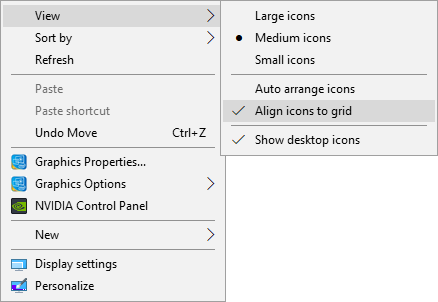
2.Si no es así, desde la opción View desmarca la opción Auto arreglar los iconos y todo se solucionará.
3.Reinicie su PC y vea si los ajustes anteriores se mantienen o cambian automáticamente.
Método 2: Cambiar la vista del icono
1.Haga clic con el botón derecho del ratón en el escritorio y luego seleccione Ver y cambie la vista de su vista actualmente seleccionada a cualquier otra. Por ejemplo, si «Medium» está actualmente seleccionado, entonces haga clic en «Small».
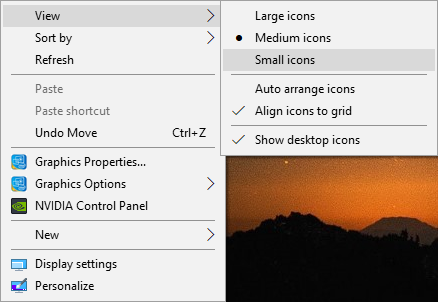
2.Ahora de nuevo seleccionaremos la misma vista que se seleccionó anteriormente, por ejemplo, volveremos a seleccionar Medium.
3.A continuación, seleccione «Pequeño» en la opción «Ver» y verá inmediatamente los cambios en el icono del escritorio.
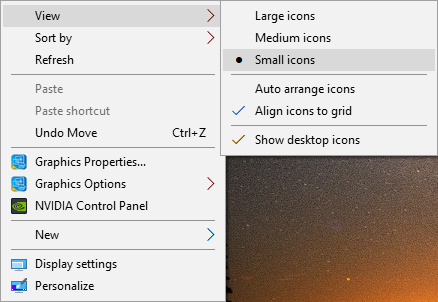
4.Después de esto, el icono no se reorganizará automáticamente.
Método 3: Borrar la caché de iconos
1.Asegúrese de guardar todo el trabajo y cerrar todas las aplicaciones o ventanas de carpetas actuales.
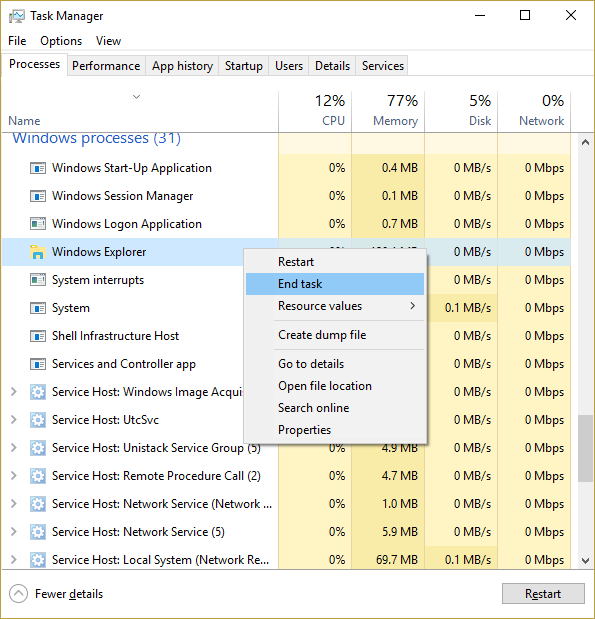
2.Presione Ctrl + Shift + Esc juntos para abrir el Administrador de Tareas.
3.Haga clic con el botón derecho del ratón en el Explorador de Windows y seleccione Finalizar tarea.
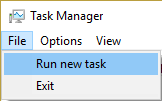
4.Haga clic en Archivo y luego en Ejecutar nueva tarea.
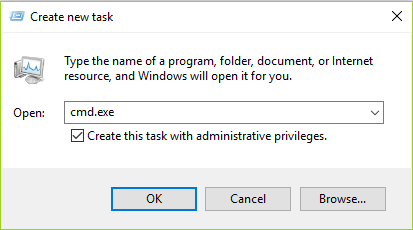
5.Escriba cmd.exe en el campo de valor y haga clic en OK.
6.Ahora escribe el siguiente comando en cmd y pulsa Enter después de cada uno:
CD /d %perfil de usuario%N-ApDataN-LocalDEL IconCache.db /aEXIT
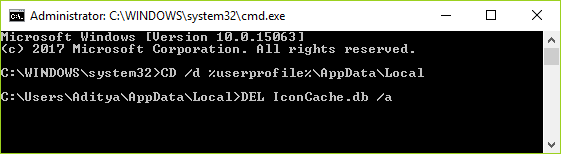
7.Una vez que todos los comandos se ejecuten con éxito, cierra la línea de comandos.
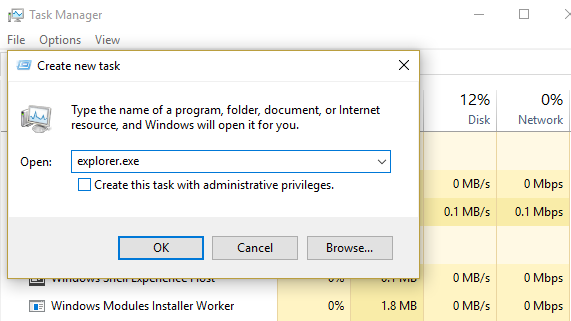
8.Ahora abra de nuevo el Administrador de Tareas si ha cerrado y luego haga clic en Archivo> Ejecutar nueva tarea.
9.Escriba explorer.exe y haga clic en OK. Esto reiniciará el Explorador de Windows y arreglará los iconos del escritorio Keep Rearranging en Windows 10.
Método 4: Desmarcar Permitir que los temas cambien los iconos del escritorio
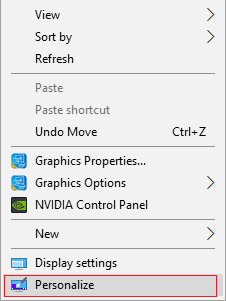
1.Haga clic con el botón derecho del ratón en un área vacía del Escritorio y luego seleccione Personalizar.
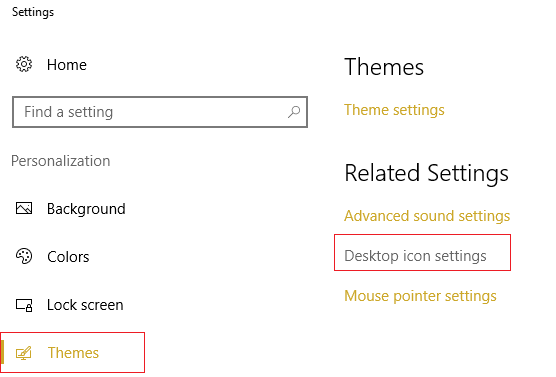
2.En el menú de la izquierda, seleccione Temas y luego haga clic en Configuración del icono del escritorio.
3.Ahora en la ventana de Configuración de Iconos del Escritorio desmarca la opción «Permitir que los temas cambien los iconos del escritorio» en la parte inferior.
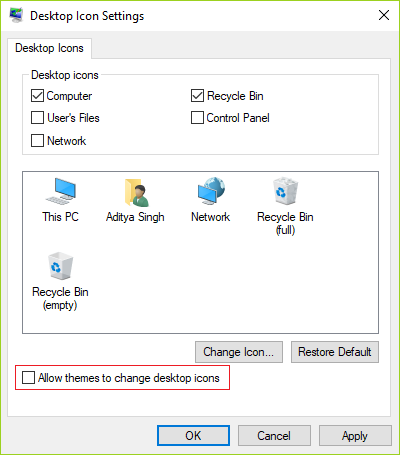
4.Haga clic en Aplicar y luego en Aceptar.
5.Reinicie su PC para guardar los cambios y ver si es capaz de arreglar los iconos del escritorio seguir reordenando automáticamente cuestión.
Método 5: Desinstalar los controladores de la tarjeta gráfica
1.Presione la tecla de Windows + R, luego escriba devmgmt.msc y presione Enter para abrir el Administrador de Dispositivos.
2.Expanda los adaptadores de pantalla y luego haga clic con el botón derecho del ratón en su tarjeta gráfica NVIDIA y seleccione Desinstalar.
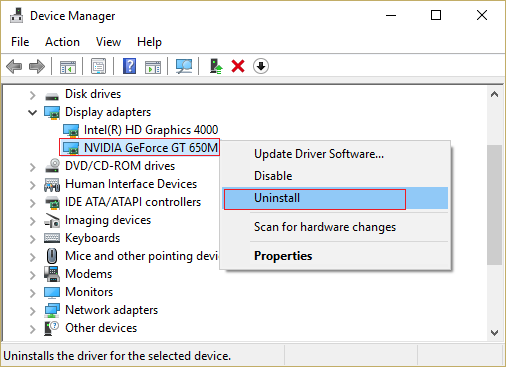
2.Si se le pide confirmación, seleccione Sí.
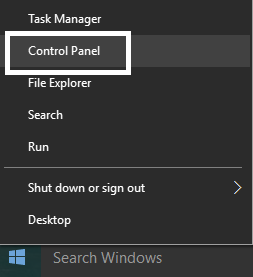
3.Presiona la tecla Windows + X y luego selecciona Panel de Control.
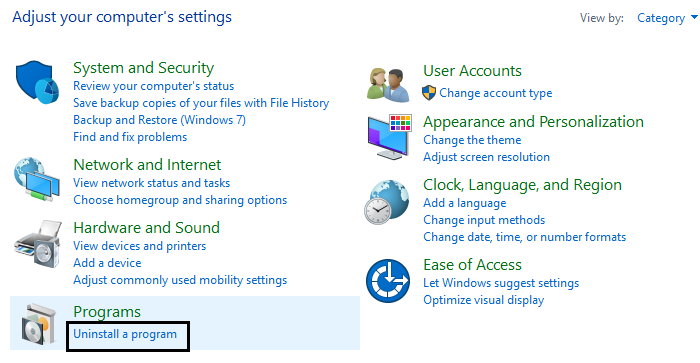
4.Desde el Panel de Control haga clic en Desinstalar un programa.
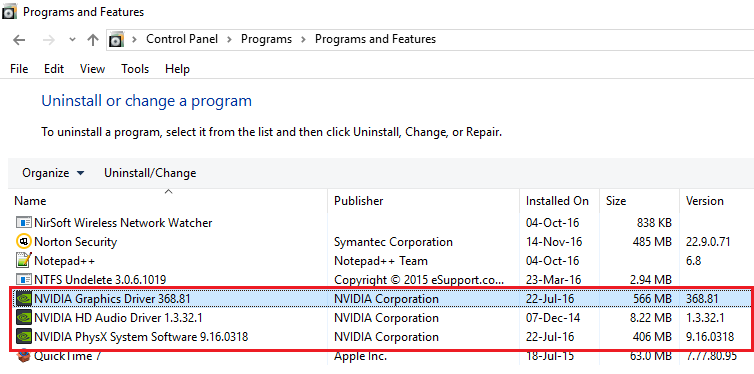
5.A continuación, desinstale todo lo relacionado con Nvidia.
6.Reinicie su sistema para guardar los cambios y vuelva a descargar la configuración del sitio web del fabricante.
5.Una vez que esté seguro de que ha eliminado todo, intente instalar los controladores de nuevo. La configuración debería funcionar sin problemas y podrá arreglar el problema de los iconos de escritorio Keep Rearranging en Windows 10.
Método 6: Actualizar los controladores de la pantalla (tarjeta gráfica)
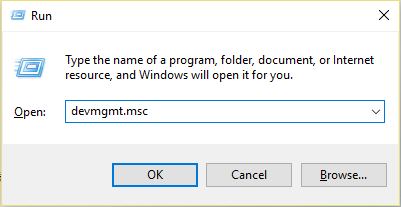
1.Presione la tecla Windows + R y escriba «devmgmt.msc» (sin comillas) y pulse intro para abrir el Administrador de dispositivos.
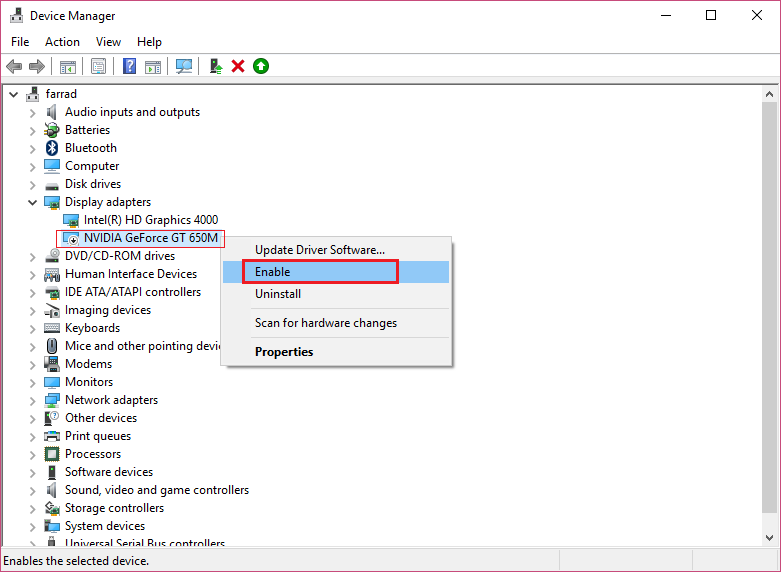
2.A continuación, amplíe Adaptadores de pantalla y haga clic con el botón derecho del ratón en su tarjeta gráfica Nvidia y seleccione Activar.
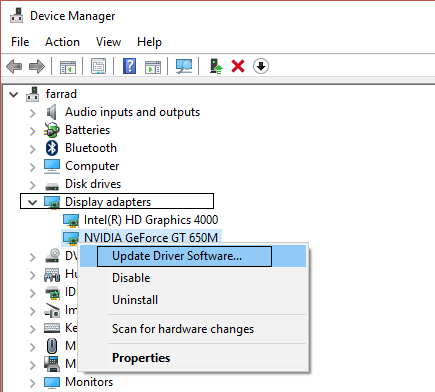
3.Una vez que haya hecho esto de nuevo, haga clic con el botón derecho del ratón en su tarjeta gráfica y seleccione «Actualizar el software del controlador».
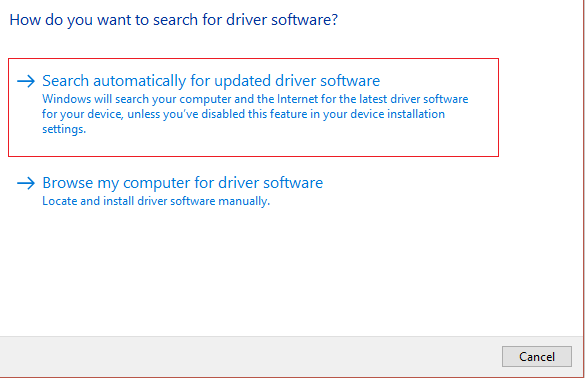
4.Seleccione «Buscar automáticamente el software de controlador actualizado» y deje que termine el proceso.
5.Si el paso anterior fue capaz de arreglar su problema entonces muy bien, si no, entonces continúe.
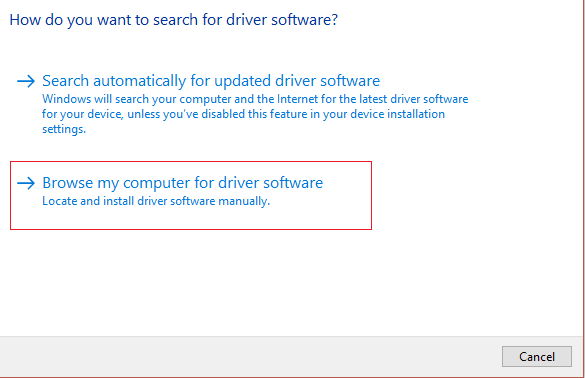
6.De nuevo seleccione «Actualizar el software del controlador», pero esta vez en la siguiente pantalla seleccione «Buscar software del controlador en mi ordenador».
7.Ahora seleccione «Déjame elegir de una lista de controladores de dispositivos en mi ordenador».
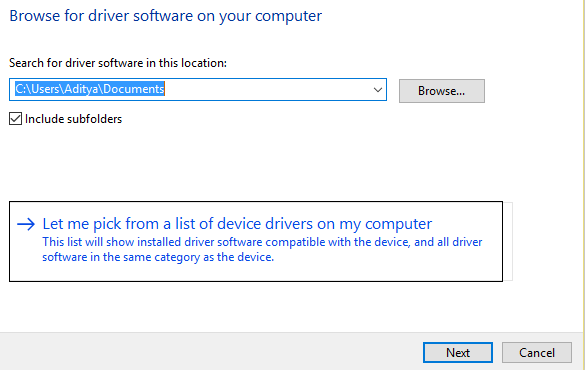
8.Finalmente, selecciona el controlador compatible de la lista para tu tarjeta gráfica Nvidia y haz clic en Next.
9.Deje que el proceso anterior termine y reinicie su PC para guardar los cambios. Después de actualizar la tarjeta gráfica, es posible que puedas arreglar los iconos del escritorio Keep Rearranging en Windows 10.
Método 7: Actualizar DirectX
Para solucionar este problema, siempre debes tratar de actualizar tu DirectX.La mejor manera de asegurarse de que tienes la última versión instalada es descargar el instalador web de DirectX Runtime del sitio web oficial de Microsoft.
Método 8: Ejecutar los comandos SFC y DISM
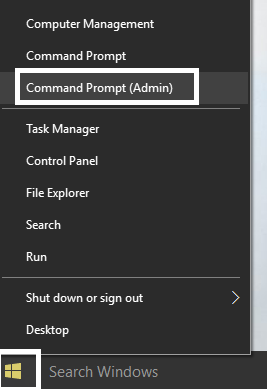
1.Presione la tecla Windows + X y luego haga clic en Command Prompt(Admin).
2.Ahora escribe lo siguiente en el cmd y pulsa enter:
Sfc /scannow sfc /scannow /offbootdir=c: /offwindir=c:windows (Si lo anterior falla entonces prueba con este)
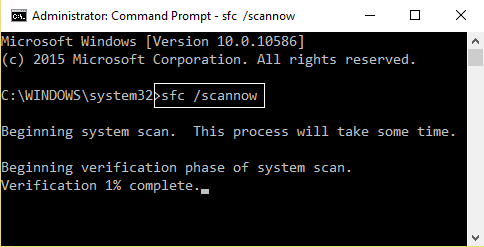
3.Espere a que el proceso anterior termine y una vez hecho reinicie su PC.
4.A continuación, escriba el siguiente comando en cmd y pulse intro después de cada uno:
a) Dism /Online /Cleanup-Image /CheckHealth b) Dism /Online /Limpiar-Imagen /ScanHealth c) Dism /Online /Limpiar-Imagen /RestaurarSalud
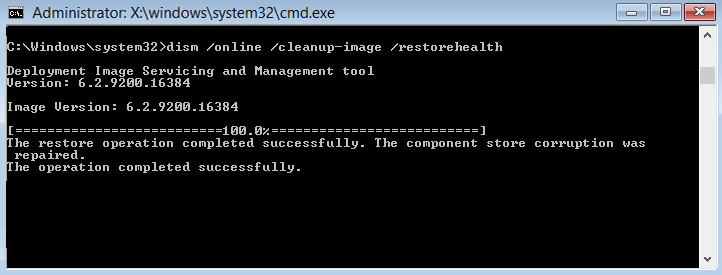
5. Deje que el comando DISM funcione y espere a que termine.
6. Si el comando anterior no funciona, entonces pruebe con el siguiente:
Dism /Imagen:C:Nfuera de línea /Limpiar-Imagen /Restaurar-Salud /Fuente:c:N-montando ventanas Desm /Online /Limpiar-Imagen /RestaurarSalud /Fuente:c:|montar ventanas /LimitarAcceso
Nota: Sustituya el C:NRepairSourceNWindows por la ubicación de su fuente de reparación (Disco de instalación o recuperación de Windows).
7.Reinicie su PC para guardar los cambios.
Método 9: Crear una nueva cuenta de usuario
1.Presione la tecla Windows + I para abrir Configuración y luego haga clic en Cuentas.
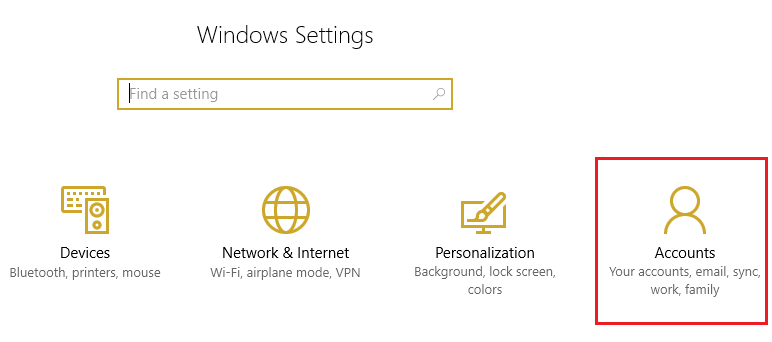
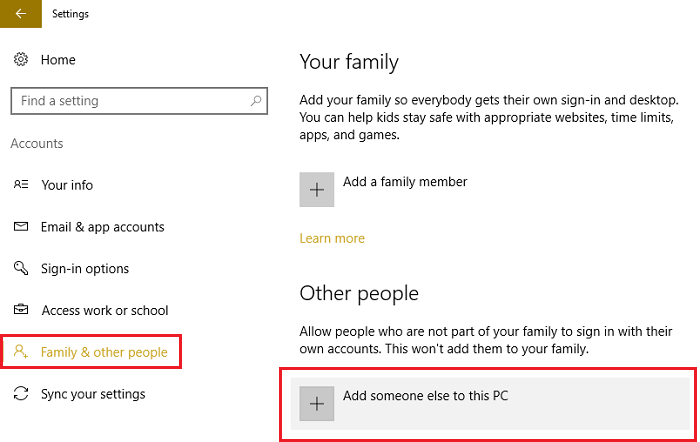
2.Haga clic en la pestaña Familia y otras personas en el menú de la izquierda y haga clic en Añadir a otra persona a este PC en Otras personas.
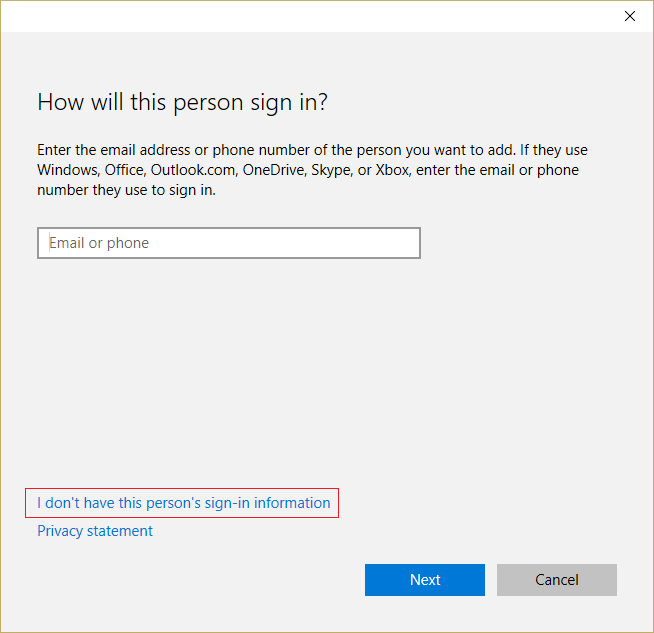
3.Haga clic en No tengo la información de inicio de sesión de esta persona en la parte inferior.
4.Seleccione Agregar un usuario sin cuenta de Microsoft en la parte inferior.
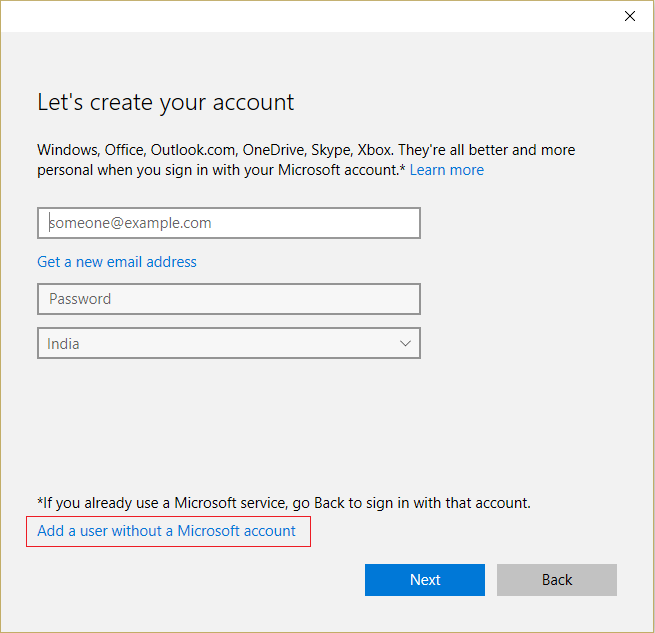
5.Ahora escriba el nombre de usuario y la contraseña de la nueva cuenta y haga clic en Siguiente.
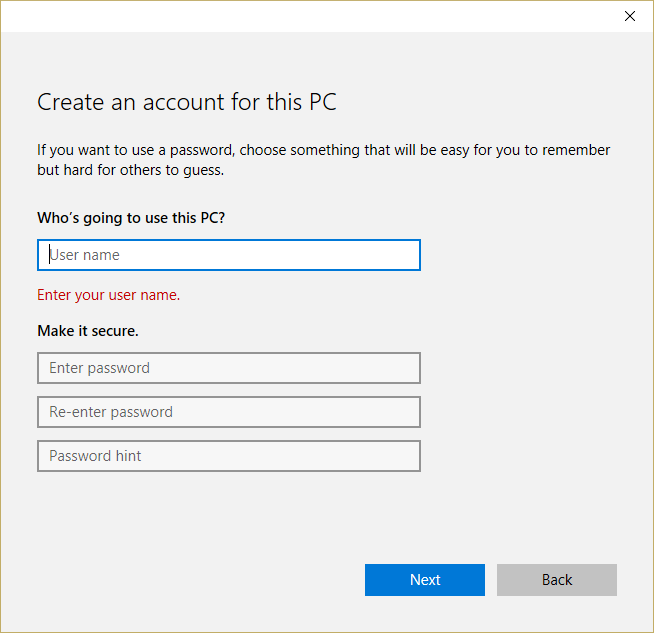
Ingresa a esta nueva cuenta de usuario y mira si puedes arreglar el problema con los iconos. Si usted es capaz de arreglar el problema de los Iconos del Escritorio de forma automática en esta nueva cuenta de usuario, entonces el problema era con su antigua cuenta de usuario que podría haberse corrompido, de todos modos transfiera sus archivos a esta cuenta y elimine la cuenta antigua con el fin de completar la transición a esta nueva cuenta.
Método 10: Para los usuarios que utilizan el ESET NOD32
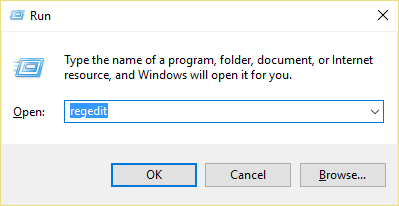
1.Presiona la tecla Windows + R, luego escribe regedit y presiona Enter para abrir el Editor del Registro.
2.Navegue hasta la siguiente Clave de Registro:
HKEY_CLASSES_ROOTWow6432NodeNCLSIDN-{aedc87-2188-41fd-b9a3-0c966feabec1}InProcServer32{N} HKEY_CLASSES_ROOT_CLSIDN-{aedc87-2188-41fd-b9a3-0c966feabec1N-InProcServer32N
3. Haga doble clic en (Default) y reemplace «%SystemRoot%SysWow64shell32.dll» con «%SystemRoot%system32windows.storage.dll» en ambos destinos.
4.Reinicie su PC para guardar los cambios.
Método 11: Reparar Instalar Windows 10
Este método es el último recurso porque si nada funciona, entonces este método seguramente reparará todos los problemas de su PC. Repair Install sólo utiliza una actualización en el lugar para reparar los problemas con el sistema sin borrar los datos del usuario presentes en el sistema. Así que sigue este artículo para ver Cómo reparar la instalación de Windows 10 fácilmente.
Recomendado para ti:
- Solucionar problemas de audio Actualización de creadores de Windows 10
- Cómo arreglar los iconos que no tienen su imagen especializada
- Arreglar el escritorio Los iconos siguen siendo reordenados después de la actualización de Windows 10 Creators
- Arreglar las fotos o iconos que faltan después de la actualización de los creadores
Eso es todo lo que ha conseguido arreglar los iconos del escritorio Keep Rearranging en Windows 10, pero si todavía tiene alguna duda sobre esta guía, no dude en preguntarla en la sección de comentarios.