
La computadora de reparación se bloquea en modo seguro:El Modo a prueba de fallos es un modo de inicio de diagnóstico en el sistema operativo Windows que desactiva todas las aplicaciones y controladores de terceros. Cuando Windows se inicia en Modo a prueba de fallos, sólo carga los controladores básicos necesarios para el funcionamiento básico de Windows, de modo que el usuario pueda solucionar el problema con su PC. Pero lo que sucede cuando el ordenador se bloquea en modo seguro o, peor aún, se bloquea aleatoriamente en modo seguro, bueno, entonces debe haber algo seriamente mal en su PC.
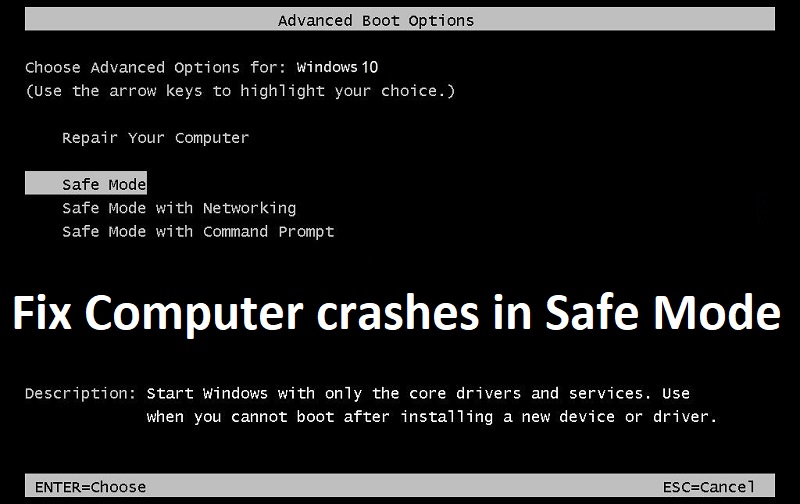
El problema se produce cuando la computadora comienza a bloquearse y congelarse en el modo normal, por lo que el usuario intenta solucionar el problema arrancando su Windows en modo seguro, pero el problema persiste en el modo seguro, por lo que el usuario no tiene otra opción que reiniciar su PC. Aunque no hay una causa particular que explique por qué el PC se bloquea o congela en modo seguro o incluso en modo normal, hemos preparado una lista de problemas conocidos:
- Archivos o configuración de Windows corruptos
- Disco duro dañado o defectuoso
- Sectores de memoria corruptos o malos en la RAM
- Problemas de virus o malware
- Hardware incompatible
Ahora conoces los posibles problemas de tu sistema por los que te enfrentas a caídas aleatorias o a la congelación de tu Windows. Así que, sin perder tiempo, veamos cómo arreglar los fallos del ordenador en modo a prueba de fallos con la guía de solución de problemas que aparece a continuación.
El ordenador fijo se bloquea en modo seguro
Método 1: Ejecutar el Comprobador de Archivos de Sistema (SFC) y el Disco de Comprobación (CHKDSK) en Modo Seguro
1.Presione la tecla Windows + X y luego haga clic en Command Prompt(Admin).

2.Ahora escribe lo siguiente en el cmd y pulsa enter:
Sfc /scannow sfc /scannow /offbootdir=c: /offwindir=c:windows (Si lo anterior falla entonces prueba con este)
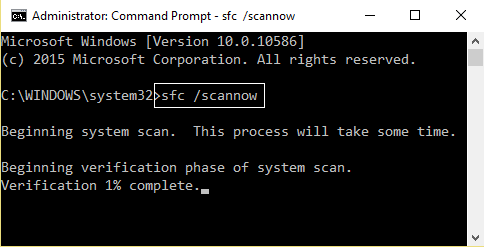
3.Espere a que el proceso anterior termine y una vez hecho reinicie su PC.
4.A continuación, ejecute CHKDSK desde aquí Arreglar los errores del sistema de archivos con Check Disk Utility(CHKDSK).
5.Deje que el proceso anterior se complete y reinicie de nuevo su PC para guardar los cambios.
Método 2: Ejecutar el comando DISM
1.Presiona la tecla Windows + X y luego selecciona Símbolo de Comando (Admin).
2.Escriba el siguiente comando en cmd y pulse intro después de cada uno:
a) Dism /Online /Cleanup-Image /CheckHealth b) Dism /Online /Limpiar-Imagen /ScanHealth c) Dism /Online /Limpiar-Imagen /RestaurarSalud

3. Deje que el comando DISM funcione y espere a que termine.
4. Si el comando anterior no funciona, entonces pruebe con el siguiente:
Dism /Imagen:C:Nfuera de línea /Limpiar-Imagen /Restaurar-Salud /Fuente:c:N-montando ventanas Desm /Online /Limpiar-Imagen /RestaurarSalud /Fuente:c:|montar ventanas /LimitarAcceso
Nota: Sustituya el C:NRepairSourceNWindows por la ubicación de su fuente de reparación (Disco de instalación o recuperación de Windows).
5.Reinicie su PC para guardar los cambios y esto debería arreglar los fallos de la computadora en modo seguro.
Método 3: Arrancar usando la última configuración conocida
Antes de seguir adelante, vamos a discutir cómo activar el menú de arranque avanzado Legacy para que puedas obtener fácilmente las opciones de arranque:
1.Presiona la tecla Windows + X y luego selecciona Símbolo de Comando (Admin).
2.Ahora escriba el siguiente comando en cmd y presione Enter:
BCDEDIT /SET {DEFECTO} LEGADO DE LA POLÍTICA DE BOOTMENUPOLICÍA

3. Y presiona enter para activar el menú de arranque avanzado de Legacy.
4.Reinicie su PC para volver a la pantalla de arranque y luego presione F8 o Shift + F8.
5.En la pantalla de Opción de arranque elija «Última configuración buena conocida (Avanzada)».

6.Si en el futuro necesitas desactivar la opción Legacy Advanced Boot Menu, entonces escribe el siguiente comando en cmd y pulsa Enter:
BCDEDIT /SET {DEFECTO} BOOTMENUPOLICY STANDARD

Esto debería arreglar los fallos de la computadora en modo seguro, si no, entonces continúa con el siguiente método.
Método 4: Ejecutar Memtest86+
Nota: Antes de comenzar, asegúrate de que tienes acceso a otro PC ya que necesitarás descargar y grabar el Memtest86+ en el disco o la unidad flash USB.
1.Conecte una unidad flash USB a su sistema.
2.Descargue e instale el Autoinstalador de Windows Memtest86 para la llave USB.
3.Haga clic con el botón derecho del ratón en el archivo de imagen que acaba de descargar y seleccione la opción «Extraer aquí».
4.Una vez extraído, abra la carpeta y ejecute el instalador del Memtest86+ USB.
5.Elija su unidad USB enchufada para grabar el software MemTest86 (Esto formateará su unidad USB).
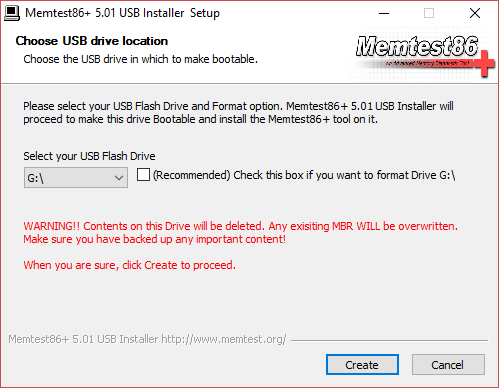
6.Una vez terminado el proceso anterior, inserte el USB en el PC que se está colapsando en el modo seguro.
7.Reinicie su PC y asegúrese de que el arranque desde la unidad flash USB esté seleccionado.
8.Memtest86 comenzará a probar la corrupción de la memoria en su sistema.
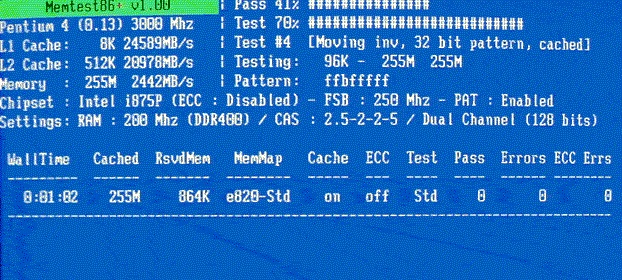
9.Si ha pasado todas las pruebas, puede estar seguro de que su memoria funciona correctamente.
10.Si algunos de los pasos no tuvieron éxito, entonces el Memtest86 encontrará corrupción en la memoria, lo que significa que su computadora se bloquea en modo seguro debido a una memoria mala/corrupta.
11.Para arreglar los fallos de la computadora en modo seguro, tendrás que reemplazar tu RAM si se encuentran sectores de memoria defectuosos.
Método 5: Ejecutar el diagnóstico del sistema
Si todavía no puedes arreglar los fallos de la computadora en modo seguro, es posible que tu disco duro esté fallando. En este caso, debe reemplazar su disco duro o SSD anterior por uno nuevo e instalar Windows nuevamente. Pero antes de llegar a cualquier conclusión, debe ejecutar una herramienta de diagnóstico para comprobar si realmente necesita reemplazar el disco duro o no.

Para ejecutar Diagnósticos reinicie su PC y, a medida que la computadora se inicie (antes de la pantalla de arranque), presione la tecla F12 y cuando aparezca el menú de arranque, resalte la opción Boot to Utility Partition (Arranque a la partición de la utilidad) o la opción Diagnostics (Diagnósticos) y presione enter para iniciar los diagnósticos. Esto comprobará automáticamente todo el hardware de su sistema e informará si se encuentra algún problema.
Método 6: Realizar la restauración del sistema
1.Presiona la tecla Windows + R y escribe «sysdm.cpl» y luego presiona enter.

2.Seleccione la pestaña Protección del sistema y elija Restaurar sistema.

3.Haga clic en Siguiente y elija el punto de Restauración del Sistema deseado.
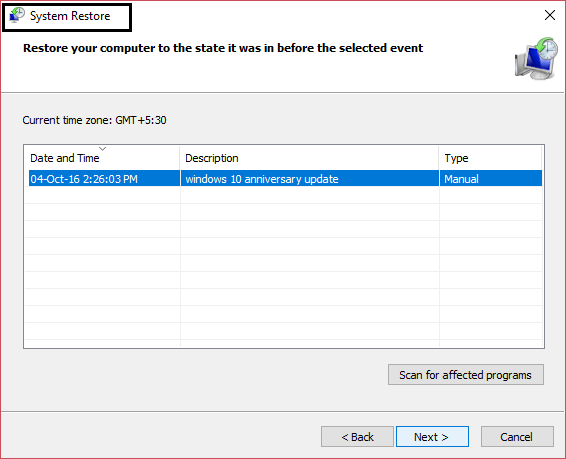
4.Siga las instrucciones de la pantalla para completar la restauración del sistema.
5.Después de reiniciar, puede que sea capaz de arreglar el problema de la caída de la computadora en modo seguro.
Método 7: Ejecutar CCleaner y Malwarebytes
Realiza un análisis antivirus completo para asegurarte de que tu equipo es seguro. Además de esto ejecuta CCleaner y Malwarebytes Anti-malware.
1.Descargar e instalar CCleaner y Malwarebytes.
2.Ejecuta Malwarebytes y deja que analice tu sistema en busca de archivos dañinos.
3.Si se encuentra un malware, lo eliminará automáticamente.
4.Ahora ejecuta CCleaner y en la sección «Cleaner», en la pestaña de Windows, sugerimos que se comprueben las siguientes selecciones para ser limpiadas:

5.Una vez que te asegures de que los puntos correctos están comprobados, simplemente haz clic en Ejecutar Limpiador, y deja que el CCleaner siga su curso.
6.Para limpiar su sistema, seleccione la pestaña de Registro y asegúrese de que lo siguiente esté marcado:
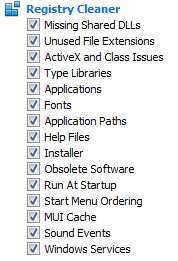
7.Seleccione Escanear por problema y permita que CCleaner lo escanee, luego haga clic en Corregir problemas seleccionados.
8.Cuando CCleaner pregunte «¿Quieres hacer una copia de seguridad de los cambios en el registro?» selecciona Sí.
9.Una vez que su copia de seguridad se haya completado, seleccione Arreglar todos los problemas seleccionados.
10.Reinicie su PC y vea si es capaz de arreglar los fallos de la computadora en modo seguro.
Método 8: Reparar Instalar Windows 10
Si ninguna de las soluciones anteriores funciona para usted, entonces puede estar seguro de que su disco duro está bien, pero su PC podría estar fallando en Modo Seguro porque el sistema operativo o la información del BCD en el disco duro se corrompió de alguna manera. En este caso, puedes intentar reparar la instalación de Windows, pero si esto también falla, la única solución que queda es instalar una nueva copia de Windows (instalación limpia).
Como último recurso, puede utilizar un disco duro externo que tenga Windows instalado para arrancar y formatear el disco duro. Vuelve a instalar Windows y comprueba si el problema persiste o no. Si el problema persiste, significa que el disco duro está dañado y debes reemplazarlo por uno nuevo.
Recomendado para ti:
- Deshabilitar el archivo de páginas de Windows y la hibernación para liberar espacio
- Cómo salir del modo a prueba de fallos en Windows 10
- Arreglar sin sonido de Internet Explorer
- Arreglar el error 6 de Google Chrome (net::ERR_FILE_NOT_FOUND)
Esto es si has conseguido arreglar los fallos del ordenador en modo seguro, pero si todavía tienes alguna duda sobre este artículo, no dudes en preguntar en la sección de comentarios.