
Si no puede instalar DirectX en Windows 10, no se preocupe, ya que hoy vamos a discutir cómo solucionar este problema. La causa más común del problema parece ser que .NET Framework podría estar interfiriendo con DirectX causando problemas con la instalación de DirectX.
Con el cambio de la tecnología, la gente ha empezado a utilizar dispositivos como ordenadores portátiles, tabletas, teléfonos, etc. Ya sea para pagar facturas, compras, entretenimiento, noticias, o cualquier otra actividad similar, todo esto se ha vuelto más fácil debido a la participación de Internet en nuestra vida cotidiana. El uso de dispositivos como teléfonos, ordenadores portátiles y otros similares ha aumentado. El interés del consumidor ha aumentado en estos dispositivos. Como resultado de esto, hemos sido testigos de un montón de nuevas actualizaciones que mejoran la experiencia del usuario.

Esta experiencia del usuario ha mejorado en todos los tipos de servicios, incluyendo juegos, videos, multimedia y mucho más. Una de estas actualizaciones que se ha lanzado además del sistema operativo Windows en su última versión es DirectX. DirectX ha duplicado la experiencia del usuario en el campo de los juegos, multimedia, videos, etc.
DirectX
DirectX es una Interfaz de Programación de Aplicaciones (API) para crear y administrar imágenes gráficas y efectos multimedia en aplicaciones como juegos o páginas web activas que se ejecutan en el sistema operativo Microsoft Windows. Para ejecutar DirectX con el sistema operativo Windows, no se requiere ninguna capacidad externa. La capacidad requerida viene como una parte integrada de diferentes navegadores web en el sistema operativo Windows. Anteriormente DirectX estaba limitado a ciertos campos como DirectSound, DirectPlay pero con la actualización de Windows 10, DirectX también ha sido actualizado a DirectX 13, 12 y 10 como resultado de lo cual, se ha convertido en una parte esencial del sistema operativo Microsoft Windows.
DirectX tiene su Kit de Desarrollo de Software (SDK), que consiste en librerías de tiempo de ejecución en forma binaria, documentación y encabezados utilizados en la codificación. Estos SDK se pueden descargar y utilizar de forma gratuita. Pero a veces, cuando intentas instalar estos SDK o DirectX en tu Windows 10, te encuentras con errores. Esto puede deberse a ciertas razones como las que se indican a continuación:
- Corrupción en Internet
- Internet no funciona correctamente
- Los requisitos del sistema no coinciden ni cumplen
- La última actualización de Windows no es compatible
- Necesita reinstalar DirectX Windows 10 debido a un error de Windows
Ahora puede que te preguntes qué puedes hacer si te enfrentas a alguno de estos problemas y no puedes instalar DirectX en tu Windows 10. Si te enfrentas a un problema similar, entonces este artículo es para ti. En este artículo se enumeran varios métodos con los que podrás instalar DirectX en Windows 10 sin que se produzcan errores.
Arreglo Incapaz de instalar DirectX en Windows 10
Como todos saben, DirectX es una parte crucial de Windows 10 ya que es requerido por muchas aplicaciones multimedia. Además, es una parte integral de todos los sistemas operativos de Windows, por lo que si se enfrenta a cualquier problema relacionado con DirectX, puede resultar en el daño de su aplicación favorita para detenerla. Por lo tanto, mediante el uso de los métodos que se indican a continuación, puede corregir el error relacionado con la imposibilidad de instalar DirectX en Windows 10, esto puede ser capaz de resolver todos sus problemas relacionados con DirectX. Prueba los métodos que se indican a continuación uno por uno hasta que no se resuelva el problema de instalación de DirectX.
1.Asegurarse de que se cumplen todos los requisitos del sistema
DirectX es una función avanzada, y es posible que todos los ordenadores no puedan instalarla correctamente. Para instalar correctamente el DirectX en el equipo, éste debe cumplir algunos requisitos obligatorios.
A continuación se indican los requisitos para instalar DirectX en su ordenador:
- Su sistema Windows debe ser al menos un sistema operativo de 32 bits
- La tarjeta gráfica debe ser compatible con la versión de DirectX que estás instalando
- La RAM y la CPU deben tener suficiente espacio para instalar DirectX
- NET Framework 4 debe ser instalado en su PC
Si no se cumple alguno de los requisitos anteriores, no podrá instalar DirectX en su ordenador. Para comprobar estas propiedades de su ordenador, siga los pasos que se mencionan a continuación:
1.Haga clic con el botón derecho del ratón en el icono de este PC. Aparecerá un menú.
2.Haga clic en la opción Propiedades del menú contextual del botón derecho del ratón.
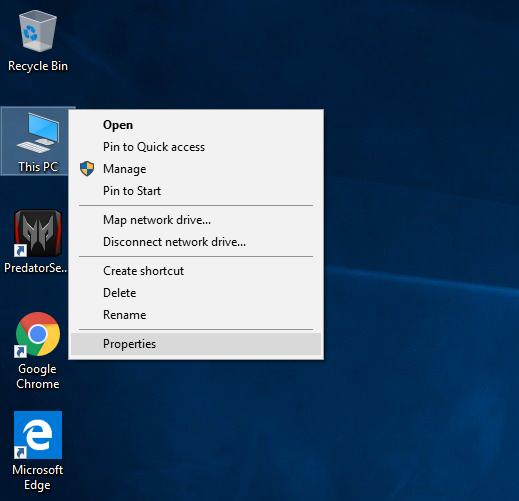
3.Se mostrará la ventana de propiedades del sistema.
Después de completar los pasos mencionados anteriormente, sabrás si se cumplen todos los requisitos básicos para instalar DirectX en tu ordenador o no. Si no se cumplen todos los requisitos, entonces cumple primero con todos los requisitos básicos. Si se cumplen todos los requisitos básicos, entonces intenta otros métodos para solucionar el problema de No se puede instalar DirectX en Windows 10.
2.Compruebe su versión de DirectX en Windows 10
A veces, cuando intentas instalar DirectX en Windows 10, no puedes hacerlo porque DirectX12 viene preinstalado en la mayoría de los equipos con Windows 10.
Para comprobar si DirectX está preinstalado en tu Windows 10 y, si está instalado, qué versión de DirectX hay, tienes que seguir los siguientes pasos:
1.Abra dxdiag en su ordenador buscándolo con la barra de búsqueda.
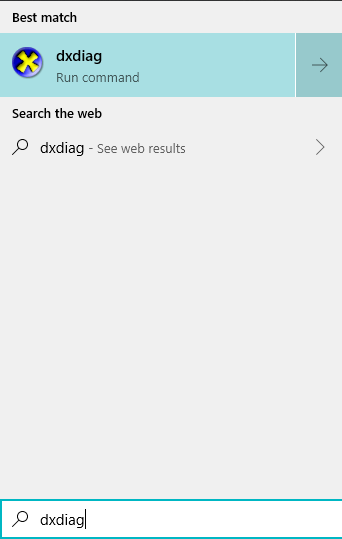
2.Si encuentras el resultado de la búsqueda, significa que DirectX está instalado en tu ordenador. Para comprobar su versión, pulse el botón Intro en el resultado superior de su búsqueda. Se abrirá la herramienta de diagnóstico de DirectX.
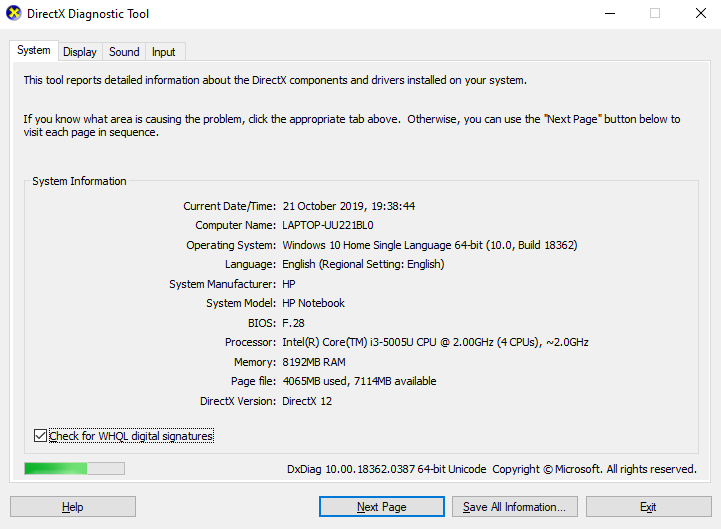
3.Visite Sistema haciendo clic en la pestaña Sistema disponible en el menú superior.
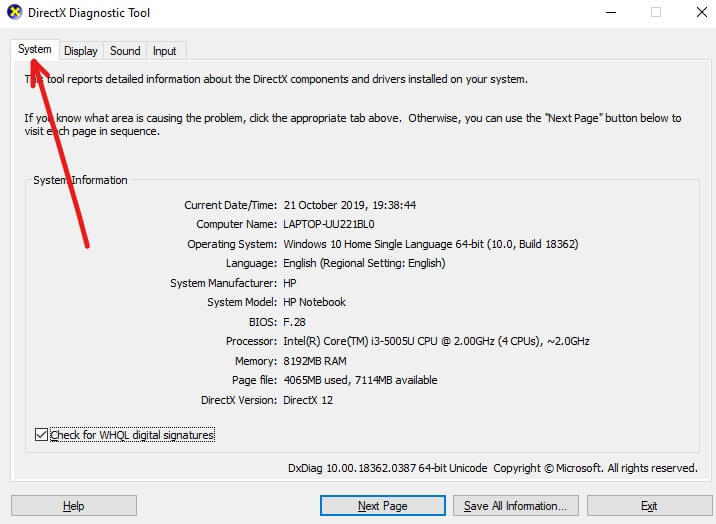
4.Busca la versión de DirectX donde encontrarás la versión de DirectX instalada en tu ordenador. En la imagen de arriba, DirectX 12 está instalado.
3.Actualizar el controlador de la tarjeta gráfica
Es posible que el problema de no poder instalar DirectX en Windows 10 se deba a que los controladores de la tarjeta gráfica estén desactualizados o corruptos, ya que como sabes, DirectX está relacionado con la multimedia y cualquier problema en la tarjeta gráfica provocará un error de instalación.
Así que, actualizando el controlador de la tarjeta gráfica, el error de instalación de DirectX puede ser resuelto. Para actualizar el controlador de la tarjeta gráfica, siga los siguientes pasos:
1.Abra el Administrador de dispositivos buscándolo con la barra de búsqueda.
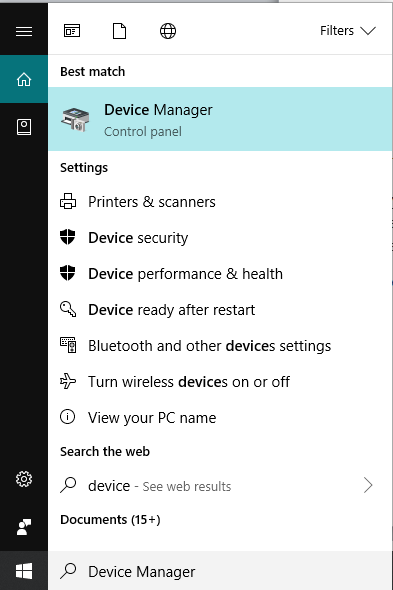
2. Presione el botón de entrada en el resultado superior de su búsqueda. El Administrador de dispositivos se abrirá.
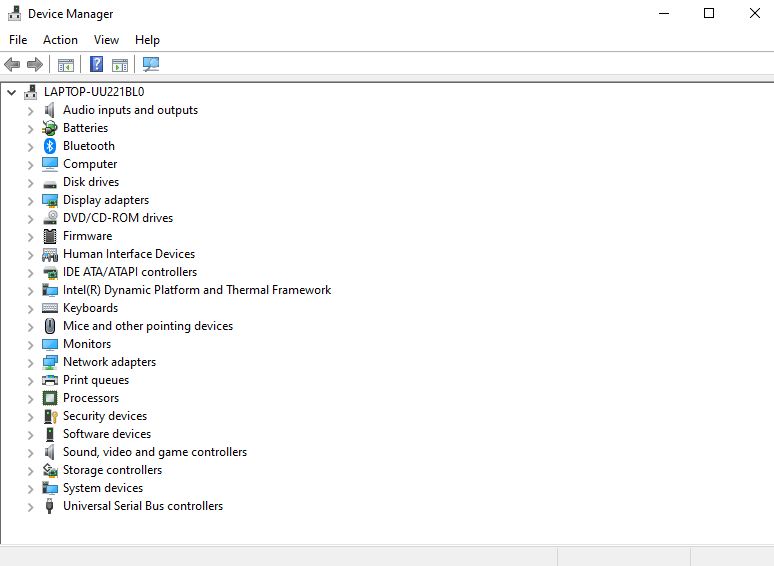
3.En el Administrador de dispositivos, localice y haga clic en Adaptadores de pantalla.
4.En Adaptadores de pantalla, haga clic con el botón derecho del ratón en su tarjeta gráfica y haga clic en Actualizar controlador.

5.Seleccione la opción Buscar automáticamente el software de controlador actualizado para que sus ventanas puedan buscar las actualizaciones disponibles automáticamente para el controlador seleccionado.
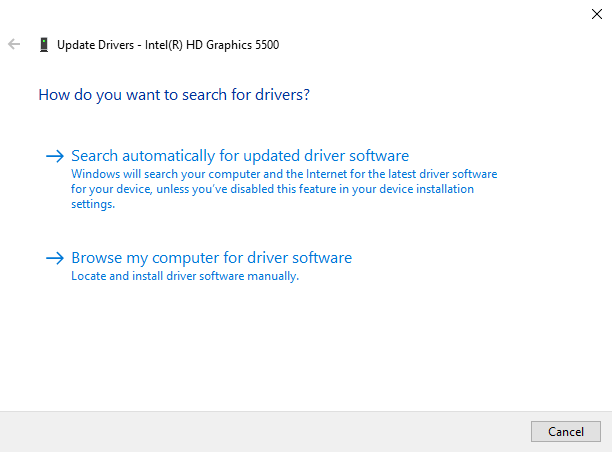
6.Tu Windows comenzará a buscar las actualizaciones.
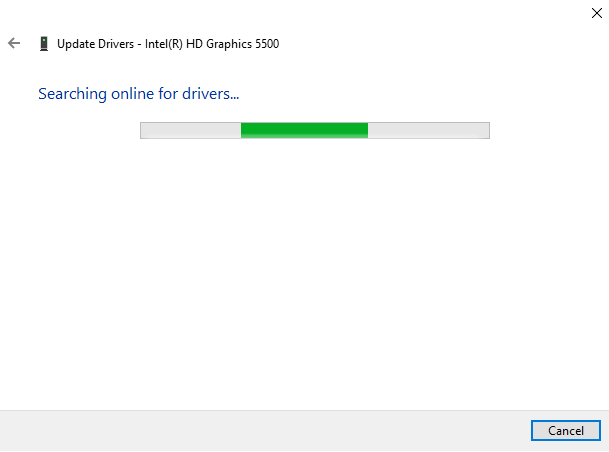
7.Si Windows encuentra alguna actualización, comenzará a actualizarla automáticamente.
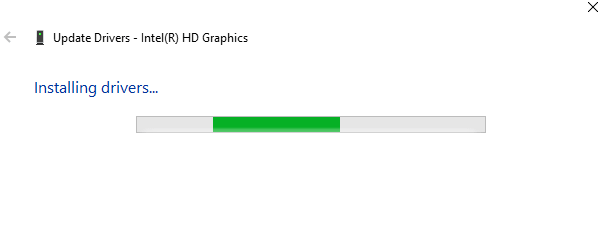
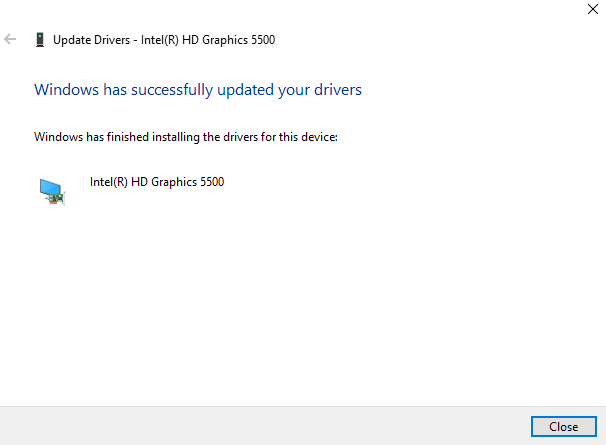
8.Después de que Windows haya actualizado con éxito el controlador, aparecerá el cuadro de diálogo que se muestra a continuación con el mensaje de que Windows ha actualizado con éxito los controladores.
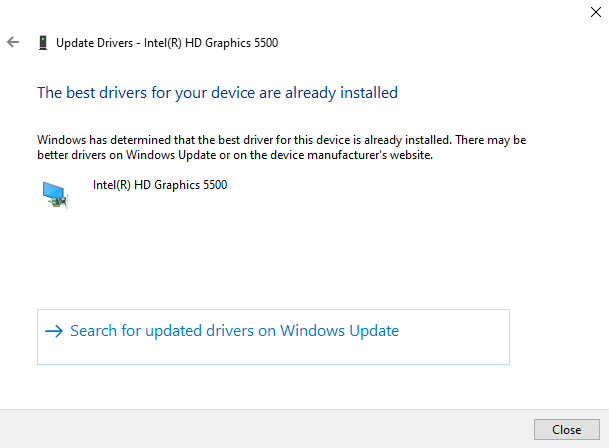
9.Si no hay ninguna actualización disponible para el controlador, entonces aparecerá el cuadro de diálogo que se muestra a continuación con el mensaje de que los mejores controladores para su dispositivo ya están instalados.
10.Una vez que el controlador de la tarjeta gráfica se actualice con éxito, reinicie su ordenador.
Después de completar los pasos mencionados anteriormente, cuando reinicie el equipo, intente volver a instalar DirectX en Windows 10.
4. Reinstalar una de las actualizaciones anteriores
A veces, las actualizaciones anteriores causan un problema al instalar DirectX en Windows 10. Si este es el caso, entonces necesitas desinstalar las actualizaciones anteriores y luego volver a instalarlas.
Para desinstalar las actualizaciones anteriores siga los pasos mencionados a continuación:
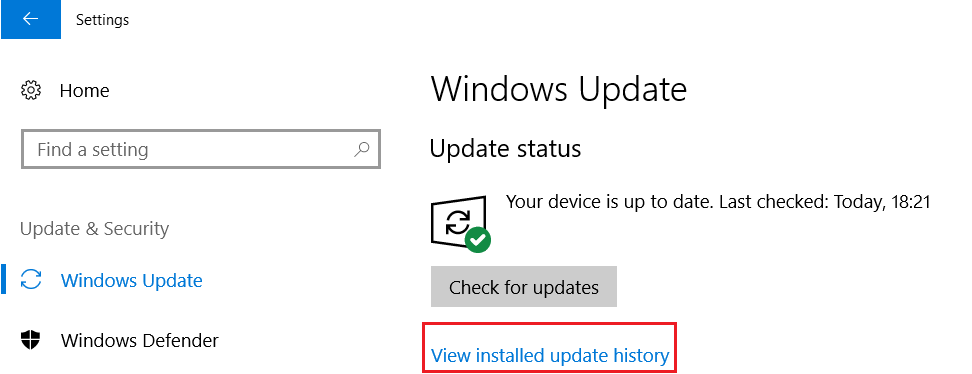
1.Presiona la tecla Windows + I para abrir Configuración y haz clic en la opción Actualización y Seguridad.
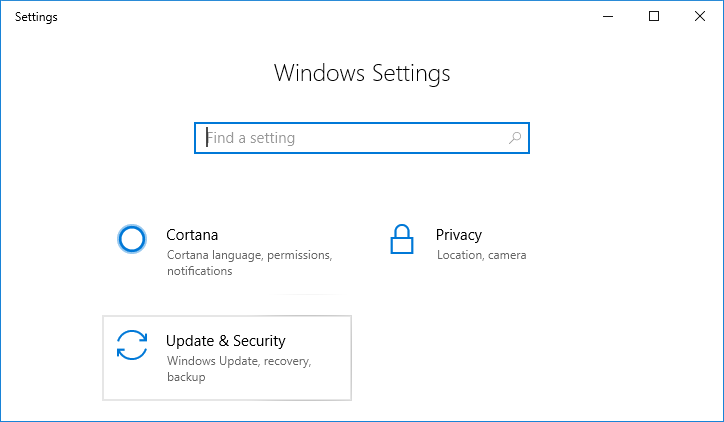
2.En el menú de la izquierda, haga clic en la opción de actualización de Windows.
3.Luego, bajo el estado de actualización, haga clic en Ver historial de actualizaciones instaladas.
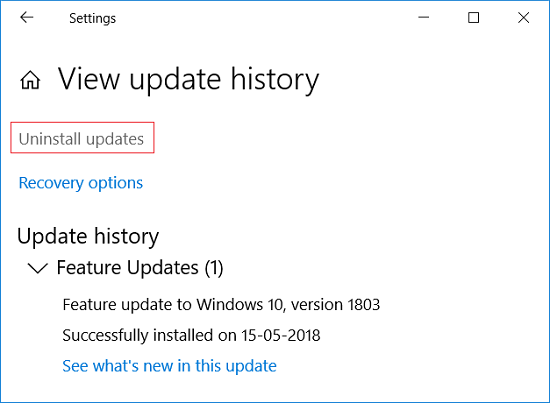
4.En Ver historial de actualizaciones, haga clic en Desinstalar actualizaciones.
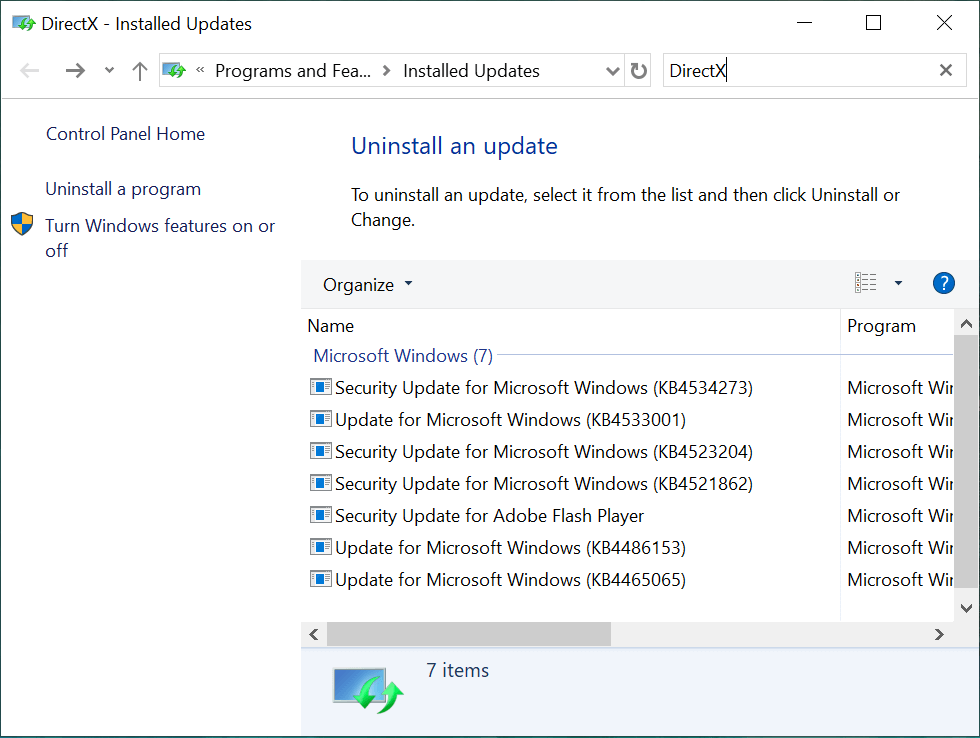
5.Se abrirá una página que tiene todas las actualizaciones. Tienes que buscar la actualización de DirectX, y luego puedes desinstalarla haciendo clic con el botón derecho del ratón en esa actualización y eligiendo la opción de desinstalación.
6.Una vez desinstalada la actualización, reinicie su ordenador.
Después de completar los pasos anteriores, una vez que la computadora se reinicie, se desinstalará la actualización anterior. Ahora intenta instalar DirectX en Windows 10 y es posible que puedas hacerlo.
5. Descargar Visual C++ Redistribuible
La redistribución de Visual C++ es un componente vital de DirectX Windows 10. Por lo tanto, si te encuentras con algún error al instalar DirectX en tu Windows 10, puede que esté conectado al redistribuible de Visual C++. Al descargar y reinstalar el redistribuible de Visual C++ para Windows 10, es posible que pueda solucionar el problema de no poder instalar el DirectX.
Para descargar y reinstalar el redistribuible visual C++, siga los pasos mencionados a continuación:
1.Ir al sitio de Microsoft para descargar el paquete redistribuible de Visual C++.
2.Se abrirá la pantalla que se muestra a continuación.
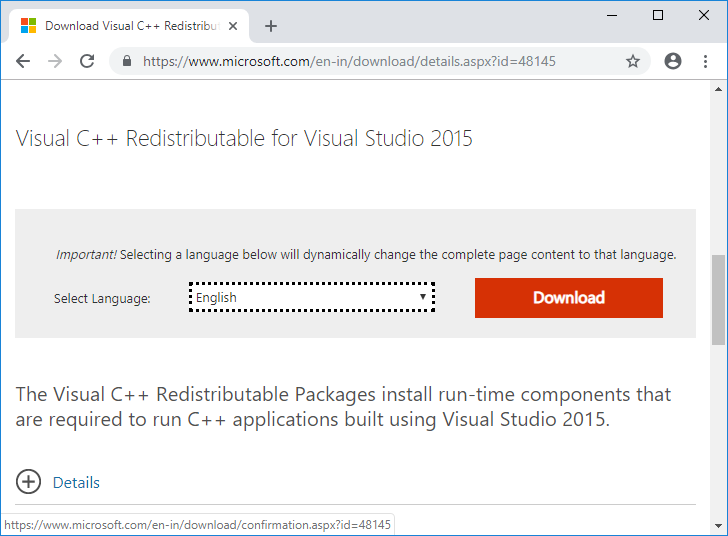
3.Haga clic en el botón de descarga.
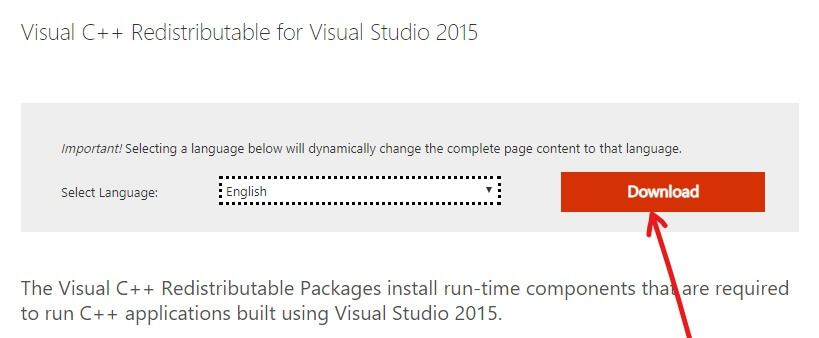
4.Se abrirá la página que se muestra a continuación.
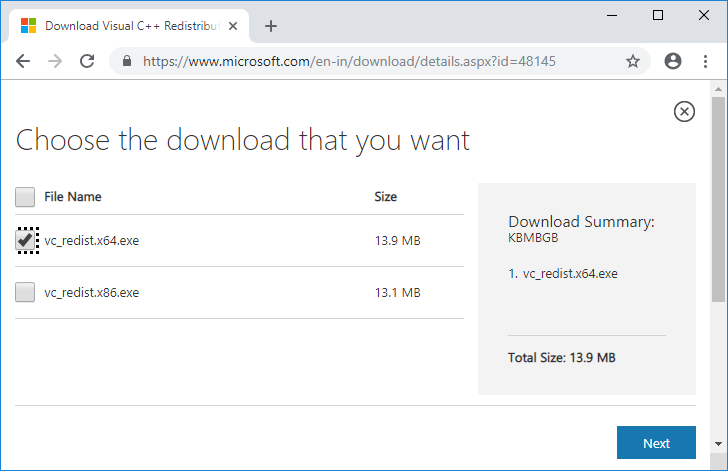
5.Elija la descarga según su sistema operativo, es decir, si tiene un sistema operativo de 64 bits, marque la casilla junto a x64.exe y si tiene un sistema operativo de 32 bits, marque la casilla junto a vc_redist.x86.exe y haga clic en el botón Siguiente disponible en la parte inferior de la página.
6.Su versión seleccionada del redistribuible visual C++ comenzará a descargarse.
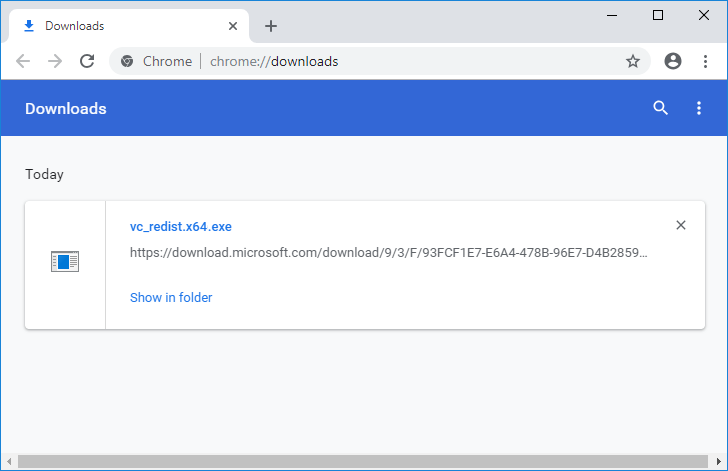
7.Una vez que la descarga se haya completado, haga doble clic en el archivo descargado.
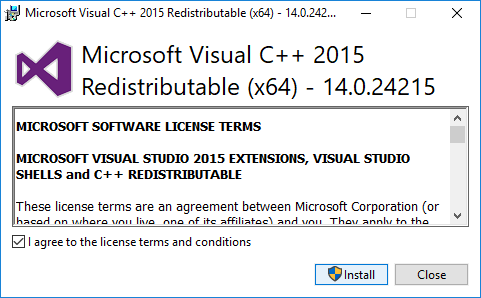
8.Después de completar los pasos anteriores, intenta reinstalar DirectX en tu Windows 10 y puede que se instale sin crear ningún error.
6. Instalar el .Net Framework usando el Command Prompt
El .Net Framework es también una de las partes importantes de DirectX, y puede que te encuentres con un error al instalar DirectX debido al .Net Framework. Así que, intenta resolver tu problema instalando el .Net Framework. Puedes instalar el .Net Framework fácilmente usando la línea de comandos.
Para instalar el .Net Framework usando el símbolo del sistema, siga los pasos mencionados a continuación:
1.Busque el símbolo del sistema mediante la búsqueda en el menú de inicio.
2.Haga clic con el botón derecho del ratón en Command Prompt desde el resultado de la búsqueda y seleccione Run as administrator option.

3.Haga clic en Sí cuando se le pida confirmación y se abrirá el símbolo de comando del Administrador.
4.Introduzca el comando mencionado abajo en la línea de comandos y pulse el botón Intro.
DISM /Online /Enable-Feature /FeatureName:NetFx3 /All /LimitAccess /Source:D:sourcessxs

6.El .Net Framework comenzará a descargarse. La instalación comenzará automáticamente.
8.Una vez completada la instalación, reinicie su ordenador.
Después de completar los pasos anteriores, el .Net Framework se instalará, y el error de DirectX también puede desaparecer. Ahora, podrás instalar DirectX en tu PC con Windows 10 sin problemas.
Con suerte, utilizando cualquiera de los métodos mencionados, podrás solucionar el problema de No se puede instalar DirectX en Windows 10, pero si todavía tienes alguna pregunta sobre este tutorial, no dudes en hacerla en la sección de comentarios.