
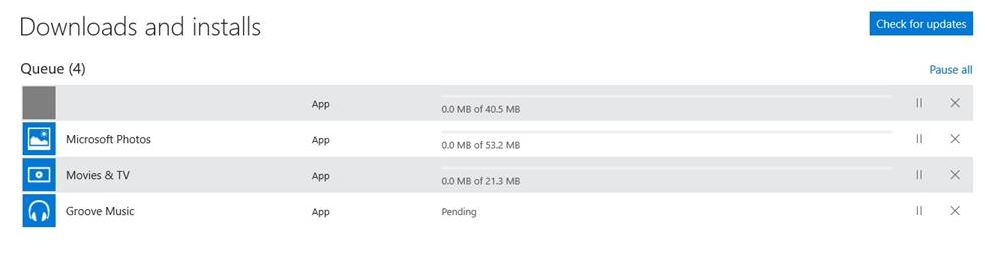
Aunque la app Microsoft Store está diseñada para que los usuarios de Windows 10 puedan descargar apps, juegos y entretenimiento, no es perfecta y no siempre funciona como se espera.
Entre otras cosas, quizás una de las quejas más populares es la de las aplicaciones que esperan actualizaciones o están bloqueadas en estado pendiente. Si estás experimentando estos u otros problemas (suponiendo que ya has reiniciado tu dispositivo y estás usando la última versión), hay varios pasos de solución de problemas que puedes seguir para descargar e instalar apps en Windows 10.
En esta guía de Windows 10, te mostraremos diferentes métodos para diagnosticar y restaurar una aplicación de la Microsoft Store cuya descarga está bloqueada.
¿Por qué se bloquea la aplicación de la Microsoft Store en el nivel de descarga?
El error del que hablamos hoy hace que las apps se congelen al descargarse de la Microsoft Store. El problema parece afectar a todas las apps y se ha solucionado con las actualizaciones, pero sigue estando presente en usuarios individuales.
Si la hora, la fecha y la zona horaria de tu ordenador son incorrectas, algunas aplicaciones, incluyendo la Microsoft Store, dejan de responder. Esto sucede porque estas aplicaciones comprueban los certificados del sistema antes de realizar ciertas acciones. Si la fecha o la hora de tu ordenador son incorrectas, los certificados se consideran inválidos. Como resultado, las aplicaciones en su PC dejan de responder.
Cuando usted visita un sitio web o descarga una aplicación en su ordenador, el sistema operativo almacena los archivos solicitados para su uso posterior. Estos archivos se denominan archivos «cached» y ayudan al sistema a recuperar los datos más rápidamente. Al igual que los navegadores web, las aplicaciones de tu ordenador gestionan sus propios archivos de caché. Los archivos de caché pueden corromperse y causar errores de software.
Si tu Microsoft Store no puede descargar algo, lo más probable es que los archivos de caché corruptos estén causando el problema.
Así se arregla una app de la Microsoft Store que se bloquea al descargar en Windows 10
Ejecución de la tienda de conveniencia de Windows
Cuando surgen problemas internos de Windows, el primer paso recomendado es recurrir a las herramientas de diagnóstico de Windows. Dado que la Tienda de Microsoft es una parte integral y no extraíble de Windows 10, una herramienta de solución de problemas especializada debería ayudarte a solucionar el problema.
Una vez que ejecutes el solucionador de problemas, debería reiniciar los servicios pertinentes, solucionar el fallo de la aplicación y podrás seguir arrancando. Si no está seguro de cómo proceder, siga las siguientes instrucciones:
- Pulse Windows + I para abrir la configuración.
- Abrir Actualización y seguridad.
- En el panel izquierdo, seleccione Solución de problemas.
- Desplácese hacia abajo y compruebe las aplicaciones del almacén de solución de problemas.
- Haz clic en la opción «Ejecutar este solucionador de problemas» y sigue las instrucciones.
Una vez que el Solucionador de problemas preinstalado haya completado su análisis, las descargas restantes deberían continuar. Sin embargo, si sigue bloqueado, continúe con los siguientes pasos.
Restablecer la caché de la tienda
Como sabrás, la Microsoft Store es muy similar a otras apps de terceros en la plataforma Windows 10. Una de las principales diferencias es que no se puede reinstalar o arreglar como lo harías con otras apps.
Sin embargo, los desarrolladores de Microsoft han implementado un comando que permite reiniciar el repositorio y borrar su caché para resolver cualquier problema. De esta manera, es de esperar que se pueda resolver el problema.
Si no está seguro de cómo hacer funcionar esta herramienta en la línea de comandos extendida, siga estos pasos:
- En la barra de búsqueda de Windows, escriba CMD.
- Haz clic con el botón derecho del ratón en la línea de comandos y selecciona Ejecutar como administrador.
- En la línea de comandos, escriba el siguiente comando y pulse Intro : wsreset exe
- El proceso es rápido y puede cerrar inmediatamente la solicitud de pedido y reiniciar la Microsoft Store.
Nota: Como recordatorio, si no vacía regularmente la caché de su tienda, la Microsoft Store no se abrirá sin problemas.
Inicio y cierre de sesión con una cuenta de Microsoft
Algunos usuarios han dicho que el problema de la espera interminable de las aplicaciones en la Microsoft Store terminó después de que cerraron la sesión y volvieron a entrar con su cuenta de Microsoft.
No podemos estar seguros de si se trata de un error o de otra cosa. Sin embargo, es una solución obvia, así que no dejes de probarla. Sigue los siguientes pasos para salir de la Microsoft Store y volver a entrar:
- Abra la tienda.
- Haz clic en el icono de tu perfil en la esquina superior derecha.
- Vuelve a hacer clic en la cuenta activa y selecciona Cerrar sesión.
- Cierra la Microsoft Store y reiníciala.
- Haz clic en el icono vacío y selecciona Iniciar sesión.
- Introduce tus credenciales y busca las mejoras.
Comprueba tu configuración de hora, fecha y región.
Sigue las instrucciones de abajo para confirmar ambas cosas, y deberías estar bien:
- Pulsa Windows + I para abrir la app de Configuración.
- Abre la sección de Hora e Idioma.
- Seleccione la fecha y la hora en el panel izquierdo.
- Activar la función «Ajuste automático de la hora».
- Activar el ajuste automático de la zona horaria.
- Ahora selecciona la región y el idioma en la misma sección.
- Cambia el país o la región
- Cerrar la configuración y comprobar los cambios en la tienda.
Ejecutar una exploración SFC
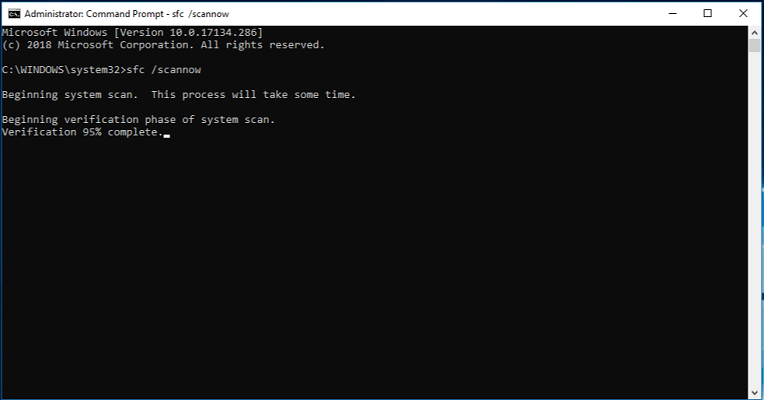
Cuando se trata de reparar errores del sistema, System File Checker es la herramienta más adecuada para la tarea. Hay una docena de razones diferentes por las que un archivo de sistema en particular está corrupto.
Y hay una docena más de efectos negativos que los archivos de sistema corruptos o incompletos pueden tener en el comportamiento del sistema. Afortunadamente, SFC es una herramienta integrada que funciona desde la línea de comandos extendida, y puede utilizarla siguiendo estos pasos:
- Escribe CMD en la barra de búsqueda, haz clic con el botón derecho del ratón en el símbolo del sistema y ejecuta el comando como administrador.
-
En el símbolo del sistema, escriba el siguiente comando y pulse Enter :
SFC / escanear ahora. - La utilidad SFC buscará los errores del sistema y los corregirá en consecuencia.
Reiniciar los servicios de actualización de Windows
Finalmente, si ninguna de las soluciones recomendadas anteriormente le ha ayudado a progresar, existe una última solución. Esta es una solución común utilizada para los problemas con Windows Update.
Dado que este problema también está estrechamente relacionado con las funciones de actualización, debería ayudar a resolver el problema de arranque también. Siga las siguientes instrucciones y usted debe ser capaz de resolver el problema:
- Escriba services.MSc en la barra de búsqueda y abra Services.
- Ve al servicio de Windows Update, haz clic con el botón derecho y haz clic en Detener.
- Ahora ve a C: Windows y localiza la carpeta SoftwareDistribution.
- Haz clic con el botón derecho del ratón y cámbiale el nombre a SoftwareDistributionOLD o el nombre que quieras.
- Ahora vuelve al servicio de Servicios y reinicia el servicio de Windows Update.
- Vuelve a la Tienda y comprueba los cambios.
Preguntas frecuentes
¿Cómo puedo arreglar una descarga de Microsoft Store que se cuelga al iniciar?
- Intenta ejecutar Windows Store para solucionar el problema de la aplicación en Configuración -> Actualización y seguridad -> Solución de problemas.
- Prueba a recargar la caché de la tienda. Si eso no$0027funciona, ve a Configuración -> Aplicaciones y resalta Microsoft Store, selecciona Configuración avanzada y luego Restablecer.
- Reinicie su ordenador después de reiniciar.
¿Cómo puedo arreglar una aplicación de la Windows Store que no se carga?
- Abrir la configuración.
- Haz clic en Actualizar y en Seguridad.
- Haga clic en Solución de problemas.
- En Otras soluciones de problemas, seleccione Aplicaciones de Windows Store.
- Haga clic en Realizar la solución de problemas.
- Continúe con las instrucciones que aparecen en la pantalla (si procede).
¿Por qué tarda tanto en descargarse desde la Microsoft Store?
La velocidad de descarga de la Windows Store puede verse afectada por muchos factores. Esto puede deberse a que se carguen varias aplicaciones al mismo tiempo, a que las conexiones a Internet sean lentas, a que otras aplicaciones se actualicen mientras se cargan, etc. Ejecuta la herramienta de diagnóstico de la Tienda y las aplicaciones de Windows.
¿Por qué no puedo instalar desde la Microsoft Store?
- Restablecer la caché de Microsoft Store.
- Pulsa la tecla del logotipo de Windows + R para abrir el cuadro de diálogo Ejecutar, escribe wsreset.exe y selecciona Aceptar.
- Nota: Se abre una ventana vacía del símbolo del sistema, y después de unos diez segundos se cierra la ventana y se abre automáticamente la tienda de Microsoft.