
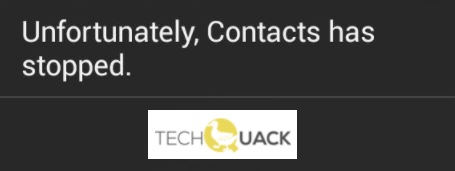
Los usuarios de Android pueden ver a veces un mensaje de error en su dispositivo indicando que los contactos han sido lamentablemente puestos en espera. Este error suele producirse cuando están a punto de responder a una llamada o abrir la aplicación Teléfono, pero también puede ocurrir en otros momentos. Aunque este error se ha identificado principalmente como un problema de caché, puede haber otras razones para ello.Según algunos informes, el problema probablemente se produce después de cargar una actualización del sistema.
¿Qué causa el mensaje de error «Sorry, contacts ran out»?

Este error puede deberse a varios motivos. Sin embargo, la razón más común para el error «Sorry, contacts have run out of contacts» se debe a la caché. Google mantiene una caché en la memoria local para aumentar la velocidad cuando se recarga una aplicación desde los servidores de Google.
Además, esta caché ayuda a reducir la carga. Además de esta razón, el error también puede ocurrir debido a la instalación de otras apps de la Google Play Store que no son compatibles con tu dispositivo.
¿Cómo resolver el mensaje de error «Sorry, contacts stopped working»?

Actualiza el software de tu dispositivo
- En primer lugar, vaya al menú Configuración. A continuación, haz clic en «Acerca de tu dispositivo.»
- A continuación, haz clic en «Actualización del software».
- Su dispositivo comprobará ahora si hay actualizaciones disponibles para su dispositivo. Si las hay, actualiza la aplicación inmediatamente.
Restablecer la configuración de la app
- Inicia la aplicación Ajustes y busca la opción «Apps» o «Apps» en tu dispositivo Android.
- Pulsa en los tres puntos de la esquina superior derecha y luego «Reset App Settings.»
- Por último, simplemente selecciona «Reset to default apps.»
Eliminar el buzón de voz
- En primer lugar, inicia la aplicación Google Voice.
- Selecciona allí la opción «Voicemail».
- Simplemente haz clic en la opción «Press Menu» y selecciona la opción «Delete».
Borrar la caché y los datos en la aplicación Contactos
- En primer lugar, abre la aplicación Ajustes en el cajón de aplicaciones o en el área de notificaciones.
- A continuación, ve y selecciona «Aplicaciones» o «Aplicaciones y notificaciones».
- Aquí debes encontrar la aplicación Contactos y abrirla.
- En la aplicación Contactos, simplemente toca los botones «CLEAR CACHE» y «CLEAR DATA». Esto borrará la caché.
Borrar la partición de la caché
- Simplemente apague su dispositivo. A continuación, pulsa las combinaciones «Abajo volumen + Power» y «Home».
- Suelta los dedos del botón de encendido, pero mantén los dedos en los botones de bajar volumen y de inicio.
- Una vez que aparezca la pantalla «Android System Recovery», simplemente suelta los botones «Volume Down» y «Home».
- De las opciones disponibles, seleccione «Borrar partición de caché» pulsando el botón «Abajo» hasta que se resalte la opción deseada.
- Finalmente, pulse el botón «Power» para aceptar la selección.
- Una vez completado el proceso, aparecerá la opción «Restart System Now». Haga clic en esta opción y reinicie su dispositivo.
Preguntas frecuentes
¿Cómo puedo solucionar el mensaje de error «Sorry, contacts terminated»?
- Reinicia tu sistema Android.
- Borra la caché y los datos de la aplicación Contactos.
- Borrar la partición de la caché.
- Desactivar la aplicación de Google+.
- Actualiza el software de tu dispositivo.
- Restablecer la configuración de la app.
- Eliminar el buzón de voz.
- Borrar aplicaciones descargadas.
¿Por qué mi dispositivo Android me dice que «contactos lamentablemente ya no están disponibles»?
La mayoría de estos problemas están relacionados con la caché que Google pone en la memoria local para acelerar la re-descarga desde los servidores de Google$0027 y reducir la carga, o cuando la segunda app/configuración ya no es compatible.
¿Cómo puedo arreglar los contactos en mi teléfono Android?
- Reinicia tu teléfono.
- Borra la caché de la aplicación Contactos.
- Comprueba los permisos de la aplicación Contactos.
- Restablecer la configuración de la app$0027.
- Inicia tu dispositivo en modo seguro.
- Desinstala la aplicación de terceros.
- Restablecer todos los ajustes.
- Realiza un restablecimiento de fábrica.