
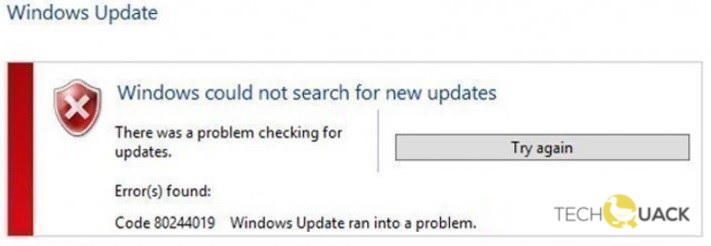
Si te encuentras con el código de error 80244019 al intentar actualizar Windows 10, no te preocupes, porque hoy vamos a ver cómo solucionar este problema. El error 80244019 de Windows Update indica que Windows Update no puede descargar la nueva actualización porque el equipo no ha podido conectarse a los servidores de Microsoft. Windows Update es una parte importante del sistema operativo porque proporciona correcciones para cualquier problema de seguridad que no se resolvió en la versión anterior del sistema operativo.
Si no puedes actualizar Windows, esto es un problema grave porque hace que tu ordenador sea vulnerable a los hacks de seguridad y al ransomware. Pero no te preocupes, porque muchos usuarios se enfrentan a este problema, y ya se ha encontrado una solución. Parece que la Prevención de Ejecución de Datos (DEP) no está habilitada para los programas importantes de Windows, por lo que debe haber encontrado este problema.
¿Qué causa el error de actualización de Windows 80244019?

- Software malicioso.
- Problemas de conexión.
- Archivo no encontrado en el servidor.
- Archivos DLL o entradas de registro incorrectas o corruptas.
- Configuración obsoleta del lado del cliente del servicio de Windows Update.
¿Cómo resolver el error 80244019 de Windows Update?
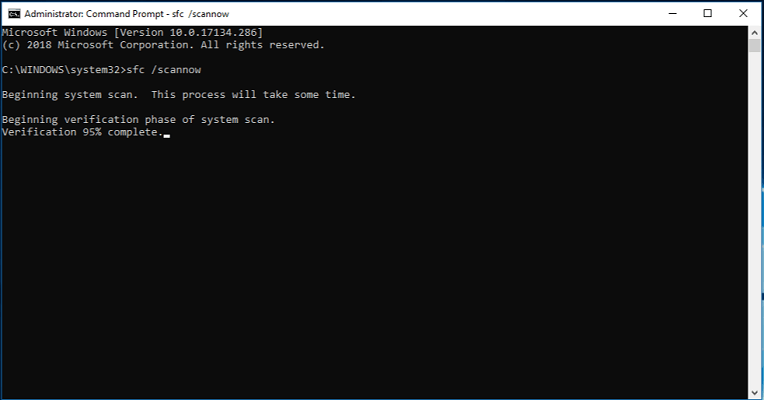
Inicie una comprobación de los archivos del sistema
- Pulse Windows + R en su teclado. Aparecerá la utilidad Ejecutar.
- Escribe «cmd» y pulsa Ctrl + Shift + Enter en tu teclado. Esto lanzará la línea de comandos con privilegios de administrador.
- Cuando se le solicite, haga clic en Sí para permitir que la línea de comandos realice cambios en el dispositivo.
- En la línea de comandos, escriba el siguiente comando y pulse Intro para ejecutarlo: sfc /scannow
- Espere a que el escáner SFC analice completamente su ordenador y restaure los archivos dañados. Esto puede llevar mucho tiempo; asegúrate de no cerrar la línea de comandos y de apagar el ordenador.
- Reinicie su dispositivo después de que el análisis se haya completado. Comprueba si puedes actualizar Windows después del reinicio.
Reinicie el servicio de Windows Update
- Pulse Windows + R en su teclado. Aparecerá la utilidad Ejecutar.
- Escriba «services.MSC» y haga clic en Aceptar para iniciar los servicios. El programa puede tardar unos minutos en cargarse por completo.
- Desplácese hacia abajo hasta encontrar el servicio de Windows Update. Haz clic con el botón derecho sobre él y selecciona la opción «Stop».
- Espere 30 segundos.
- Vuelva a hacer clic con el botón derecho en el servicio de Windows Update y seleccione «Iniciar». Esto debería reiniciar el servicio por completo.
- Intente ejecutar Windows Update de nuevo.
Instalar manualmente una actualización fallida
- Pulse Windows + R en su teclado. Aparecerá la utilidad Ejecutar.
- Escribe «control» y haz clic en Aceptar. Se abrirá el Panel de Control (no confundir con la ventana de configuración de Windows 10).
- En el Panel de Control, busca la sección de Windows Update y haz clic en Ver el historial de actualizaciones.
- Copia el número de actualización y búscalo en Internet. Deberías encontrar un enlace de descarga oficial de Microsoft que te permita instalar la actualización manualmente.
Activar la prevención de ejecución de datos
- Pulse Windows + R en su teclado. Aparecerá la utilidad Ejecutar.
- Escriba «sysdm.CPL» y haga clic en Aceptar. Se abrirá la ventana de propiedades del sistema.
- Haga clic en la pestaña «Advanced», luego en «Settings» y «Data Execution Protection».
- Seleccione la opción «Habilitar PEDs sólo para programas y servicios importantes de Windows».
- Haga clic en Aplicar.
- Reinicie el sistema e intente actualizar Windows de nuevo.
Preguntas frecuentes
¿Qué es el código de error 80244019 en Windows Update?
El código de error «80244019» indica un problema de conexión con el servidor de Windows Update. Esto puede suceder si su servidor no se ha actualizado durante mucho tiempo o por una serie de otras razones.
¿Cómo puedo solucionar el error 80244019?
- Pulsa Windows + R en tu teclado.
- Escribe «Servicios.»
- Desplázate hacia abajo hasta encontrar el servicio de Windows Update.
- Espera 30 segundos.
- Vuelve a hacer clic con el botón derecho del ratón en el servicio de Windows Update y selecciona «Run.» Esto debería reiniciar el servicio por completo.
¿Cómo puedo solucionar un problema con Windows Update?
Si obtiene un código de error al descargar e instalar las actualizaciones de Windows, el Solucionador de problemas de actualización puede ayudarle a resolver el problema. Seleccione Inicio -> Configuración -> Actualización y seguridad -> Solución de problemas -> Solución de problemas adicionales. A continuación, en los primeros pasos, seleccione Windows Update -> Ejecutar el solucionador de problemas.