

Poner el ordenador en reposo es probablemente la primera opción de muchos de vosotros cuando queréis tomar un descanso para tomar aire fresco. O en el caso de los portátiles, cuando retiras la pantalla, el ordenador entra en modo de reposo por defecto. Cuando quieras volver a usarlo, sólo tienes que abrir el portátil e introducir la tecla periódica para «despertar» el ordenador. Ahora puedes seguir trabajando, pero el trabajo aún no está hecho.
Genial, pero muchos de ustedes dicen que su ordenador tiene un modo de hibernación muy desagradable, lo que significa que todas las aplicaciones se cierran cuando Windows está encendido. Entran en modo de hibernación. Es como si acabaras de reiniciar el ordenador, todos los programas incompletos están apagados.
Esto significa que puedes perder todos los documentos que tienes, documentos que no has guardado. ¡Por eso, en este artículo de todosobrewindows, vamos a compartir algunas formas de arreglar Windows 10 cerrando todas las aplicaciones que están esperando o hibernando por error!
Por qué Windows 10 cierra todas las apps cuando entra en modo de suspensión o hibernación

Los controladores de pantalla proporcionan la comunicación entre el sistema operativo, la arquitectura gráfica del PC y la propia pantalla. Si los controladores están mal configurados, corruptos u obsoletos, pueden causar todo tipo de problemas en el PC, incluido el apagado inesperado del portátil.
Microsoft sugiere que ajustar la configuración de la pantalla de su ordenador puede evitar que su portátil se apague después de cerrar la tapa. La configuración de la pantalla controla el comportamiento de tu portátil cuando te duermes y te despiertas. Puedes acceder a ellos escribiendo «Configuración de energía y suspensión» en el cuadro de búsqueda de Windows.
Este problema puede deberse a que una actualización instalada recientemente ha cambiado la configuración del sistema, a que la configuración del plan de energía se ha corrompido o a que existen conflictos con aplicaciones de terceros.
Para restaurar Windows 10, que desactiva todas las aplicaciones cuando entra en modo de suspensión o hibernación
Solución de problemas de la fuente de alimentación
Para solucionar este problema, intente ejecutar primero el solucionador de problemas de la fuente de alimentación.
El solucionador de problemas de la fuente de alimentación soluciona automáticamente algunos problemas comunes de la fuente de alimentación. Ejecuta el Solucionador de problemas de alimentación para ajustar la configuración de energía de tu ordenador. Entre otras cosas, el solucionador de problemas comprueba la configuración del temporizador del ordenador, que determina el tiempo que el ordenador espera antes de apagar la pantalla o pasar al modo de suspensión.Ajustar esta configuración puede ayudarle a ahorrar energía y a prolongar la vida de la batería de su ordenador.
A continuación te explicamos cómo hacerlo:
- Haz clic en Inicio y entra en Solución de problemas.
- En los resultados, seleccione Opciones de solución de problemas.
- Desplázate hacia abajo y haz clic en Alimentación. A continuación, siga las instrucciones que aparecen en la pantalla.
También puedes acceder al solucionador de problemas abriendo un símbolo del sistema, escribiendo el siguiente comando y pulsando Intro.
msdt.exe /id PowerDiagnostics
Haga clic en Siguiente y siga las instrucciones que aparecen en la pantalla.
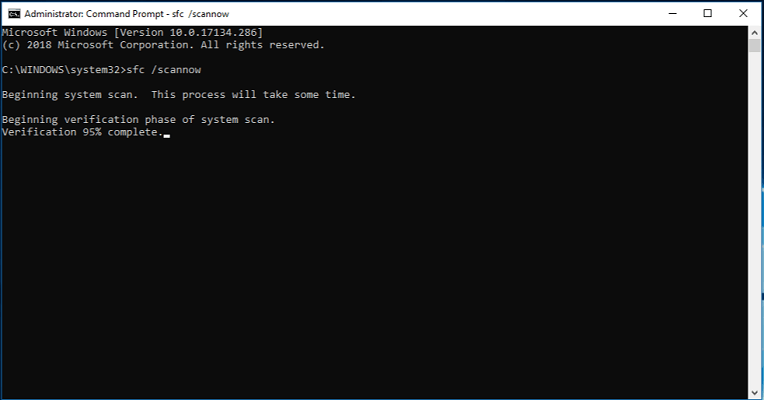
Trabajar SFC y DISM
Si el problema no se resuelve con el solucionador de problemas, puede ejecutar un análisis SFC/DISM.
Proceda de la siguiente manera:
Abra el Bloc de notas – Copie y pegue el siguiente comando en un editor de texto.
@echo de date /t y time /t dcho Dism /Online /Cleanup-Image /StartComponentCleanup
Dism /Online /Cleanup-Image /StartComponentCleanup dcho…Fecha /t y hora /t
Echo Desmontar /Online /Limpiar-Imagen /RestaurarSalud
Desmontar /Online /Limpiar-imágenes /Restaurar-salud dcho…
Fecha / t y hora / t
SFC eco / scan
SFC / scan fecha / t y hora / t dreak on
Guarde el archivo con un nombre y añadir una extensión de archivo .bat – por ejemplo; SFC_DISM_scan.bat
Ejecute el archivo por lotes varias veces con derechos de administrador (haga clic con el botón derecho del ratón en el archivo guardado y seleccione «Ejecutar como administrador» en el menú contextual) hasta que deje de informar de los errores – entonces puede reiniciar su ordenador y ver si el problema se ha resuelto.
Desactivar el grupo de hibernación híbrido
Si el problema persiste, es probable que se haya desactivado el modo de inhibición híbrido. Restaurar el modo debería solucionar el problema. He aquí cómo hacerlo:
- Pulse Windows + R. En el cuadro de diálogo Ejecutar, escriba control – pulse Intro.
- Haga clic en Hardware y sonido.
- Seleccione las opciones de energía.
- Según el plan de energía actual de su PC, haga clic en Cambiar la configuración del plan de energía.
- Seleccione Cambiar la configuración avanzada de energía.
- Ahora haz clic en el signo «+» junto a Hibernar para ocultar la sección.
- Haz clic en Permitir el modo híbrido de ahorro de energía y establece Activado para la batería y la conectividad.
- A continuación, haz clic en Hibernar después y establece las opciones Activar batería y Conectividad en Nunca.
- Haga clic en Aplicar -> OK.
A continuación, puede comprobar si el problema se ha resuelto. Sin embargo, si el problema persiste, debe identificar las últimas actualizaciones instaladas en su PC y eliminarlas.
Preguntas frecuentes
¿Por qué mi ordenador cierra los programas cuando está inactivo?
Esto puede deberse a cambios en la configuración del sistema, a una configuración corrupta del plan de energía o a conflictos con aplicaciones de terceros. Intenta hacer funcionar el solucionador de problemas de energía. El solucionador de problemas corrige automáticamente algunos problemas comunes del plan de energía. Ejecute el solucionador de problemas de energía para ajustar la configuración de energía de su ordenador$0027.
¿Por qué Windows 10 sigue cerrando mis programas?
Este problema puede ser causado por un archivo de sistema corrupto. Te recomiendo que ejecutes System File Checker. El Comprobador de Archivos de Sistema (SFC) se ejecuta para buscar archivos de sistema corruptos que puedan estar causando este problema. Cuando se le solicite, escriba sfc / scan now y pulse Enter.
¿Se cierran los programas cuando estoy hibernando?
Cuando el ordenador se apaga, todos los programas abiertos se cierran y el ordenador apaga el sistema operativo. Un PC apagado casi no consume energía. Modo de hibernación: Cuando el PC está en modo de hibernación, entra en modo de ahorro de energía. El estado del PC$0027s se almacena en la memoria, pero el resto del PC se apaga y no consume energía.
¿Cómo puedo evitar que los programas de Windows se cierren?
Para desactivar el botón de cierre de una ventana seleccionada, pulse Ctrl+1 para activarlo o desactivarlo temporalmente. Si quieres que los cambios sean permanentes, pulsa Ctrl+2 para añadir el programa a las reglas.