
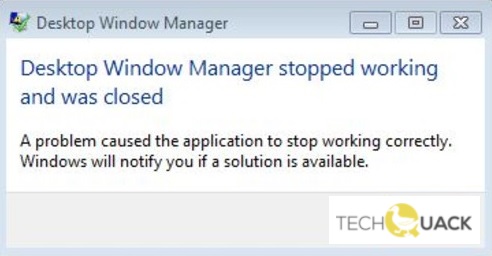
Al realizar ciertas tareas, como reproducir un vídeo, lanzar un programa o incluso hacer algo en el Explorador de Windows, puede aparecer este cuadro de diálogo con el mensaje El gestor de ventanas del escritorio dejó de funcionar y se cerró.
Es posible que no sepas lo que ha pasado, e incluso que puedas resolver el problema en línea no te sirva de nada. Por supuesto, obtener un cuadro de diálogo de este tipo es frustrante porque reduce en gran medida la experiencia del usuario.
¿Cuál es la razón por la que «El gestor de ventanas de escritorio ya no funciona y ha sido cerrado»?

- Archivos del sistema dañados.
- Consecuencias de un ataque de virus o malware
- Apagado incorrecto del sistema por fallo de alimentación.
- Instalación o eliminación incorrecta de software, que puede dar lugar a entradas no válidas en el registro de Windows.
¿Cómo solucionar el problema de «El gestor de ventanas de escritorio dejó de funcionar y se apagó»?

Realice una restauración del sistema
- Pulsa Windows + S y escribe Restaurar sistema.
- Selecciona Crear un punto de restauración en la lista.
- En la ventana de propiedades del sistema, haga clic en Restaurar sistema.
- Haga clic en Siguiente para continuar.
- Active la opción Mostrar otros puntos de restauración, si está disponible.
- Seleccione un punto de restauración y haga clic en Siguiente para continuar.
- Siga las instrucciones en pantalla para completar el proceso.
Compruebe si hay actualizaciones de Windows
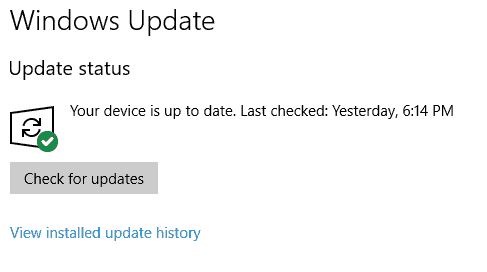
- Haga clic en Inicio.
- Haz clic en Configuración (el botón del engranaje en el menú Inicio).
- Ve a Actualizaciones y seguridad.
- Ir a la sección de Windows Update.
Realizar una comprobación del sistema
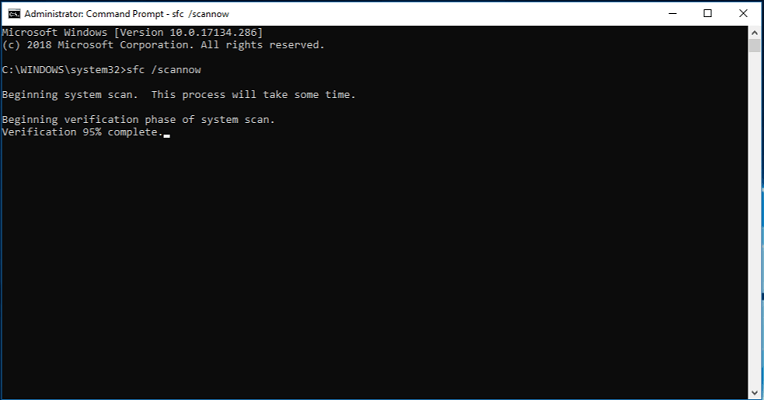
- Pulse la tecla de Windows y escriba cmd.
- Haz clic con el botón derecho en Símbolo del sistema y selecciona Ejecutar como administrador.
- En el símbolo del sistema, escriba sfc/scannow y pulse Intro.
Cree una nueva cuenta de usuario
- Pulsa Windows + R para abrir Ejecutar.
- Escribe netplwiz y pulsa Enter.
- En la ventana de cuentas de usuario, haga clic en Agregar e inicie sesión sin una cuenta de Microsoft.
- Seleccione Cuenta local e introduzca la información de su nueva cuenta.
- Haga clic en Siguiente y en Finalizar.
- Reinicia tu ordenador e inicia sesión con tu nueva cuenta.
Preguntas frecuentes
¿Por qué ha dejado de funcionar el gestor de ventanas del escritorio?
Algunos usuarios de Windows 10 informan de que el gestor de ventanas de escritorio ha dejado de funcionar y se cierra sin más aviso. Para solucionar este problema, puedes comprobar si hay actualizaciones de Windows. Otra solución fiable es habilitar Desktop Window Manager y realizar un inicio limpio.
¿Cómo resolver el problema de «El Administrador de Escritorio de Windows deja de funcionar y se cierra»?
- Restaurar los archivos del sistema corruptos.
- Prueba a girar la segunda pantalla.
- Realiza un arranque limpio de Windows.
- Comprobar el servicio de Desktop Window Manager.
- Cambia la versión del controlador de tu tarjeta de vídeo.
- Desactivar Aero Peek.
¿Cómo reinicio el Desktop Window Manager?
- Haz clic en el botón Inicio (Windows) y escribe «Run» en el cuadro de búsqueda.
- Busque la entrada de Desktop Window Manager Session Manager, haga clic con el botón derecho y seleccione Reiniciar.