
En el último sistema operativo de Microsoft, Windows 10, se ha eliminado la función «Network Location-aware» para las impresoras, por lo que ya no se puede establecer la impresora predeterminada de tu elección. Ahora Windows 10 establece automáticamente la impresora por defecto, que suele ser la última que hayas seleccionado.
Si quieres cambiar la impresora predeterminada y no quieres que se cambie automáticamente, sigue las instrucciones de solución de problemas que aparecen a continuación.
¿Qué hace que la impresora predeterminada cambie todo el tiempo?
- El ordenador tiene una configuración que le permite cambiar el dispositivo a lo que considere más apropiado.
- Se trata de un error inesperado del que tu ordenador no te informa, y eso es porque el error no causa realmente problemas graves en tu ordenador porque hay un dispositivo que puede cambiar para solucionar el problema.
¿Cómo solucionar el error «La impresora predeterminada sigue cambiando»?
Borrar la antigua configuración de la impresora
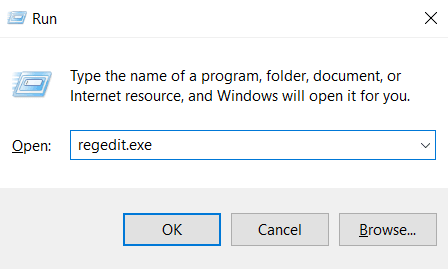
- Pulse simultáneamente las teclas Windows+R.
- Escribe «Regedit» y pulsa Enter para abrir una ventana del editor del registro.
- Una vez abierto, simplemente navegue hasta la ubicación –
- ComputerHKEY_USERS%User-SID%Printer.
- Haga clic con el botón derecho en la conexión de la impresora y haga clic en «Borrar».
- A continuación, cierre el Editor del Registro. Reinicie su ordenador.
Cambiar la configuración de la impresora
- Pulse Windows+I a la vez para abrir la configuración.
- A continuación, haga clic en «Devices» ajustes.
- En la configuración de dispositivos, haga clic en la configuración de «Impresoras y escáneres» en el lado izquierdo.
- A continuación, desactive la opción «Permitir que Windows gestione las impresoras por defecto».
Instalar las últimas actualizaciones
- Pulsar las teclas Windows + I para abrir la app de Configuración.
- A continuación, ve a la sección «Actualización y seguridad».
- Haz clic en el botón Buscar actualizaciones.
Preguntas frecuentes
¿Cómo puedo evitar que cambie la impresora por defecto?
- Abrir la aplicación de Configuración.
- Ve a la siguiente página: Configuración -> Dispositivos -> Impresoras y Escáneres.
- Verá la opción Permitir que Windows controle la impresora por defecto. Desactive esta opción.
¿Cómo puedo evitar que Windows controle mi impresora?
Haz clic en «Devices» en la configuración. En «Dispositivos» de la barra lateral, selecciona «Impresoras y escáneres.» Desplázate hasta la configuración de «Impresoras y escáneres» y desmarca la casilla «Permitir que Windows controle la impresora por defecto».
¿Por qué Windows 10 cambia mi impresora por defecto?
Esto puede estar relacionado con tus drivers, por lo que es$0027s importante actualizarlos. A veces este problema puede ocurrir debido a ciertos errores del sistema.