
Arreglar que la barra de tareas de Windows 10 no se esconda: La Barra de Tareas de Windows 10 es una de las características más importantes y útiles de Windows 10. Puedes acceder fácilmente a varias características y funciones de Windows 10 desde la misma barra de tareas. Pero, ¿qué sucede si deseas ocultar automáticamente la barra de tareas cuando trabajas en el modo de pantalla completa? Bueno, eso también está clasificado por Microsoft, ya que podrías ocultar automáticamente la barra de tareas de Windows en la aplicación Configuración.
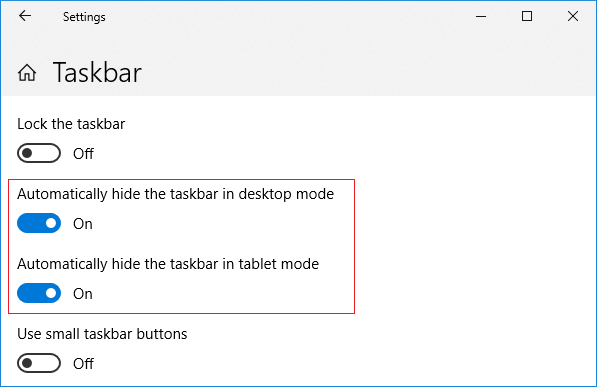
La opción de Ocultar automáticamente la barra de tareas es una gran característica y resulta muy útil cuando se necesita un poco más de espacio en el escritorio. Para Ocultar automáticamente la barra de tareas, debe ir a Configuración> Personalización> Barra de tareas y activar la opción «Ocultar automáticamente la barra de tareas en el modo de escritorio» y listo. Pero recientemente los usuarios se han quejado de un problema por el que la Barra de tareas se niega a ocultarse incluso cuando la opción anterior está activada. Por lo tanto, sin perder tiempo, veamos Cómo solucionar el problema de la barra de tareas de Windows 10 no oculta con la ayuda del tutorial que aparece a continuación.
Arreglar que la barra de tareas de Windows 10 no se esconda
Asegúrate de crear un punto de restauración por si algo sale mal.
Método 1: Activar la función de auto-ocultación de la barra de tareas
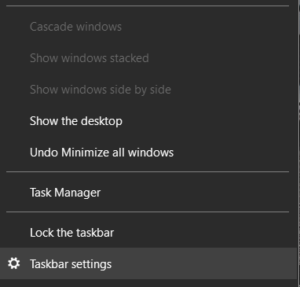
1.Haga clic con el botón derecho del ratón en la barra de tareas y luego seleccione Configuración de la barra de tareas.
2.Si está usando un escritorio, asegúrese de que la opción Ocultar automáticamente la barra de tareas en el modo de escritorio esté ACTIVADA y, si está usando un portátil, asegúrese de que la opción Ocultar automáticamente la barra de tareas en el modo de tableta esté ACTIVADA.
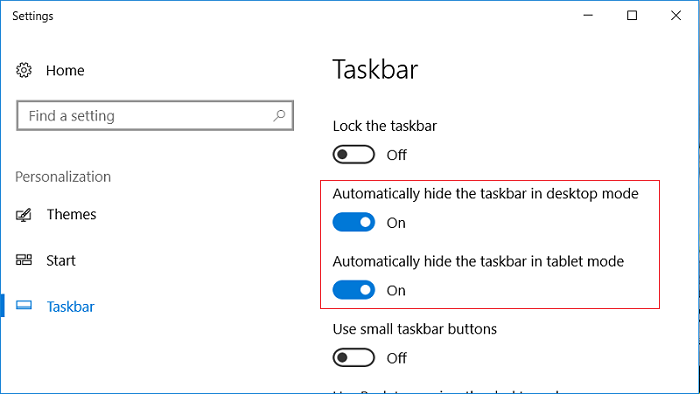
3.Cierre los ajustes y reinicie su PC para guardar los cambios.
Método 2: Reiniciar el Explorador de Windows
1.Presione las teclas Ctrl + Shift + Esc juntas para lanzar el Administrador de Tareas.
2.Encuentra explorer.exe en la lista y luego haz clic con el botón derecho del ratón en él y selecciona End Task.
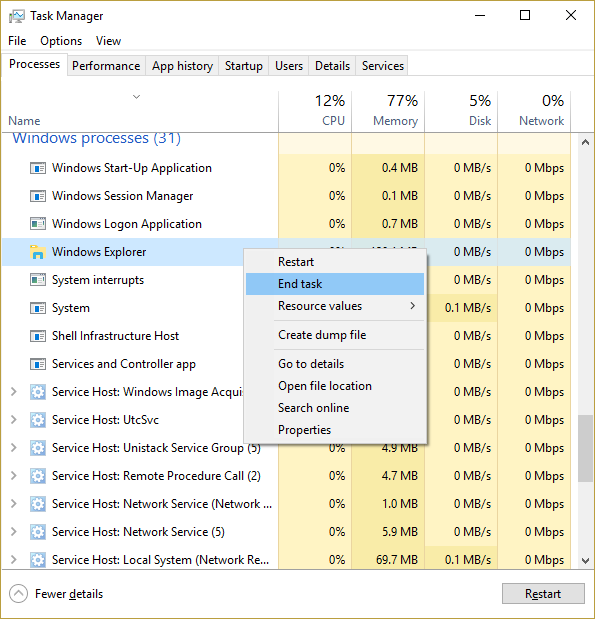
3.Ahora, esto cerrará el Explorador y para ejecutarlo de nuevo, haga clic en Archivo> Ejecutar nueva tarea.
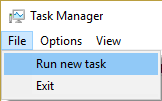
4.Escriba explorer.exe y pulse OK para reiniciar el Explorer.
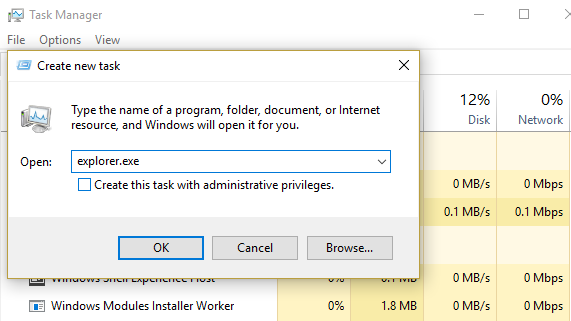
5.Salir del Administrador de Tareas y esto debería arreglar el problema de la barra de tareas de Windows 10 no oculta.
Método 3: Establecer las preferencias correctas de la barra de tareas
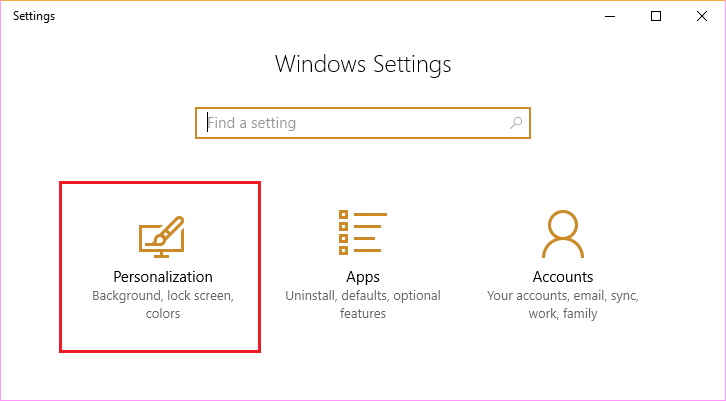
1.Presiona la tecla Windows + I para abrir Configuración y luego haz clic en el icono de Personalización.
2.En el menú de la izquierda, seleccione Barra de tareas.
3.Ahora desplácese hacia abajo hasta el área de notificación y haga clic en «Seleccionar los iconos que aparecen en la barra de tareas».
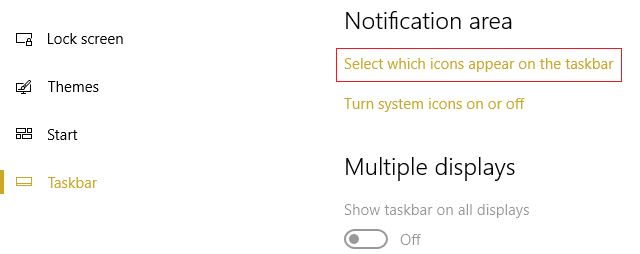
4.En la siguiente ventana, asegúrese de activar la opción «Mostrar siempre todos los iconos en el área de notificación».
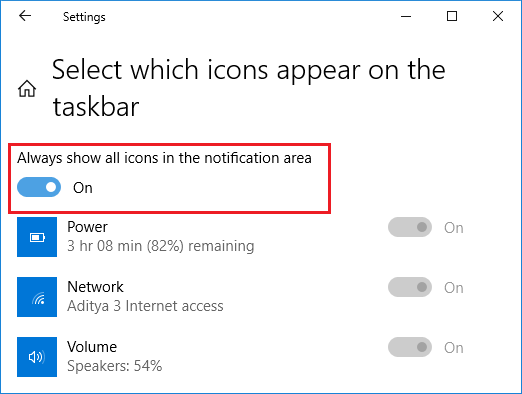
5.De nuevo mira si eres capaz de arreglar el problema de la barra de tareas de Windows 10 no oculta. Si el problema se resuelve, entonces el problema es que alguna aplicación de 3 partes entra en conflicto con la configuración de la barra de tareas.
6.Si todavía estás atascado, asegúrate de apagar la opción «Mostrar siempre todos los iconos en el área de notificación».
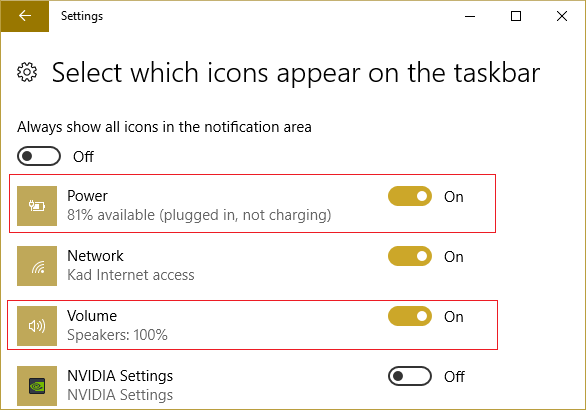
7.Ahora en la misma pantalla, habilite o deshabilite los iconos de cada aplicación, uno por uno, para poner a cero el programa culpable.
8.Una vez encontrada, asegúrese de desinstalar la aplicación completamente o desactivarla.
Método 4: Conflicto de programas de terceros
1.Primero, haga clic con el botón derecho del ratón en todos los iconos de la bandeja del sistema y salga de todos estos programas uno por uno.
Nota: Toma nota de todos los programas que estás cerrando.
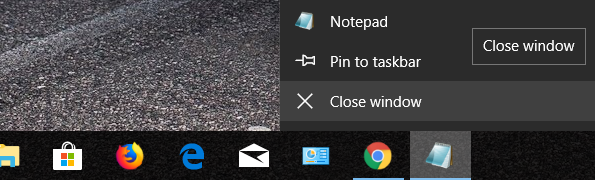
2.Una vez que todos los programas estén cerrados, reinicie el Explorador y vea si la función de Auto-ocultar de la Barra de Tareas funciona o no.
3.Si el auto-escondite funciona, entonces comience a lanzar los programas que cerró antes uno por uno y deténgase inmediatamente una vez que la función de auto-escondite deje de funcionar.
4.Anote el programa culpable y asegúrese de desinstalarlo de Programas y Características.
Método 5: Realizar la limpieza de la bota
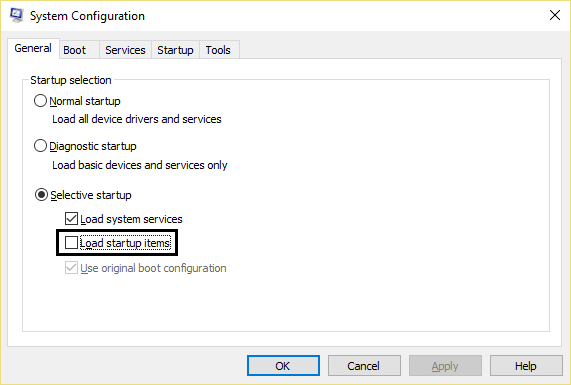
A veces el software de terceros puede entrar en conflicto con el Sistema y por lo tanto causar este problema. Para solucionar el problema de la barra de tareas de Windows 10 que no se oculta, debes realizar un arranque limpio en tu PC y diagnosticar el problema paso a paso.
Método 6: Volver a registrar las aplicaciones de Windows
1.Escriba powerhell en Windows Search, luego haga clic con el botón secundario en PowerShell y seleccione Ejecutar como administrador.
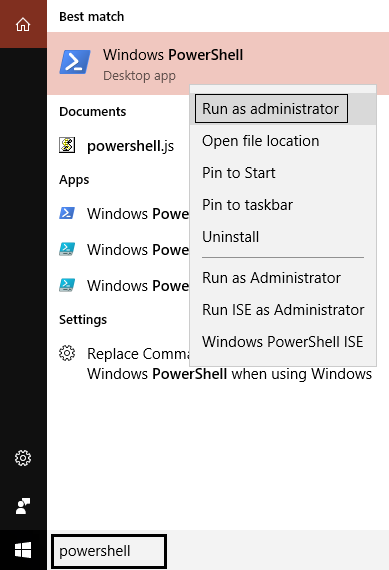
2.Ahora escriba el siguiente comando en la ventana de PowerShell:
Get-AppXPackage – AllUsers | Foreach {Add-AppxPackage -DisableDevelopmentMode -Register «$($_.InstallLocation)AppXManifest.xml»}

3.Esperar a que el Powershell ejecute el comando anterior e ignorar los pocos errores que puedan aparecer.
4.Reinicie su PC para guardar los cambios.
Eso es todo lo que has arreglado satisfactoriamente en la barra de tareas de Windows 10, pero si todavía tienes alguna pregunta con respecto a esta publicación, no dudes en hacerla en la sección de comentarios.