
La pantalla fija se duerme cuando la computadora se enciende:Este es un problema común en Windows donde cuando los usuarios encienden su sistema y el monitor o la pantalla se pone a dormir. Además, si vuelve a apagar y encender el monitor, éste mostrará un mensaje de error que dice que no hay entrada de señal y luego mostrará otro mensaje que dice que el monitor se va a dormir y eso es todo. En resumen, la pantalla del equipo no se despertará aunque lo hayas intentado todo desde el principio y aunque este problema es una pesadilla para los usuarios de Windows, pero es un problema bastante solucionable, así que no te preocupes.
¿Por qué Screen se duerme automáticamente al encender el sistema?
Hoy en día el Monitor tiene una funcionalidad en la que puede apagar la pantalla o el monitor para decir Energía, aunque esta es una característica útil, pero a veces debido a la configuración corrupta puede causar un desastre. No existe una única explicación de por qué el Monitor se pone automáticamente en suspensión cuando se enciende el ordenador, pero podemos solucionar este problema con la guía de solución de problemas que se indica a continuación.
La pantalla fija se duerme cuando la computadora se enciende
Asegúrate de crear un punto de restauración por si algo sale mal.
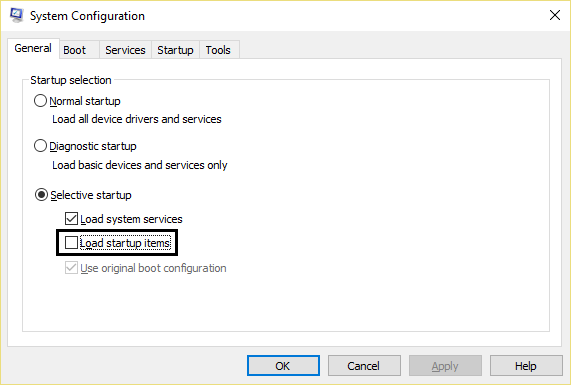
Método 1: Realizar una bota limpia
A veces el software de terceros puede entrar en conflicto con la pantalla de Windows y, por lo tanto, el monitor puede apagarse o la pantalla puede apagarse debido a este problema. Para que el problema de la pantalla de corrección se quede en reposo cuando el ordenador se enciende, es necesario realizar un arranque limpio en el PC y diagnosticar el problema paso a paso.
Método 2: Restablecer la configuración de la BIOS a los valores por defecto
1.Apague su portátil, luego enciéndalo y pulse simultáneamente F2, DEL o F12 (dependiendo del fabricante) para entrar en la configuración de la BIOS.

2.Ahora tendrás que encontrar la opción de restablecimiento para cargar la configuración por defecto y puede ser nombrada como Reset to default, Load factory defaults, Clear BIOS settings, Load setup defaults, o algo similar.

3.Selecciónelo con las teclas de flecha, pulse Intro y confirme la operación. Su BIOS utilizará ahora sus ajustes predeterminados.
4.Una vez que hayas iniciado sesión en Windows, mira si puedes arreglar el problema de la pantalla que se queda dormida cuando el ordenador se enciende.
Método 3: Nunca apague la pantalla en los ajustes de energía
1.Presione la tecla Windows + I para abrir la configuración de Windows y luego seleccione Sistema.
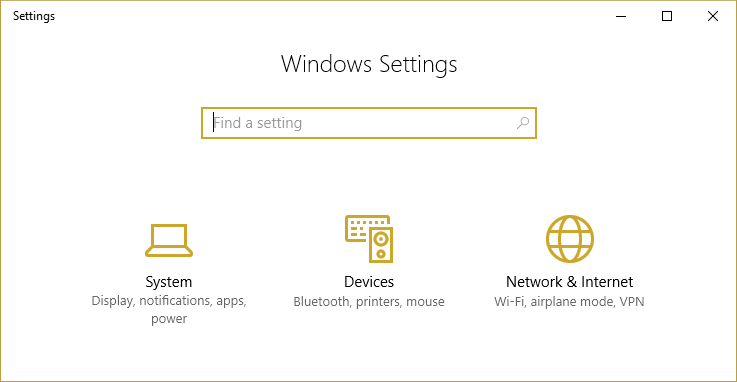
2.A continuación, seleccione Power & sleep en el menú de la izquierda y haga clic en Additional power settings.

3.Ahora, de nuevo desde el menú de la izquierda, haga clic en «Elegir cuándo apagar la pantalla».

4.Ahora configure Apague la pantalla y ponga el ordenador en modo de suspensión a Nunca tanto para Encendido de la batería como para Enchufado.
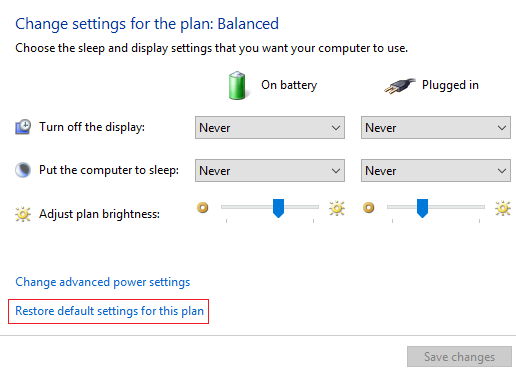
5.Reinicie su PC y su problema estará solucionado.
Método 4: Aumentar el tiempo de sueño sin supervisión del sistema
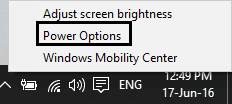
1.Haga clic con el botón derecho del ratón en el icono de encendido de la bandeja del sistema y seleccione Opciones de encendido.
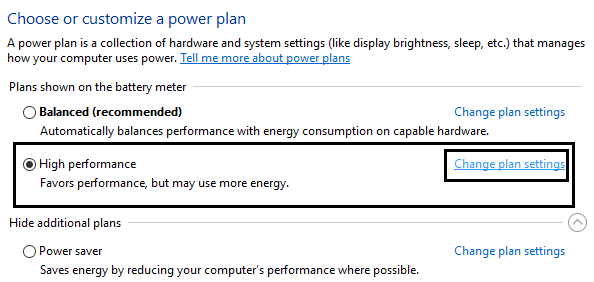
2.Haga clic en «Cambiar la configuración del plan» bajo el plan de energía elegido.
3.A continuación, haga clic en Cambiar la configuración de energía avanzada en la parte inferior.

4.Ampliar el sueño en la ventana de configuración avanzada y luego hacer clic en Sistema de tiempo de espera de sueño desatendido.
5.Cambie el valor de este campo a 30 minutos (Por defecto puede ser 2 o 4 minutos lo que está causando el problema).

6.Haga clic en Aplicar y luego en Aceptar. 7. Reinicie su PC para guardar los cambios.
Esto debería resolver el problema de que la pantalla se duerme, pero si todavía está atascado en el problema, entonces continúe con el siguiente método que podría ser útil para solucionar este problema.
Método 5: Cambiar el tiempo del protector de pantalla
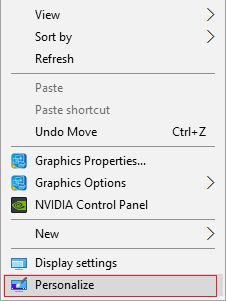
1.Haga clic con el botón derecho del ratón en el área vacía del escritorio y seleccione Personalizar.
2.Ahora seleccione Bloquear pantalla en el menú de la izquierda y luego haga clic en Configuración del protector de pantalla.

3.Ahora configura tu protector de pantalla para que se encienda después de un tiempo más razonable (Ejemplo: 15 minutos). También asegúrese de desmarcar «En resumen, pantalla de inicio de sesión».

4.Haga clic en Aplicar y luego en Aceptar. Reinicie para guardar los cambios.
Método 6: Despierta tu adaptador Wi-Fi
1.Presiona la tecla Windows + R, luego escribe devmgmt.msc y presiona Enter.

2.Expanda Adaptadores de red y luego haga clic con el botón derecho del ratón en su adaptador de red instalado y seleccione Propiedades.

3.Cambie a la pestaña de administración de energía y asegúrese de desmarcar «Permitir que la computadora apague este dispositivo para ahorrar energía».

4.Haga clic en Ok y cierre el Administrador de dispositivos. Reinicie su PC para guardar los cambios.
Si nada arregla este problema, es posible que el cable de su monitor esté dañado y cambiarlo puede solucionar el problema.
Recomendado para ti:
- El Fix Touchpad no funciona en Windows 10
- Arreglar los problemas de congelación o atascamiento del ratón de Windows 10
- Deshabilitar la función de zoom de pellizco en Windows 10
- Arreglar los iconos del sistema que faltan en la barra de tareas de Windows
Eso es todo lo que has conseguido arreglar la pantalla se duerme cuando el ordenador se enciende, pero si todavía tienes alguna pregunta sobre esta guía, no dudes en hacerla en la sección de comentarios.