
El menú contextual del escritorio o popularmente conocido como menú contextual del escritorio con el botón derecho del ratón, que aparece cuando se realiza un clic con el botón derecho del ratón en el área vacía del escritorio de Windows 10, es útil para obtener acceso rápido a la Configuración y a la configuración de pantalla, mostrar/ocultar iconos del escritorio, ordenar los elementos del escritorio y crear una Nueva carpeta en el escritorio.
Desde el lanzamiento de Windows 10, que ocurrió hace unos diez meses, varios usuarios se han quejado del lento menú contextual del escritorio. Según los usuarios que han estado experimentando este problema, cuando se realiza un clic derecho en el área vacía del escritorio, el menú contextual no aparece instantáneamente. El contexto aparece lentamente después de unos 4 segundos.

Si también experimenta el problema del menú contextual del escritorio lento en Windows 10, le alegrará saber que el problema se puede solucionar en unos pocos minutos. En la mayoría de los casos, el menú contextual del escritorio tarda más de lo habitual en aparecer debido a los elementos de terceros integrados, como las propiedades de la tarjeta gráfica Intel y el Panel de control de NIVIDIA.
Corrección para ralentizar el menú contextual del escritorio en Windows 10
Siga las instrucciones que se indican a continuación para eliminar las entradas de terceros del menú contextual del escritorio y solucionar el problema del lento clic con el botón secundario del ratón en el escritorio de Windows 10.
Método 1 de 2
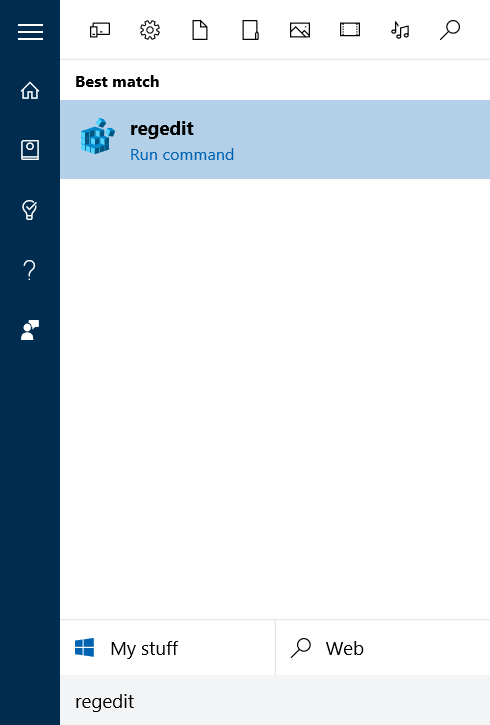
Paso 1: En el cuadro de búsqueda del menú Inicio o de la barra de tareas, escriba Regedit y, a continuación, presione Intro para abrir el Editor del Registro. Si aparece el cuadro de diálogo Control de cuentas de usuario, pulse el botón Sí.
Paso 2: Una vez iniciado el Editor del Registro, navegue hasta la siguiente clave:
HKEY_CLASSES_ROOTDirectoryBackground shellexContextMenuHandlers
Paso 3: En, ContextMenuHandlers , aparecerán varias carpetas.

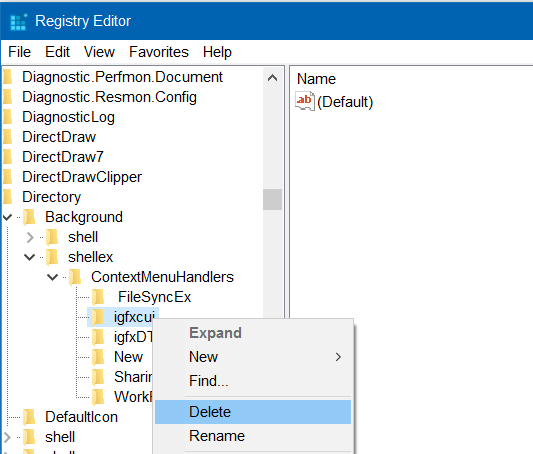
Paso 4: Para eliminar las entradas de Propiedades de gráficos y Opciones de gráficos de Intel, debe eliminar las carpetas igfxcui y igfxDTCM . Para eliminar una carpeta, simplemente haga clic con el botón derecho sobre ella y luego haga clic en Eliminar . Haga clic en Sí cuando vea el cuadro de diálogo de confirmación.
Del mismo modo, si su PC tiene hardware gráfico NVIDIA, verá NvCplDesktopContext en ContextMenuHandlers. Simplemente haga clic con el botón derecho sobre él y luego haga clic en Eliminar .
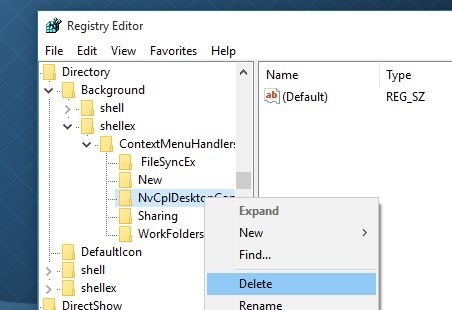
Ahora puede cerrar el Editor del Registro.
Paso 5: El menú contextual del escritorio debería aparecer ahora instantáneamente, sin demora. Si no es así, reinicie su PC una vez.
Método 2 de 2
Aquellos de ustedes que no quieran jugar en el Registro pueden usar una utilidad gratuita llamada ShellExView para eliminar esas entradas del menú contextual del escritorio. Aquí está cómo descargar y usar ShellExView en Windows 10.
Paso 1: Visite esta página y descargue la última versión de ShellExView. Tenga en cuenta que el enlace de descarga aparece hacia el final de la página.
Paso 2: Extraiga el archivo zip y luego ejecute el archivo shellexview.exe haciendo doble clic sobre él. Haga clic en el botón Sí cuando vea el indicador de Control de cuentas de usuario.
Paso 3: La herramienta tardará unos segundos en escanear su PC en busca de entradas en el menú contextual.
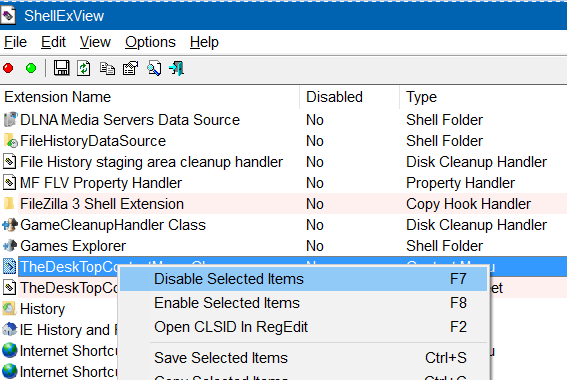
Paso 4: Finalmente, busque la entrada denominada NVIDIA CPL Context Menu Extension , haga clic con el botón derecho del ratón sobre ella y, a continuación, haga clic en Disable.
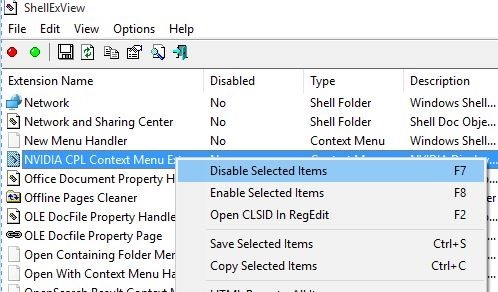
Del mismo modo, si tiene gráficos Intel, en Extensiones, busque dos entradas denominadas TheDesktopContextMenu Class y TheDesktopContextMenu Class y desactívelas haciendo clic con el botón derecho del ratón sobre ellas y haciendo clic en Disable. Es posible que deba reiniciar el Explorador de Windows una vez o realizar un reinicio para ver el cambio.
Nuestra guía sobre cómo hacer que el menú Estadísticas se abra más rápido en Windows 10 también puede ser de su interés.
Me funcionó la primera opción. Super bueno! Gracias ❤