
A principios de esta semana, compartimos una solución para copiar URLs y abrir todas las pestañas del navegador Firefox sin instalar ninguna extensión. Un usuario de Windows 10, preguntó si existe una solución similar disponible para copiar rápidamente o hacer una copia de seguridad de todas las URL abiertas en todas las pestañas de Microsoft Edge.
No hay ninguna extensión o software para copiar todas las URL abiertas en todas las pestañas del navegador Edge. Sin embargo, existe una solución que permite copiar o realizar copias de seguridad de todas las fichas abiertas en Mail, OneNote o cualquier otra aplicación.

Con la actualización de Windows 10 Creators, Microsoft introdujo una nueva característica para dejar de lado las pestañas. Usando esta característica, podemos hacer una copia de seguridad o copiar todas las URL abiertas en el navegador Edge.
Recuerde que esta solución es posible sólo en Windows 10 Creators Update y versiones superiores de Windows 10.
Copiar o hacer copias de seguridad de las URL abiertas en todas las fichas de Edge en Windows 10
Paso 1: En el navegador Edge, mantenga sólo las fichas que desee copiar o hacer copias de seguridad.
Paso 2: Ahora, haga clic en el botón Mantener las pestañas a un lado . Como puede ver en la imagen de abajo, el botón aparece justo encima de los botones de avance y retroceso.
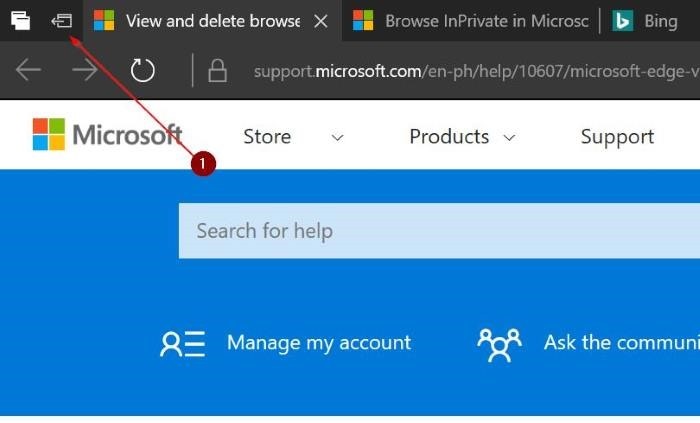
Si aún no ha utilizado esta función, la opción de pestaña aparte le ayuda a organizar las pestañas dejándolas a un lado y centrándose sólo en las pestañas en las que está trabajando en este momento.
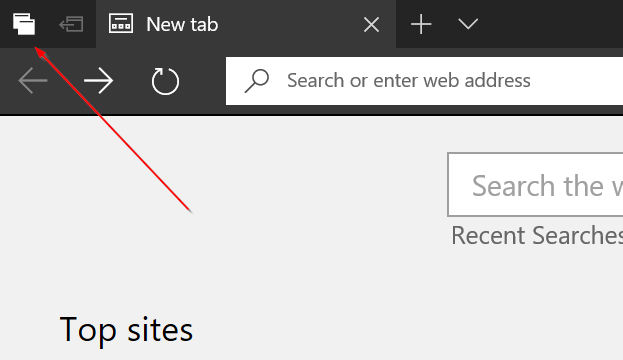
Paso 3: Haga clic en el botón Ver las pestañas que ha apartado (consulte la imagen de abajo) para ver todas las pestañas que ha apartado.
Paso 4: Haga clic en el icono de tres puntos (junto al botón de cerrar como se muestra en la imagen de abajo). Ahora haga clic en la opción Compartir pestañas .
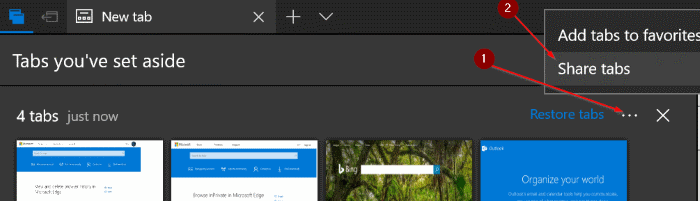
Paso 5: Finalmente, haga clic en Correo, OneNote o cualquier otra aplicación en la que desee realizar una copia de seguridad o copiar estas fichas.

Si desea realizar una copia de seguridad, seleccione Aplicación de correo. Esto creará automáticamente un nuevo correo electrónico (si ha configurado la aplicación Mail) y pondrá todas estas URLs en el área de contenido. Introduzca su dirección de correo electrónico y haga clic en el botón Enviar.
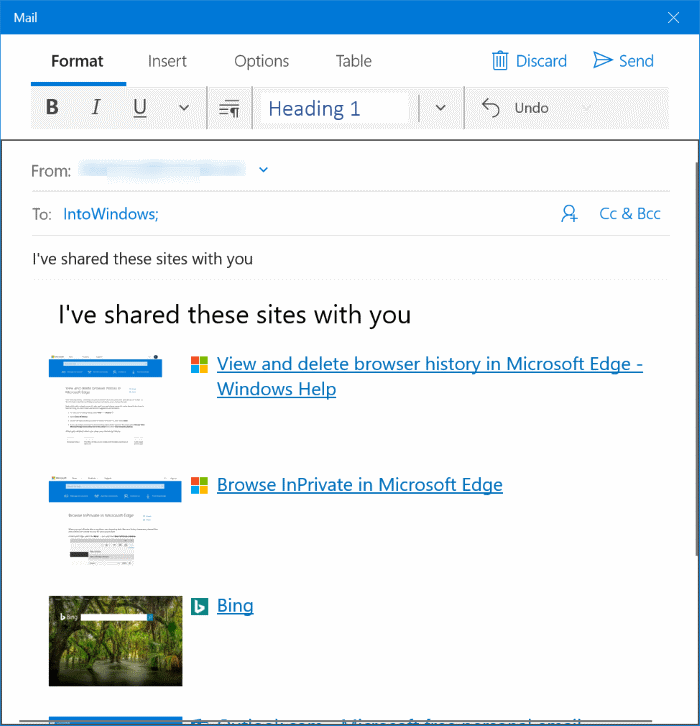
Cuando quiera volver a acceder a estas URLs, abra el correo electrónico, mantenga presionada la tecla Ctrl y luego haga clic en un enlace para abrirlo en su navegador web predeterminado.
Además, aprende a restablecer el navegador Edge para solucionar problemas.