
Un software portátil significa que puede ejecutar el software sin necesidad de ejecutar el instalador. En pocas palabras, la versión portátil de un programa no requiere instalación. Los programas portátiles se pueden iniciar desde dispositivos de almacenamiento USB así como desde unidades internas.
Aunque algunos desarrolladores ofrecen versiones portátiles de sus aplicaciones, el porcentaje es muy bajo. Sin embargo, hay sitios web que distribuyen versiones portátiles de aplicaciones gratuitas populares. Por ejemplo, el sitio web oficial de TeamViewer no ofrece una versión portátil del software, pero se puede descargar el mismo visitando el sitio web portableapps.com.
Pero si su programa favorito no está disponible como un programa portátil y no prefiere descargar la versión portátil desde un sitio web no oficial, puede crear fácilmente una versión portátil de su software favorito con unos pocos clics del ratón. Todo lo que necesitas es un programa gratuito llamado Cameyo .
Cameyo es una aplicación gratuita diseñada para crear aplicaciones portátiles para ejecutar programas desde cualquier lugar. Al iniciar Cameyo, toma una instantánea de su sistema, le pide que instale la aplicación que desea ver como portátil, y luego toma la instantánea del sistema para crear aplicaciones portátiles. Una vez que la versión portátil de la aplicación esté lista, puede desinstalar la aplicación instalada y mover el programa portátil a la unidad USB o ejecutarlo en cualquier ordenador con sistema operativo Windows.
Creación de aplicaciones portátiles con Cameyo
Aunque Cameyo es bastante fácil de usar, los usuarios novatos pueden seguir las siguientes instrucciones para crear aplicaciones portátiles usando Cameyo.
Paso 1: Visita esta página y descarga la aplicación Cameyo. Cameyo es compatible con las versiones x86 y x64 de Windows 7, Windows 8.1 y Windows 10.
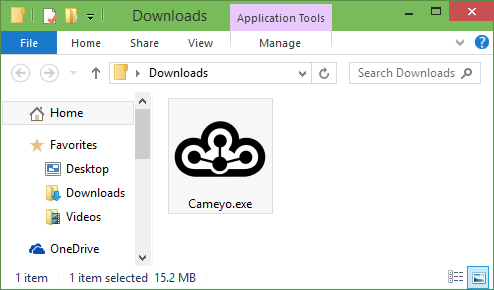
Paso 2: Ejecute la aplicación Cameyo para ver el siguiente diálogo:
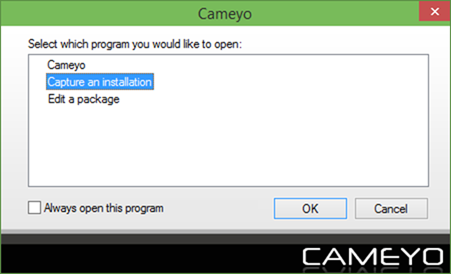
Seleccione la opción Capturar una instalación y haga clic en el botón Aceptar.
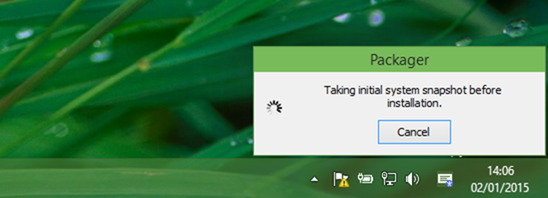
Paso 3: Cameyo comenzará a tomar instantáneas de tu sistema. Si es la primera vez que ejecutas Cameyo en tu PC, puede que tarde unos minutos en completar el proceso de instantáneas.
Paso 4: Una vez que la instantánea inicial esté lista, verá el siguiente diálogo con «Install the software you wish to package. Una vez finalizada la instalación, haga clic en el botón Instalar terminado. Si la instalación requiere reiniciar, simplemente reinicie» mensaje.
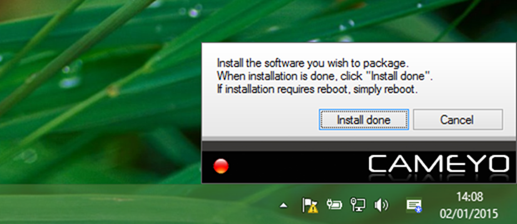
NO haga clic en el botón Instalar hecho, o Cancelar.
Paso 5: Abra su navegador web y descargue la aplicación que desea hacer portátil. Instale la aplicación ejecutando su instalador. Si está interesado en crear una versión portátil de múltiples aplicaciones, por favor, instale todas las aplicaciones que le gustaría ver como portátiles. Cierre la aplicación instalada si está en ejecución.
Una vez realizada la instalación, debe hacer clic en el botón Instalar hecho que aparece en el cuadro de diálogo Cameyo.
NOTA: Si el programa que desea hacer portátil ya está instalado en su PC, necesita desinstalar el programa de su PC y luego ejecutar la aplicación Cameyo de nuevo. Por ejemplo, si quieres crear un CCleaner portátil pero ya está instalado en tu PC, primero tienes que desinstalar CCleaner de tu PC, ejecutar Cameyo, y luego instalarlo de nuevo cuando llegues a este paso.
Paso 6: Una vez que haga clic en el botón Instalar hecho, Cameyo comenzará a tomar la instantánea de su sistema de nuevo, y la versión portátil de la aplicación que acaba de instalar estará lista en pocos minutos.
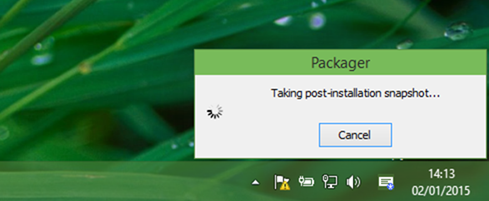
Una vez que su aplicación portátil esté lista, verá el siguiente mensaje.
Puede encontrar su aplicación portátil navegando a la carpeta Aplicaciones de DocumentsCameyo.
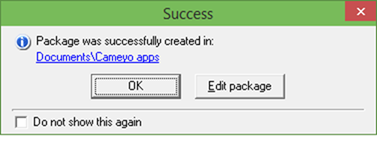
¡Eso es todo!
La desventaja de este programa es que no puede crear una versión portátil de las aplicaciones ya instaladas en su PC. Dado que Cameyo utiliza el método de instantánea para crear aplicaciones portátiles, es necesario instalar la aplicación que desea hacer portable después de ejecutar el programa Cameyo.
Esto significa que si quieres crear una versión portátil de la aplicación ya instalada en tu PC, necesitas desinstalar la misma, e instalar la misma después de ejecutar el programa Cameyo.
Crear programas portátiles usando P-Apps
P-Apps es otro programa gratuito para el mismo trabajo. Aunque el sitio web oficial está caído mientras se escribe este artículo, se puede descargar desde muchos sitios web de directorios de descargas.
Si estás interesado en crear aplicaciones portátiles usando P-Apps, aquí está cómo hacerlo.
Paso 1: Visita esta página de Softpedia y descarga el software P-Apps.
Paso 2: Ejecute la aplicación P-Apps. Es compatible con todas las versiones recientes de Windows, desde Windows Vista hasta Windows 10.
Paso 3: En la pantalla de inicio, haga clic en el botón PreScan para comenzar a tomar la instantánea del registro y del sistema de archivos.
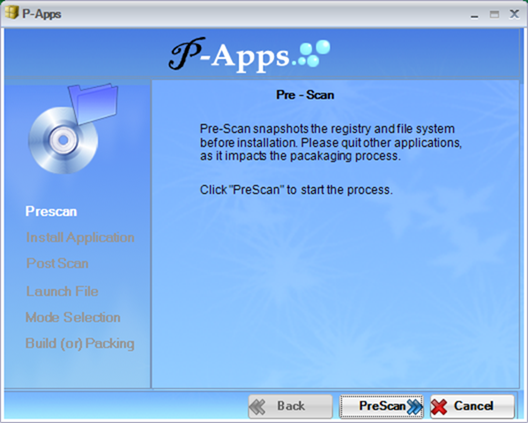
Paso 4: Una vez tomada la instantánea, verá la siguiente pantalla:
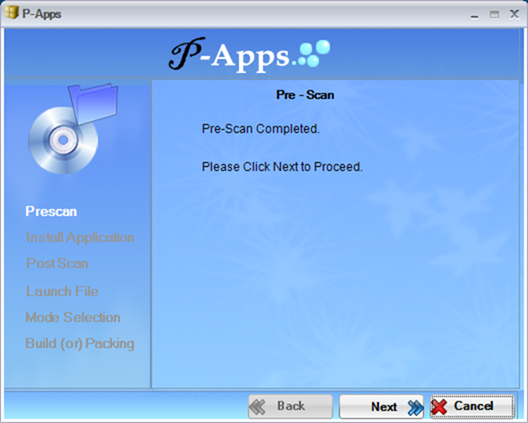
Simplemente haga clic en el botón Siguiente.
Paso 5: Aquí se le pedirá que minimice las P-Apps e instale la aplicación que desea hacer portable.
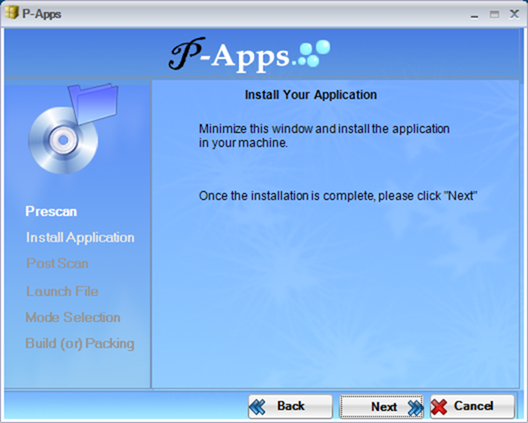
Descargue la aplicación que desea hacer portátil e instale la misma. Por ejemplo, si desea crear una versión portátil de FileZilla, deberá descargar e instalar la misma.
Paso 6: Una vez instalada la aplicación, restaurar (si P-Apps está minimizado), y luego hacer clic en el botón Siguiente para comenzar a tomar la instantánea del sistema y adquirir los cambios realizados en el sistema.
Paso 7: A continuación, verá la siguiente pantalla donde debe hacer clic en el botón Siguiente para ver las aplicaciones que acaba de instalar.
Paso 8: Seleccione la aplicación que acaba de instalar y desea hacer portable antes de hacer clic en el botón Siguiente.

Paso 9: Seleccione High Secured como los modos de sistema de archivos predeterminados, haga clic en Next, seleccione una ubicación para guardar su aplicación portátil, haga clic de nuevo en Next y, finalmente, haga clic en Finish para guardar la aplicación portátil recién creada.
Abra la carpeta que seleccionó en el paso 9 para ver su aplicación portátil. Buena suerte!