
Si ha comprado recientemente un nuevo PC preinstalado con Windows 10, es probable que se haya dado cuenta de que el fabricante ha creado sólo una o dos particiones en la unidad grande. Por ejemplo, si su PC incluye un disco duro de 500 GB, es probable que tenga una sola partición de 440 GB donde está instalado Windows 10.
A la mayoría de los usuarios les gusta crear varias particiones en una unidad para evitar guardar todos los archivos en la partición donde está instalado Windows. Si la unidad «C» o la partición donde está instalado Windows 10 es demasiado grande, es posible que desee reducir la unidad del sistema (unidad donde está instalado Windows) y crear nuevas particiones.
Usar Administración de discos para reducir un volumen o partición
Afortunadamente, la herramienta de administración de discos se puede usar para reducir y ampliar las particiones en Windows 10. La herramienta de administración de discos ofrece una interfaz de estilo asistente para las operaciones de ampliación y reducción de tamaño. Y lo mejor es que puede ampliar y reducir las particiones sin perder datos.
En esta guía veremos cómo reducir una partición en Windows 10 con pérdida de datos.
Complete las instrucciones dadas a continuación para reducir un volumen en Windows 10.
ADVERTENCIA: Aunque sus datos estarán seguros, le recomendamos que haga una copia de seguridad de sus datos importantes en una unidad externa o en una segunda unidad del PC en caso de que algo salga mal.
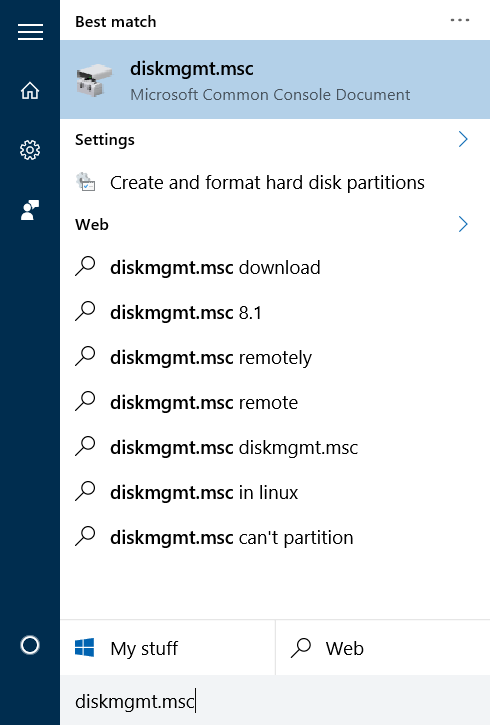
Paso 1: En el cuadro de búsqueda del menú Inicio o de la barra de tareas, escriba Diskmgmt.msc , y, a continuación, pulse Intro para abrir Administración de discos.
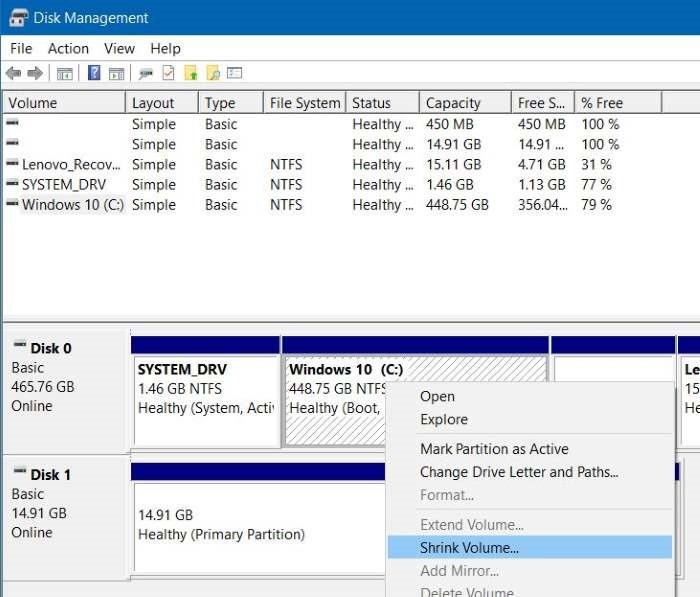
Paso 2: Haga clic con el botón secundario en la partición que desea reducir y, a continuación, haga clic en la opción Reducir volumen .
Paso 3: Verá el siguiente diálogo con los siguientes detalles:
# Tamaño total de la partición antes de encoger en MB
# Tamaño del espacio de contracción disponible en MB
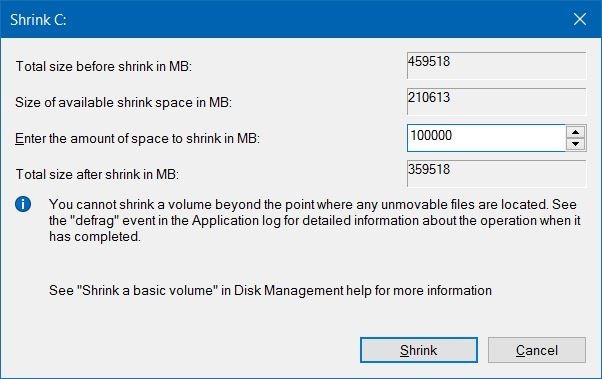
Como se muestra en el cuadro de diálogo anterior, no es posible reducir un volumen más allá del punto en el que se encuentran los archivos inamovibles.
En el campo junto a Introduzca la cantidad de espacio que desea reducir en MB , introduzca la cantidad de espacio que desea reducir en MB. Tenga en cuenta que el importe debe ser inferior al importe mencionado en el campo junto a Tamaño del espacio de retractilado disponible en MB. Para los que no saben 1 GB = 1000 MB.
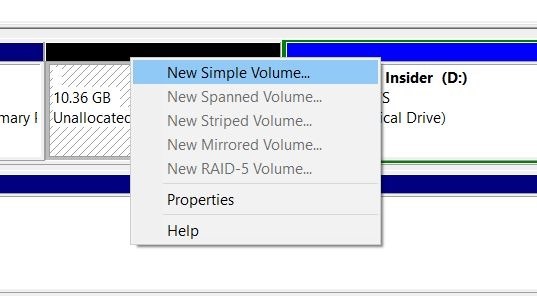
Después de introducir la cantidad de espacio que desea reducir, haga clic en el botón Reducir . ¡Eso es todo! La cantidad de espacio que obtuvo al reducir el volumen aparecerá como No asignado en la Administración de discos.
Crear una nueva partición desde un espacio no asignado
Para crear una nueva partición desde el espacio no asignado, haga clic con el botón derecho en ella, haga clic en Nuevo volumen simple, haga clic en Siguiente, introduzca el tamaño, haga clic en Siguiente, seleccione una letra de unidad para su nueva partición, haga clic en Siguiente, seleccione un sistema de archivos, haga clic en Siguiente y, por último, haga clic en el botón Finalizar para crear un nuevo volumen desde el espacio no asignado.
Si no puede reducir una partición mediante la Administración de discos, puede usar un software de otro fabricante compatible con Windows 10. Hay un montón de administradores de particiones libres alrededor. Le recomendamos que pruebe el Asistente para particiones de MiniTool, AOMEI Partition Assistant Standard Edition o el software gratuito EaseUS Partition Master.