
Tengo un portátil ThinkPad T410s, que ya tiene más de seis años. El ThinkPad T410s funciona actualmente con Windows 10 (actualizado desde Windows 7), y lo uso principalmente para probar nuevos programas.
Hay un problema molesto con este portátil. El portátil emite un sonido fuerte cuando está conectado o desconectado de una fuente de alimentación. Es decir, el portátil emite un sonido de pitido cuando está enchufado o desenchufado de la corriente.
Por supuesto, la función es útil para saber cuándo el portátil está conectado o desconectado a la fuente de alimentación, pero el sonido del pitido molesta la mayoría de las veces.
Una rápida búsqueda en la Web muestra que este no es el caso de algunas máquinas ThinkPad (las versiones recientes de los portátiles ThinkPad no emiten este sonido). Muchos portátiles de otras marcas también emiten este molesto sonido cuando el adaptador de CA está conectado o desconectado.
Afortunadamente, hay maneras fáciles de apagar el sonido del pitido. Curiosamente, no hay ninguna opción para desactivar este sonido de pitido de energía en Opciones de energía en Windows.
Estas son algunas de las formas de desactivar el sonido de pitido cuando el adaptador de CA está conectado o desconectado.
Solución 1 de 3
Silenciar los altavoces del portátil
Aunque esta no es la solución ideal para la mayoría de los usuarios, puede silenciar los altavoces de su portátil para deshacerse de este sonido.
Una vez más, se trata de una solución temporal para desactivar el sonido de pitido, ya que escuchará el sonido de pitido de nuevo cuando los altavoces estén encendidos.
Solución 2 de 3
Apague el altavoz interno
En algunos portátiles, el altavoz interno (no el altavoz del portátil) es el responsable de generar el sonido del pitido. A continuación se explica cómo apagar el altavoz interno de Windows 10.
Paso 1: Haga clic con el botón derecho en el botón Inicio de la barra de tareas y, a continuación, haga clic en la opción Administrador de dispositivos para abrir el mismo.
Paso 2: Expandir Dispositivos del sistema . Localice la entrada Altavoz del sistema , haga clic con el botón secundario en ella y, a continuación, haga clic en la opción Desactivar dispositivo .


Paso 3: Haga clic en el botón Sí cuando obtenga el diálogo de confirmación para desactivar el altavoz interno.
Intente conectar o desconectar su portátil de la fuente de alimentación para comprobar si el portátil sigue emitiendo un pitido.
Si está en Windows 7, pruebe estos pasos:
Paso 1: Abrir Administrador de dispositivos . Haga clic en el menú Ver y, a continuación, haga clic en la opción Mostrar dispositivos ocultos .
Paso 2: Expandir Controladores que no son de Plug and Play , buscar la entrada Beep , hacer clic con el botón derecho del ratón sobre ella y hacer clic Propiedades .
Paso 3: Cambiar a la pestaña Driver . Seleccione Tipo de inicio como Desactivado . Haga clic en el botón Aplicar .
Solución 3 de 3
Desactivar el sonido de pitido del cable de alimentación en el BIOS
Bueno, esta es la solución que funcionó para mí. Por lo tanto, si las soluciones anteriores no funcionaron, puede abrir la BIOS para desactivar el sonido del pitido.
En la BIOS, encontrará Power Control Beep o una opción similar en la sección de alimentación, pitido o alarma.
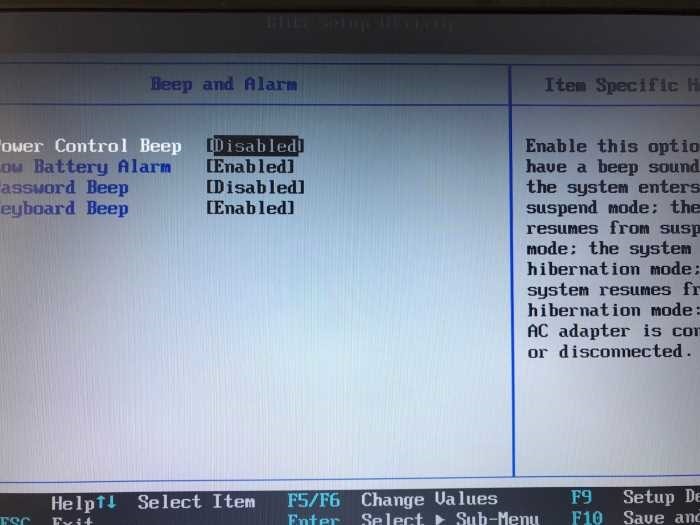
Desactive el sonido del pitido y pulse la tecla F10 para guardar los cambios realizados en la BIOS.
Si el molesto sonido de las abejas aún no se ha podido desactivar, póngase en contacto con el fabricante del portátil.