
En esta guía de todosobrewindows, te mostraremos cómo arreglar un mod de Beat Saber que no funciona. Este juego de ritmo de realidad virtual ha escalado rápidamente las listas de popularidad. Aunque hay varios juegos de realidad virtual, pocos pueden presumir del éxito que ha alcanzado este juego. Su jugabilidad inmersiva y sus desafiantes misiones han recibido muchos elogios de la industria del juego. Además, el juego también es compatible con varios mods.
No sólo añaden una nueva dimensión al juego, sino que lo hacen más emocionante. Sin embargo, hay veces que estos mods causan problemas. Muchos usuarios en Reddit han expresado su preocupación por el hecho de que estos mods no funcionen o tengan fallos en el parche. En este sentido, esta guía te será muy útil. Hoy enumeraremos todas las posibles causas de estos bugs y luego te mostraremos cómo solucionar el problema de que el mod Beat Saber no funcione.
¿Por qué no funciona el mod Beat Saber?

Según los comentarios de los usuarios, Beat Saber Mods no funciona de vez en cuando en diferentes ordenadores y dispositivos. Una causa común de los problemas de Beat Saber Mod es una actualización: muchos jugadores dicen que sus mods dejaron de funcionar o de mostrarse después de una actualización; algunos incluso dicen que sus canciones de Beat Saber dejaron de funcionar.
Además, aunque hayan realizado una instalación limpia del juego y del mod Beat Saber Assistant, puede haber errores en el mod Beat Saber. Otras causas de problemas con los mods de Beat Saber pueden ser las restricciones del antivirus, las restricciones del cortafuegos, los problemas de instalación o incluso los archivos corruptos.
Cómo reparar mods de Beat Saber defectuosos
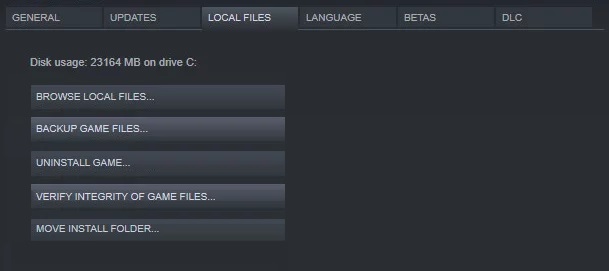
Comprueba la integridad de los archivos del juego Beat Saber
Los archivos de aplicaciones o juegos pueden corromperse debido a muchos factores, como un apagón repentino, etc. En el caso de Beat Saber, no se puede descartar un archivo de juego corrupto si se utilizan mods.
En este contexto, la comprobación de la integridad del archivo del juego de Beat Saber$0027 (que elimina los problemas de corrupción y compatibilidad de archivos) puede resolver el problema.
- Inicia Steam y haz clic con el botón derecho en Beat Saber en tu biblioteca de juegos.
- Ahora haz clic en Propiedades, luego haz clic en la pestaña de Archivos Locales.
- A continuación, haga clic en el botón «Comprobar la integridad de los archivos del juego».
- Ahora, espera a que termine el proceso de verificación del archivo de Beat Saber.
- A continuación, reinicia Steam y comprueba que Beat Saber (sin mods) funciona correctamente.
- Ahora descarga la última versión de Mod Assistant y ejecútala.
- Ahora instala los mods necesarios, y luego inicia Beat Saber.
- Ahora sal de Beat Saber y comienza de nuevo. Luego comprueba si Beat Saber funciona correctamente.
- Si no es así, sal de Beat Saber y ve a la carpeta de Beat Saber, abre Beat Saber Patch y ejecútalo.
- Ahora ejecuta Steam y Beat Saber para ver si el problema con los mods se ha resuelto.
- Si no es así, sal de Beat Saber y de Steam y descarga e instala el IPA de Beat Saber.
- Ahora arrastra BeatSaber.exe a BSIPA.exe.
- Ahora ejecuta Steam y Beat Saber para ver si los mods funcionan correctamente.
Vuelve a instalar Beat Saber
El problema con los mods puede ser el resultado de que Beat Saber no se haya instalado correctamente. Por ello, reinstalar Beat Saber puede solucionar el problema.
- Inicia Steam y haz clic con el botón derecho en Beat Saber en tu biblioteca de juegos.
- Ahora selecciona Propiedades y haz clic en la pestaña Archivos locales.
- Luego guarda la carpeta CustomLevel (ubicada en steamlibrary>steamappscommonBeat SaberBeat Saber_Data).
-
Además, haz una copia de seguridad de las siguientes carpetas
Listas de reproducción
UserDataavoriteSongs.cfg
UserData
eviewedSongs.json
UserDataotedSongs.json - Ahora cambia a la ventana de Steam y haz clic con el botón derecho en Beat Saber en la biblioteca de juegos (observa la dirección de la ruta de Beat Saber).
- Luego haz clic en Desinstalar y espera a que Beat Saber se desinstale.
- Reinicie su sistema y después del reinicio, inicie el explorador de archivos del sistema.
- Ve al directorio de instalación de Beat Saber (ver paso 4) y elimina la carpeta «Beat Saber».
- Inicia Steam y reinstala Beat Saber.
- Ahora ejecuta Beat Saber (sin mods) y mira si funciona bien. Si está bien, cierra el juego.
- Ahora descarga la última versión del asistente de mods y úsalo para instalar los mods.
- Reinicia Beat Saber y comprueba si los mods funcionan como se espera.
Reinstalar el asistente de mods para Beat Saber
Un problema con los mods puede ocurrir si Beat Saber ha sido actualizado recientemente y los mods que estás usando no son compatibles con la última versión. En este caso, (re)instalar los mods con el asistente de mods puede resolver el problema.
- Salga de Beat Saver y asegúrese de que ninguno de los procesos asociados se está ejecutando en el administrador de tareas de su sistema.
- Ahora inicia Steam y haz clic con el botón derecho en Beat Saber en tu biblioteca de juegos.
- Ahora haz clic en Propiedades, luego haz clic en la pestaña de Archivos Locales.
- A continuación, haz clic en «Browse Local Files» y guarda la carpeta Beat Saver en un lugar seguro.
- Ahora elimina la carpeta Plugins en el directorio de instalación de Beat Saber.
- Luego sal de Beat Saber y de Steam. Además, asegúrate de que no hay ningún proceso en marcha en el administrador de tareas de tu sistema que esté relacionado con Beat Saber o Steam.
- A continuación, repite los pasos 1 a 3 para abrir la pestaña de Archivos Locales de Beat Saber en Steam.
- Ahora haz clic en Comprobar la integridad de los archivos del juego y espera a que termine el proceso.
- Ahora descarga la última versión de Mod Wizard y úsala para instalar mods.
- Ahora lanza Beat Saber y ciérralo.
- Reinicia Beat Saber y comprueba que funciona correctamente.
- Si no es así, repite los pasos 1 a 8 para comprobar la integridad de los archivos del juego.
- Ahora sal de Beat Saber y de Steam. Además, asegúrate de que no se está ejecutando ningún proceso en el administrador de tareas de tu sistema que esté relacionado con Steam o Beat Saber.
- A continuación, abre la carpeta de instalación de Beat Saber.
- Ahora borra la carpeta de Beat Saber y copia la carpeta que guardaste en el paso 4 en esa ubicación.
- Repite el paso 9 y comprueba que Beat Saber no tiene problemas con los mods.
Preguntas frecuentes
¿Siguen funcionando los mods en el Sable Bestia?
Todos los mods están actualmente disponibles en Beast Saber. Afortunadamente, hay una forma temporal de instalar manualmente muchos de tus objetos personalizados mientras esperas. VRFitnessInsider ha creado una práctica guía para actualizar la mayoría de los mods ya programados para Beat Saber 13.2.
¿Cómo instalo manualmente un mod de Beat Saber?
Reinstala Beat Saber, ve a Bmbf y rehaz tu juego. Deberías poder restaurar tus listas de reproducción (si no, ve a Herramientas y selecciona Restaurar Carpeta de Canciones). Asegúrate de reiniciar los auriculares después de la sincronización manteniendo pulsado el botón de encendido hasta que se apague y reinicie.
¿Cómo puedo actualizar el mod Beatsaber?
- En primer lugar, debes descargar la última versión del instalador del mod aquí: https://github.com/Umbranoxio/BeatSaberModInstaller/releases.
- Ve a la carpeta de instalación de Beat Saber y renombra la carpeta de plugins a «PluginsOLD», luego completa la instalación.
¿Cómo puedo acceder a los mods en Beat Saber?
- Descarga el programa Beat Saber Mod Manager desde GitHub.
- Ejecuta el Mod Manager .exe y asegúrate de que la ruta a la carpeta Beat Saber es correcta.
- Selecciona tus mods favoritos.
- Haz clic en el botón Instalar/actualizar.