Microsoft Teams está siendo utilizado por grandes organizaciones para reuniones y todas las demás comunicaciones de audio/video. Principalmente porque Skype for Business está siendo reemplazado por Microsoft Teams y se vincula bastante bien con otras aplicaciones de Microsoft Office 365. Si ha usado equipos antes, puedo apostar que ha tenido muchos problemas, uno de los principales problemas que enfrenté es que la cámara de Microsoft Teams no funciona en la edición empresarial de Windows 10.
Zoom es un competidor superior o Team y tiene mejores características y capacidades en comparación con Teams. Pero con los problemas de privacidad recientes y otras infracciones, Teams se considera más seguro y confiable, independientemente de sus funcionalidades limitadas.
Después de investigar mucho en línea para resolver el problema de la cámara que no detecta el problema de Teams , no estaba llegando a ninguna parte. Y si está leyendo esta guía, es posible que haya probado un par de cosas diferentes para ver cuál es el problema.
LEER: Arreglar la pantalla blanca de los equipos de Microsoft en Mac y Windows 10
En mi caso, puedo abrir o acceder a la cámara desde otras aplicaciones, por ejemplo, la aplicación de cámara predeterminada, otras aplicaciones de chat de video. Pero cuando abro la aplicación Microsoft Teams, aparece el mensaje «El video no funciona, no detectamos una cámara » aunque la cámara funciona con otras aplicaciones.
Cuando reviso » Configuración > Dispositivos > Cámara «, no aparece nada, lo que significa que Microsoft Teams no detecta mi cámara.
El problema está relacionado con el controlador de la cámara web o con la aplicación de Microsoft Teams.<
Si su cámara web funciona con otras aplicaciones y no funciona específicamente en Microsoft Teams, puede ser una configuración de privacidad de la cámara que esté en su lugar.
Pero si tampoco puede usar su cámara web en ninguna otra aplicación, puede ser un problema del controlador de la cámara web o un problema de hardware. Veamos algunas de las mejores soluciones para Microsoft Teams Camera Not Working que uso cada vez que me enfrento a problemas similares.
La cámara de Microsoft Teams no funciona: Soluciones
Solución 1. Configuración de privacidad de la cámara de Windows
Puede ajustar su configuración de privacidad en Windows 10 y controlar sus dispositivos y aplicaciones en consecuencia. He visto que esto sucede muy a menudo cuando la configuración de privacidad de Windows 10 desactiva cualquier aplicación de terceros para no permitir el uso de la cámara.
Esta es una buena configuración de privacidad para tener en su lugar, ya que puede proteger cualquier aplicación para activar la cámara web sin notificarle e inmiscuirse en su privacidad y seguridad. Veamos cómo verificar si eso es cierto en tu caso.<
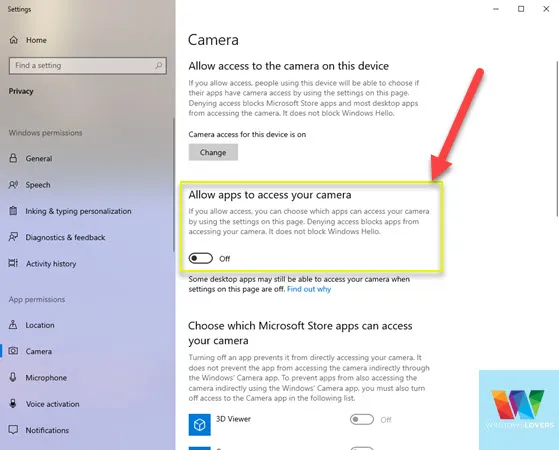
Vaya a buscar en la esquina inferior izquierda de su pantalla, busque «Privacidad de la cámara» y abra «Configuración de privacidad de la cámara».
Asegúrese de que la opción en «Permitir que las aplicaciones accedan a su cámara» esté activada.
Esta opción desactivada es una de las principales razones por las que la cámara del equipo de Microsoft no funciona .
LEA: Únase a la reunión de Microsoft Teams como invitado desde una PC o teléfono
Solución 2: Actualización del controlador de la cámara web
Si tiene un dispositivo de Microsoft, puede obtener las actualizaciones más recientes para los controladores directamente de Microsoft. Esto elimina los problemas de compatibilidad entre la cámara web y las aplicaciones del sistema operativo.
Mientras que si tiene una computadora de otras marcas, lo mejor que puede hacer es ir al sitio web del fabricante y descargar el controlador más reciente para su cámara web.
Actualización del controlador de la cámara web desde el Administrador de dispositivos
- Presione «Windows» + «R» en su teclado. Esto abre el RUN
- Escriba «compmgmt.msc» y presione enter
- De la lista de opciones a la izquierda, haga clic en «Administrador de dispositivos»
- Esto enumerará todos los dispositivos de hardware (internos/externos) conectados a su computadora
- Busque su cámara web en la lista, debe estar en «Cámaras»
. Si no ve ninguna cámara en la lista, es probable que los controladores necesarios para su cámara web no estén instalados. - Haga clic con el botón derecho en la cámara web de la lista y haga clic en «Actualizar controlador»
- Haga clic en «Buscar automáticamente el software del controlador actualizado»
- Deja que haga lo suyo y si encuentra el controlador, lo instalará automáticamente.
- Compruebe si Team detecta la cámara si hubo una actualización para su cámara web y se completó
- Si no se encuentra ninguna actualización y recibe el mensaje «Los mejores controladores para su dispositivo ya están instalados», continúe con la solución n.º 2
LEER: Cómo arreglar el uso compartido de pantalla que no funciona en Windows 10
Actualización del controlador de la cámara web desde el sitio web de su fabricante
Vaya al sitio web de su fabricante e intente encontrar los controladores más recientes para su sistema.
La mayoría de los sitios web también tienen una herramienta de detección automática que, una vez descargada y ejecutada, detectará su sistema y proporcionará todos los controladores más recientes, si están disponibles para su sistema.
Si no sabes cómo, puedes hacer lo que suelo hacer. Averigüe qué marca de computadora portátil/computadora tiene y haga una búsqueda en Google como esta: «nombre de marca» + verificación de garantía
Esto debería llevarlo a la página de verificación de la garantía de la compañía. Ingrese el número de serie de su computadora portátil (debe estar en algún lugar de la computadora portátil) y una vez que encuentre una coincidencia, habrá una sección para manuales, controladores, etc. para su sistema.
Descargue los controladores, reinicie el sistema y verifique si Microsoft Teams detecta su cámara después de la instalación.
Solución 3: reinstalar equipos de Microsoft
Antes de reinstalar Teams por completo, le sugiero que ejecute una reparación en su Microsoft Teams instalado actualmente, pero desafortunadamente, no hay ninguna opción para reparar Microsoft Teams que pueda encontrar.
LEA: Cómo compartir el audio de su sistema en Teams Screen Sharing
Para desinstalar Microsoft Teams que tiene instalado actualmente:
- Presione «Windows» + «R» en el teclado
- Escriba «appwiz.cpl»
- Busque «Microsoft Teams», haga clic derecho y haga clic en «Desinstalar»
Ahora para descargar el instalador de Microsoft Teams:
Vaya a: https://teams.microsoft.com/start
Inicie sesión con su información de inicio de sesión de Teams
Haga clic en el icono inferior izquierdo para descargar la aplicación de escritorio

Una vez que se complete la descarga, haga clic en el archivo y ejecute el instalador de equipos de Microsoft
Una vez completada la instalación, Teams se abrirá automáticamente
Compruebe si Microsoft Teams detecta su cámara ahora
9/10 veces. La reinstalación de Microsoft Teams corrige su cámara web no detectada por problemas de Microsoft Teams en Windows 10.
Resumen de la cámara de los equipos de Microsoft que no funciona
Si ninguno de estos ayudó a solucionar los problemas de su cámara web en Teams, intentaré actualizar la guía con otras formas que podrían ayudarlo a solucionar el problema.
Además, ¿conoce alguna otra forma de resolver que Microsoft Teams no detecte la cámara en Windows 10? Asegúrese de hacérmelo saber en los comentarios a continuación para que pueda actualizar el artículo en consecuencia.