

Numerosos informes han reportado la aparición del «ETD Control Center» en la pantalla del usuario, y ha habido numerosas consultas sobre la funcionalidad y la necesidad de la aplicación. Este artículo le informará sobre la aplicación y si puede desactivarla de forma permanente.
¿Qué es el Centro de Control de la ETD?
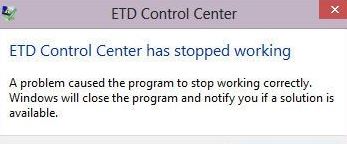
El ETD Control Center es una especie de «driver» que proporciona funcionalidad adicional al touchpad de tu portátil. El ETD Control Center permite al usuario operar con varios dedos, de forma similar a un smartphone. Sin embargo, esta aplicación es sospechosa porque algunos programas antivirus la han identificado como una amenaza potencial para la integridad de su ordenador.
El ETD Control Center puede ejecutarse en segundo plano a través del Administrador de tareas, y la aplicación se ejecuta como «etdctrl.exe» en el Administrador de tareas. Ha sido desarrollado por ELAN Microelectronics Corp y viene preinstalado en la mayoría de los portátiles con el chip de la empresa para el touchpad. Algunos informes informan de un error de «ETD Control Center no responde» al hacer clic en la ventana emergente de la aplicación.
¿Es necesario eliminarlo?

Como a veces se considera un virus del ETD Control Center, algunos usuarios se preguntan si se puede eliminar. Efectivamente, puedes eliminarlo si no quieres. Sin embargo, no se recomienda hacerlo.
Si todavía quieres desactivar el Centro de Control de ETD, puedes abrir el Panel de Control y seleccionar Programación y Características para continuar. A continuación, selecciona el ETD Control Center y selecciona Desinstalar para continuar.
Al mismo tiempo, no sólo puedes desinstalar el ETD Control Center sino también desinstalar ETDCtrl.exe ETD Control Center. En la siguiente sección, le mostraremos cómo desactivar el inicio del ETD Control Center.
¿Cómo se desactiva el inicio del ETD Control Center?

1ª Solución: Desactivar a través del Administrador de tareas
Tienes una opción: desactivar el programa o desinstalarlo por completo.
Si crees que lo vas a seguir necesitando en el futuro, puedes desactivarlo a través del Administrador de Tareas. Así siempre podrás activarlo si quieres.
Puedes hacer esto si quieres mantenerlo, pero no quieres que consuma muchos recursos de tu ordenador. todosobrewindows recomienda hacer esto:
- Abre el Administrador de Tareas presionando Ctrl + Shift + Esc.
- Ir a Inicio
- Busque el Centro de Control de ESD.
- Haga clic con el botón derecho del ratón y pulse «Desactivar.»
- Reinicie el ordenador
2ª Solución: Desinstalar el programa
Si quieres desinstalar todo el programa, puedes probar este método. Para desinstalar ETDCtrl.exe, basta con desinstalar cualquier otro programa del ordenador mediante la función de desinstalación de programas disponible en cada equipo. Este es el método recomendado por todosobrewindows. A continuación se explica cómo hacerlo:
- Haga clic en el botón de Windows y vaya al Panel de control.
- Busque la lista de programas
- Busque el Centro de Control de ERM.
- Haga clic en la opción de desinstalación.
- Espera a que el programa se desinstale.
- Reinicie su ordenador
3ª Solución: Actualizar los controladores
Si desinstalas el ETD Control Center, el touchpad completo puede verse afectado. Tu ordenador utilizará el touchpad por defecto.
El problema es que es posible que su ordenador no pueda detectar el touchpad después de desinstalarlo.
Si esto ocurre, es mejor que actualices tu touchpad al mismo tiempo para evitar problemas.
todosobrewindows te recomienda que lo hagas:
- Abre el menú de Inicio y busca el Administrador de dispositivos.
- Abre el Administrador de dispositivos y busca los ratones y otros punteros.
- Haga clic con el botón derecho del ratón en el controlador EIAN Touchpad
- Haga clic en Actualizar controlador
- Haga clic en la opción «Comprobar automáticamente las actualizaciones del software del controlador».
- Espere a que el equipo encuentre el controlador que desea, y luego instalarlo.
- Esperar a que se instale el controlador
Si lo haces, no deberías tener más problemas con el centro de control ESD.
Ya no lo usarás como touchpad, sino que usarás el touchpad estándar, que no te dará mensajes de error y no consumirá muchos recursos de la CPU.
4ª Solución: Adjunta un gesto inteligente a tu portátil Asus
Si eres un usuario de Asus y notas que algo parpadea en la barra de tareas, lo más probable es que el centro de control de ESD esté consumiendo muchos recursos de la CPU.
Puedes eliminarlo usando un segundo parche. Otra opción, sin embargo, es arreglar el Asus Smart Move. Esto es lo que recomienda todosobrewindows:
- Mientras mantiene pulsada la tecla de Windows, pulse R.
- En la ventana de inicio, escriba appwiz.cpl.
- Cuando se abra la ventana de la aplicación, busca Asus Smart Gesture.
- Haz clic con el botón derecho del ratón sobre ella y selecciona la opción Eliminar/Cambiar
- Seleccione la opción Restaurar para resolver el problema.
- También puede seleccionar la opción Borrar si desea eliminarlo.
5ª Solución: eliminar el virus con un programa antivirus y antiséptico.
Tenga en cuenta que los virus pueden disfrazarse de archivos ejecutables como ETDCtrl.
Ej. File.net indica que ETDCtrl.exe tiene un nivel de amenaza del 85% si se encuentra en la carpeta C:Windows o C:WindowsSystem32.
Si es así, lo más probable es que se trate de un troyano o malware que se hace pasar por un archivo legítimo ETDCtrl.exe. Si es así, debes asegurarte de que tienes la protección adecuada contra estas amenazas. A continuación se recomiendan algunas acciones:
- Descargue el Administrador de tareas de seguridad para comprobar el nivel de amenaza de ETDCtrl.exe.
- Tenga un buen programa antivirus para escanear su ordenador y eliminar cualquier virus.
- Utiliza un programa antivirus que te ayude a eliminar el malware.
Conclusión
ETDCtrl.exe es el programa original, en un sentido simple es un programa de trackpad normal, pero la mayoría de los usuarios no lo necesitan porque la mayoría de los portátiles tienen un trackpad. Así que el centro de control de ESD es una aplicación bastante redundante. Es un programa bastante molesto porque es propenso a los errores y también se sabe que consume muchos recursos de la CPU.
Por lo tanto, recomendamos eliminar la aplicación por completo en lugar de mantenerla en su dispositivo.
El único peligro de este archivo es que se detecta como un virus, y si no te ocupas de él rápidamente, puede extenderse a tu ordenador y hacer que éste se bloquee. Como programa, es bastante inofensivo, pero al mismo tiempo completamente inútil. La mejor solución sería eliminar todos los rastros.
Preguntas frecuentes
¿Es el ETD Control Center un virus?
También permite al usuario trabajar con varios dedos, como con un smartphone. Sin embargo, el ETD Control Center a veces puede considerarse un virus o puede causar un alto uso de la CPU.
¿Qué es el Centro de Control del Asistente ETD?
ETDCtrlHelper.exe inicia el Ayudante del Centro de Control, una pantalla de configuración en la que se pueden cambiar los ajustes del teclado inteligente ELAN. Este es un proceso no esencial de Windows y se puede desactivar si se sabe que causa problemas. El ELAN Smart-Pad es un dispositivo de entrada que se utiliza para introducir los dedos.
¿Qué es un ETD inteligente?
ETDIntelligent.exe puede controlar programas y registrar las entradas del ratón y del teclado.
¿Qué es una DAX3API?
El proceso conocido como DAX API pertenece al software DAXAPI o Dolby Atmos Windows API SDK de Dolby Laboratories.