
Permitir o evitar que los usuarios cambien la fecha y la hora en Windows 10: Los usuarios pueden personalizar su fecha y hora de acuerdo con sus necesidades, pero a veces los administradores pueden tener que desactivar este acceso para que los usuarios no puedan cambiar su fecha y hora. Por ejemplo, cuando se trabaja en una empresa que tiene miles de ordenadores, es lógico que el administrador impida que los usuarios cambien la fecha y la hora, para evitar cualquier problema de seguridad.

Ahora, de forma predeterminada, todos los administradores pueden cambiar la fecha y la hora en Windows 10, mientras que los usuarios estándar no tienen estos privilegios. Por lo general, la configuración anterior funciona bien, pero en algunos casos, es necesario restringir los privilegios de fecha y hora a una cuenta de administrador determinada. Por lo tanto, sin perder tiempo, veamos cómo permitir o evitar que los usuarios cambien la fecha y la hora en Windows 10 con la ayuda de la guía que aparece a continuación.

Permitir o evitar que los usuarios cambien la fecha y la hora en Windows 10
Asegúrate de crear un punto de restauración por si algo sale mal.
Método 1: Permitir o evitar que los usuarios cambien la fecha y la hora en el editor del registro
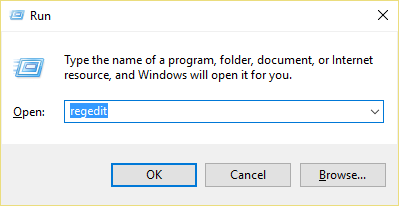
1.Presiona la tecla Windows + R, luego escribe regedit y presiona Enter para abrir el Editor del Registro.
2.Navegue hasta la siguiente clave de registro:
HKEY_CURRENT_USERN-SoftwareN-PolíticasN-MicrosoftN-Panel de ControlNInternacional

Nota: Si no puedes encontrar el Panel de Control y la carpeta Internacional, entonces haz clic con el botón derecho del ratón en Microsoft y selecciona Nuevo> Clave. Nombrar esta llave como Panel de Control y luego, de manera similar, hacer clic derecho en Panel de Control y seleccionar Nuevo> Llave y luego nombrar esta llave como Internacional.
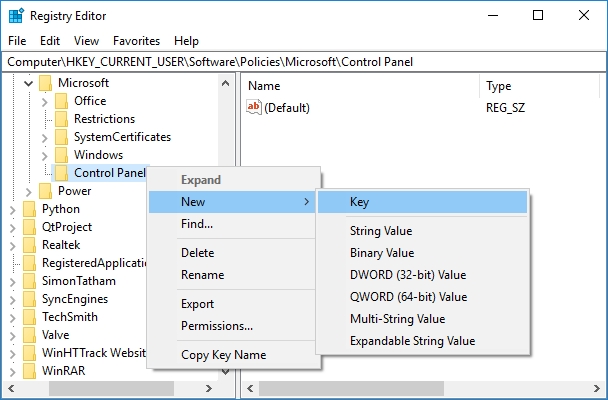
3.Ahora haga clic con el botón derecho del ratón en Internacional y luego seleccione Nuevo> Valor DWORD (32-bit).

4.Nombrar esta nueva DWORD como PreventUserOverrides y luego hacer doble clic en ella y cambiar su valor en consecuencia:
0=Habilitar (Permitir a los usuarios cambiar la fecha y la hora)1=Deshabilitar (Evitar que los usuarios cambien la fecha y la hora)

5.Del mismo modo, siga el mismo procedimiento para el interior de la siguiente ubicación:
HKEY_LOCAL_MACHINE_SOFTWARENPolíticasNMicrosoftNPanel de ControlNInternacional

6.Una vez terminado, cierra todo y reinicia tu PC para guardar los cambios.
Método 2: Permitir o evitar que los usuarios cambien la fecha y la hora en el editor de políticas de grupo local
Nota: El Editor de políticas de grupos locales no está disponible para los usuarios de Windows 10 Home edition, por lo que este método sólo está disponible para los usuarios de las ediciones Pro, Education y Enterprise.
1.Presiona la tecla Windows + R, luego escribe gpedit.msc y presiona Enter.

2.Ahora navegue hasta la siguiente clave de registro:
Configuración de la computadora> Plantillas administrativas> Sistema> Servicios locales
3.Asegúrese de seleccionar Servicios locales y luego en el panel derecho de la ventana, haga doble clic en la política de anulación de la configuración de la localización por parte del usuario.

4.Cambie la configuración de la política de acuerdo a sus necesidades:
Para permitir el cambio de formatos de fecha y hora para todos los usuarios: Seleccione No configurado o DesactivadoPara desactivar el cambio de los formatos de fecha y hora para todos los usuarios: Seleccione Activado

5.Una vez que haya marcado la casilla correspondiente, haga clic en Aplicar y luego en Aceptar.
6.Cierre la ventana de gpedit y reinicie su PC.
Eso es todo lo que has aprendido con éxito Cómo permitir o evitar que los usuarios cambien la fecha y la hora en Windows 10, pero si todavía tienes alguna duda con respecto a este tutorial, no dudes en preguntar en la sección de comentarios.