
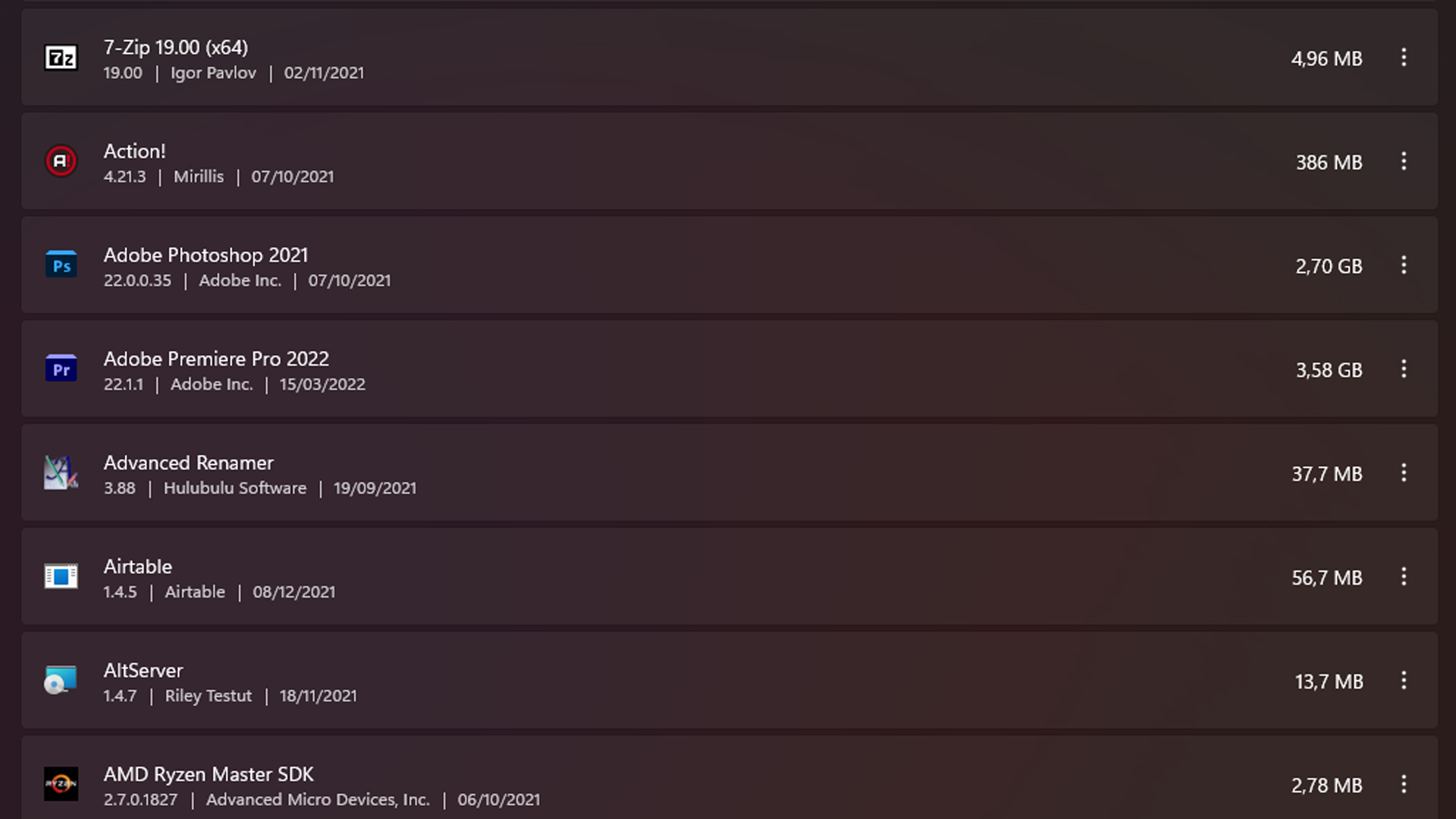
¿No quieres que alguien más vea los programas instalados en tu computadora con Windows 10? Aprende aquí cómo ocultar los programas instalados en Windows 10 para mantener tu privacidad. Aunque Windows 10 cuenta con algunas herramientas de seguridad para proteger tu privacidad, ocultar los programas te ayudará a mantener tus programas alejados de miradas curiosas.
Introducción al artículo
¡Introducción al artículo! Para algunos usuarios de Windows 10, ocultar programas instalados puede resultar una tarea complicada. ¡No te preocupes! En este artículo te explicaremos cómo hacerlo. Primero, debes saber que hay dos formas básicas para ocultar programas en Windows 10. Una es desinstalando el programa y la otra es usando la función Ocultar App.
Desinstalar un programa es una tarea sencilla. Simplemente ve a Configuración > Aplicaciones > Aplicaciones y características, selecciona el programa que deseas ocultar y presiona Desinstalar.
Sin embargo, si deseas ocultar el programa sin desinstalarlo, lo mejor es usar la función Ocultar App. Esta función permitirá ocultar el programa de la lista de aplicaciones sin desinstalarlo. Para usarla, ve a Configuración > Aplicaciones > Aplicaciones y características, selecciona el programa que deseas ocultar y presiona el botón Ocultar.
Siguiendo estos sencillos pasos podrás ocultar fácilmente los programas instalados en Windows 10. En el siguiente apartado te explicaremos los detalles de la función Ocultar App.
Ventajas de ocultar programas en Windows 10
Ocultar programas en Windows 10 es una excelente manera de mantener tu PC limpia, organizada y asegurarte que sólo aquellos programas que necesitas estén activos y funcionando. Algunas de las principales ventajas de ocultar programas en Windows 10 son:
1. Mayor seguridad: Al ocultar programas en Windows 10, evitarás que algún programa desconocido o malware se instale en tu PC sin tu conocimiento.
2. Mejor performance: Al ocultar programas en Windows 10, evitarás que tu PC se sobrecargue con programas que no estás usando, optimizando así el uso de memoria y la velocidad de tu computadora.
3. Información clara: Al ocultar programas en Windows 10, tendrás una mejor visión de todos los programas instalados en tu PC, facilitando una mayor organización de tus aplicaciones y herramientas.
4. Ahorro de espacio: Al ocultar programas en Windows 10, también ahorrarás espacio en tu disco duro, evitando tener que borrar programas para liberar espacio.
¿Cómo ocultar programas en Windows 10?
¿Necesitas ocultar programas en Windows 10? Esto es muy sencillo y hay varias formas en las que puedes hacerlo. Aquí te contamos cómo hacerlo.
Para ocultar programas en Windows 10, primero debes pulsar el botón «Inicio» y luego en el menú de la izquierda, haz clic en «Panel de Control».
Una vez en el panel de control, pulsa en la opción «Programas y Características».
Ahora verás una lista de todos los programas instalados en tu computadora. Para ocultar un programa, simplemente haz clic en el programa de tu elección y luego pulsa el botón «Desinstalar».
En la ventana que aparece, verás una opción para «Ocultar el programa» en la parte inferior. Pulsa en esta opción y el programa se ocultará de la lista de programas. Ahora ya no será visible para ti o para otros usuarios en tu computadora.
También puedes ocultar programas desde el Explorador de archivos. Simplemente abre el Explorador de archivos, busca el programa que deseas ocultar y luego selecciónalo. Una vez seleccionado, pulsa el botón «Ocultar» en la barra de herramientas.
Los programas ocultos todavía estarán instalados en tu computadora, pero ya no serán visibles en la lista de programas. Si deseas volver a mostrar un programa, simplemente vuelve a pulsar el botón «Mostrar» en el Explorador de archivos.
Ocultar los programas mediante el Administrador de tareas
Para ocultar programas instalados en Windows 10, podemos utilizar el Administrador de tareas. Para ello, abrimos el Administrador de tareas pulsando Ctrl+Shift+Escape y seleccionamos el menú Inicio. Aquí, podemos ver una lista con todos los programas actualmente abiertos. Desmarcamos la casilla Mostrar programas de inicio, para ocultar los programas con los que iniciamos sesión. Esta opción nos permitirá ocultar de manera sencilla los programas que no queremos que se muestren.
Si queremos ocultar programas de forma permanente, hacemos clic en el botón Administrar programas de inicio. Esto abrirá el Editor de tareas programadas, donde podremos ver una lista con todos los programas que se ejecutan al iniciar sesión. Desmarcamos la casilla de los programas que queremos ocultar y hacemos clic en el botón Aplicar para guardar los cambios. De esta forma, los programas seleccionados dejarán de ejecutarse automáticamente al iniciar sesión.
Ocultar los programas mediante el Registro
¿Quieres ocultar programas instalados en Windows 10? Esta es una tarea sencilla, pero tendrás que hacer algo en el Registro de Windows. El registro contiene toda la información de configuración de tu sistema, así que debes tener cuidado. Si eres nuevo en el registro, puedes seguir estos pasos:
1. Abre el Editor del Registro haciendo clic en el botón Inicio y escribiendo regedit.
2. Usa la lista desplegable en la parte superior para buscar y navegar hasta HKEY_LOCAL_MACHINESOFTWAREMicrosoftWindowsCurrentVersionUninstall.
3. Tendrás una lista de claves que representan los programas instalados. Cada clave contiene información sobre el programa, incluyendo una clave llamada NoViewContextMenu.
4. Para ocultar un programa, haz doble clic en esta clave para abrir la ventana Editar valor DWORD. Establece el valor en 1 para ocultarlo, y 0 para mostrarlo.
Eso es todo. Después de esto, el programa se ocultará de la lista de programas de Windows 10. Si deseas volver a mostrar el programa, sigue los mismos pasos y cambia el valor de la clave NoViewContextMenu a 0.
Ocultar los programas desde el Panel de control
Para ocultar los programas desde el Panel de control de Windows 10, deberás seguir los siguientes pasos:
1. Abre el Panel de control.
2. Haz clic en Programas.
3. Selecciona Programas y características.
4. Selecciona el programa que deseas ocultar.
5. Haz clic en Cambiar.
6. Selecciona Modificar.
7. Selecciona la opción No mostrar este programa en la lista de programas.
8. Haz clic en Aceptar.
9. Haz clic en Aceptar para confirmar los cambios.
Ahora el programa está oculto y no se mostrará en la lista de programas.
Ocultar los programas de la barra de tareas
Ocultar los programas de la barra de tareas es una tarea sencilla en Windows 10. Primero, haz clic derecho en la barra de tareas y selecciona la opción «Mostrar el botón de Inicio». Después, selecciona el icono de la Configuración que se encuentra en la parte inferior izquierda de la pantalla.
En la siguiente pantalla, selecciona la opción «Personalización». A continuación, en la lista de la izquierda, selecciona «Inicio» y luego «Mostrar los programas instalados en la barra de tareas». Finalmente, desmarca la opción «Mostrar los programas instalados en la barra de tareas» para ocultar los programas de la barra de tareas.
Conclusión
¿Cómo ocultar programas instalados en Windows 10? Una vez que hayas completado los pasos anteriores, deberías tener una lista de aplicaciones ocultas. Esto significa que los programas ocultos ya no aparecerán en la página Aplicaciones y características de Windows 10. No obstante, para asegurarte de que nadie más pueda verlos, puedes seguir los siguientes pasos:
1. Abre el Panel de control.
2. Haz clic en Programas.
3. Haz clic en «Administrar aplicaciones ocultas».
4. Selecciona el o los programas que deseas ocultar y haz clic en Aceptar.
Con estos pasos podrás ocultar los programas que has instalado en Windows 10, para que nadie más los vea. Es importante tener en cuenta que los programas ocultos aún se ejecutarán normalmente, pero ya no aparecerán en la lista de aplicaciones instaladas.
Conclusión
Ocultar programas instalados en Windows 10 es un proceso relativamente sencillo. Para realizarlo, solo tienes que seguir los pasos descritos anteriormente. Es importante tener en cuenta que los programas ocultos seguirán ejecutándose normalmente, pero ya no aparecerán en la lista de aplicaciones instaladas.
¡Esperamos que hayas encontrado útil este artículo! ¡No olvides dejar un comentario si tienes alguna pregunta sobre cómo ocultar programas instalados en Windows 10 o si conoces algunos otros trucos útiles! ¡Nos vemos en la próxima entrada!