
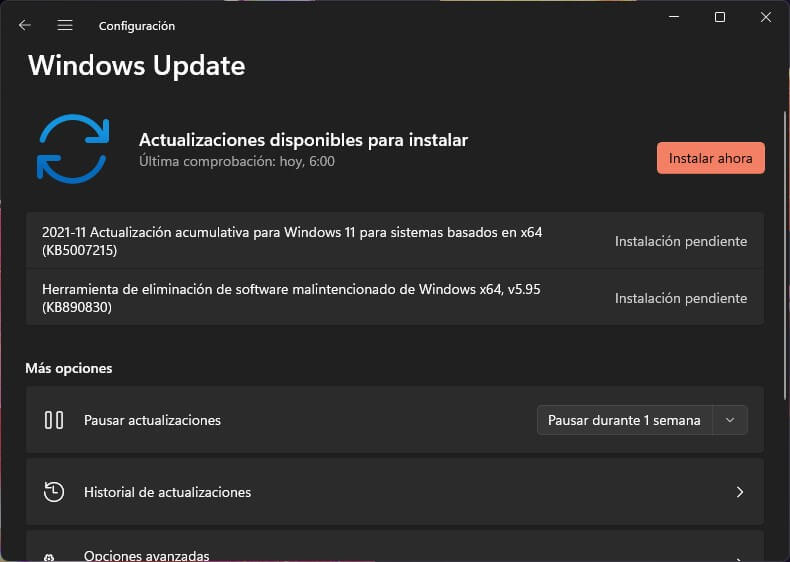
¿Quieres mejorar el rendimiento de tu computadora con Windows 11? Aquí te presentamos algunos trucos sencillos que puedes implementar para obtener resultados sorprendentes. ¡Aumenta la velocidad de tu PC y disfruta de una mejor experiencia de usuario!
¿Qué es Windows 11?
y debe terminar con una etiqueta de cierre de párrafo
.
Windows 11 es el sistema operativo más reciente de Microsoft, diseñado para ofrecer una mejor experiencia de usuario. Ofrece una interfaz moderna y fácil de usar, con funciones avanzadas para aumentar la productividad y mejorar el rendimiento. Está equipado con nuevas herramientas, como el Centro de actividades de Windows, que le permite acceder rápidamente a la información que necesita, y Cortana, el asistente digital de voz de Microsoft. También viene con una variedad de aplicaciones preinstaladas, así como la posibilidad de instalar aplicaciones del Windows Store. Estas características permiten a los usuarios optimizar el rendimiento de su equipo y disfrutar de una mejor experiencia de uso.
¿Qué problemas puede presentar Windows 11?
Windows 11 presenta una gran variedad de problemas, como restricciones de hardware, incompatibilidad con algunos programas o errores en la instalación y actualización. Estos problemas pueden incluso deteriorar el rendimiento de tu equipo. Aquí te presentamos algunos trucos para mejorar el rendimiento de Windows 11:
1. Verifica los requerimientos del sistema antes de instalar Windows 11. Esto garantizará que tu computadora tenga la capacidad necesaria para ejecutar el sistema.
2. Usa un programa de limpieza para liberar espacio de tu disco duro. Esto reducirá el tiempo de carga de los programas y mejorará el rendimiento del sistema.
3. Desinstala los programas innecesarios y los plug-ins que no estés usando para evitar conflictos con otros programas.
4. Usa un antivirus para proteger tu equipo de virus y malware. Esto mantendrá tu equipo seguro y libre de problemas.
¿Cómo mejorar la velocidad de Windows 11?
Limpia tu sistema
Realiza una limpieza de tu sistema con regularidad para eliminar los archivos temporales, la basura y los datos obsoletos, lo que te ayudará a mejorar la velocidad. Puedes usar una herramienta de limpieza de sistema como CCleaner para ayudarte con esta tarea.
Desactivar servicios innecesarios
En tu computadora hay muchos servicios que se ejecutan en segundo plano. Algunos de estos servicios no son necesarios para el funcionamiento normal del sistema. Desactivándolos puedes mejorar la velocidad y el rendimiento de tu computadora.
Actualizar el sistema operativo
Las actualizaciones del sistema operativo contienen correcciones de errores, parches de seguridad y mejoras de rendimiento. Por lo tanto, asegúrate de actualizar tu sistema operativo con regularidad para sacar provecho de ellos.
Desactivar la apariencia de Windows
Desactiva la apariencia de Windows para mejorar la velocidad de tu sistema. Esto se logra desactivando los efectos visuales y los temas de Windows. Esto ayudará a mejorar el rendimiento de tu computadora sin sacrificar demasiada funcionalidad.
¿Cómo optimizar el uso de la memoria en Windows 11?
La optimización del uso de la memoria es una de las claves para mejorar el rendimiento de Windows 11. Para lograrlo, hay que seguir algunos sencillos pasos:
1. Actualizar Windows 11 y descargar los últimos parches de seguridad. Esto ayudará a mejorar el rendimiento y la estabilidad del sistema.
2. Liberar espacio en el disco duro desinstalando los programas que no estés usando o moviendo archivos a unidades de almacenamiento externas.
3. Reducir los procesos en segundo plano para asegurar que el sistema no está desperdiciando recursos. Para ello, puedes abrir el Administrador de tareas y cerrar los programas que no necesites.
4. Eliminar los archivos temporales de tu computadora. Estos archivos se acumulan con el tiempo y pueden reducir la velocidad del sistema.
5. Aumentar la memoria RAM si tu computadora lo permite. Esta es una excelente manera de aumentar el rendimiento y la eficiencia de tu sistema.
Siguiendo estos pasos, podrás optimizar el uso de la memoria en Windows 11 y mejorar el rendimiento general del sistema.
¿Cómo limpiar el registro en Windows 11?
Cleaning the Registry in Windows 11
La limpieza del Registro es una parte importante para mantener un alto rendimiento en Windows 11. El Registro contiene datos importantes sobre la configuración y el funcionamiento de Windows 11, así que se recomienda realizar limpiezas regulares para mantenerlo organizado y libre de errores.
Para limpiar el registro en Windows 11, necesitarás una herramienta de limpieza de registro. Existen varias herramientas gratuitas en línea que puedes usar. Una vez que hayas descargado una herramienta, sigue los pasos a continuación para limpiar el registro:
- Abre la herramienta de limpieza de registro.
- Elige la opción para buscar errores en el registro.
- La herramienta buscará todos los errores en el registro.
- Una vez que se haya completado la búsqueda, selecciona la opción para corregir los errores.
- La herramienta arreglará todos los errores encontrados en el registro.
- Una vez que se haya completado el proceso de limpieza, cierra la herramienta.
Realizar la limpieza del registro en Windows 11 puede ayudar a mejorar el rendimiento y la estabilidad del sistema. Es importante recordar realizar limpiezas regulares para mantener el registro limpio y libre de errores.
¿Cómo desfragmentar el disco duro en Windows 11?
Desfragmentar el disco duro es una buena manera de mejorar el rendimiento de Windows 11. Esto se logra al reorganizar los archivos del disco duro para que se carguen más rápido. La desfragmentación se realiza fácilmente siguiendo estos pasos:
1. Abre el Administrador de discos. Puedes hacerlo presionando las teclas Windows + X para abrir el menú de inicio y luego seleccionar «Administrador de discos».
2. Selecciona el disco duro al que quieres desfragmentar.
3. Selecciona el botón «Optimizar» en la barra de herramientas.
4. Selecciona el botón «Desfragmentar ahora».
5. Selecciona el botón «Iniciar» para comenzar el proceso de desfragmentación.
Una vez que haya terminado el proceso, tu disco duro se habrá desfragmentado y estará listo para mejorar el rendimiento de tu equipo.
¿Cómo actualizar los controladores en Windows 11?
Si quieres que tu sistema Windows 11 funcione perfectamente, debes mantener los controladores actualizados. Esto mejorará el rendimiento y solucionará problemas de incompatibilidad. Aquí te explicamos cómo hacerlo:
Windows 11 incluye una herramienta para actualizar tus controladores. Puedes encontrarla en Configuración > Actualización y seguridad > Buscar actualizaciones. Una vez que hayas comprobado que hay actualizaciones disponibles, tendrás que descargarlas e instalarlas.
También puedes actualizar tus controladores desde el sitio web del fabricante. Busca en la web de Asus, HP, Lenovo u otro fabricante, descarga el controlador actualizado y sigue las instrucciones para instalarlo.
También puedes descargar una aplicación de terceros que te ayude a encontrar e instalar la última versión de los controladores para tu sistema. Estas herramientas son gratuitas y fáciles de usar. Recomendamos Driver Booster o Driver Easy.
¿Cómo realizar una limpieza completa en Windows 11?
¿Buscas mejorar el rendimiento de tu Windows 11? Entonces una buena limpieza siempre es una buena opción. Con estos sencillos pasos tendrás tu equipo limpio como una patena:
1. Desinstala los programas que ya no uses. Esto liberará espacio de almacenamiento y hará que tu sistema funcione mejor. Puedes hacerlo desde el menú de Aplicaciones y Características de Configuración.
2. Limpia tu caché. Esto significa borrar los archivos temporales y cualquier cosa que el sistema no necesite. Para ello dirígete a la herramienta de Limpiador de Disco de Windows.
3. Desactiva los programas que se cargan automáticamente al iniciar el sistema. Esto hará que Windows inicie más rápido. Puedes hacerlo desde el menú de Inicio de Configuración.
4. Actualiza tus programas. Esto garantizará que tu sistema sea lo más seguro posible y esté libre de errores. Puedes hacerlo desde la Tienda Microsoft.
5. Finalmente, escanea tu equipo con un buen antivirus. Esto eliminará cualquier amenaza que pueda haber en tu sistema. Puedes descargar alguno desde la Tienda Microsoft.
¿Cómo prevenir problemas en Windows 11?
Mantenimiento básico
Mantener Windows 11 actualizado es una de las mejores formas de prevenir problemas. Utilizando el Centro de Seguridad de Windows, se puede configurar el sistema para que se actualice automáticamente. Además, se recomienda mantener una copia de seguridad regular de los archivos importantes y descargar y ejecutar una herramienta de limpieza de malware de confianza para mantener su PC libre de virus.
Configuración adecuada
Ajustar las opciones de almacenamiento de datos, carpetas y archivos, ahorrará espacio en disco. Esto también ayuda a mejorar el rendimiento y la estabilidad del sistema. Además, una configuración correcta de la energía también puede ayudar a reducir los problemas de Windows 11. Estos ajustes se pueden encontrar en el Panel de Control de Windows.
Eliminar programas innecesarios
Eliminar programas innecesarios que ya no se usan mejorará el rendimiento del sistema. Esto se puede hacer desde el Panel de Control de Windows. Se recomienda desinstalar todos los programas que no se usen con frecuencia para liberar espacio en disco y mejorar el rendimiento.
¿Cómo solucionar problemas en Windows 11?
Windows 11 es un sistema operativo con muchas funciones para mejorar el rendimiento. A veces, sin embargo, pueden surgir problemas que se vuelven difíciles de solucionar. Afortunadamente, hay varias maneras de solucionarlos.
Lo primero que hay que hacer es comprobar si hay algún software o hardware que sea incompatible con Windows 11. Si hay alguno, entonces hay que eliminarlo o actualizarlo para ver si se soluciona el problema. Si el problema no se arregla, entonces hay que realizar una reparación del sistema. Esta reparación puede realizarse desde el Panel de Control de Windows 11, seleccionando la opción de «Reparar». Esto hará que Windows 11 vuelva a su estado original y solucionará cualquier problema que estuviera causando.
Si la reparación no funciona, entonces hay que verificar los archivos del sistema para asegurarse de que están correctos. Esto se puede hacer desde el símbolo de sistema de Windows 11. Una vez allí, hay que escribir «sfc /scannow» y presionar enter. Esto verificará todos los archivos del sistema para ver si hay alguno dañado. Si hay alguno, entonces Windows 11 lo reparará automáticamente.
Si ninguna de estas soluciones funciona, entonces hay que actualizar Windows 11. Esto se puede hacer desde el Panel de Control. Si hay alguna actualización disponible, entonces hay que instalarla para solucionar los problemas. Si esto tampoco funciona, entonces hay que hacer una instalación limpia de Windows 11. Esto se hace desde un disco de instalación y es un proceso un poco largo, pero asegura que el sistema esté limpio y funcionando correctamente.
¡Espero que estos trucos hayan sido útiles para mejorar el rendimiento de Windows 11! Si tienes alguna duda, comenta abajo y estaré encantado de ayudarte. ¡Espero leer tus comentarios!