
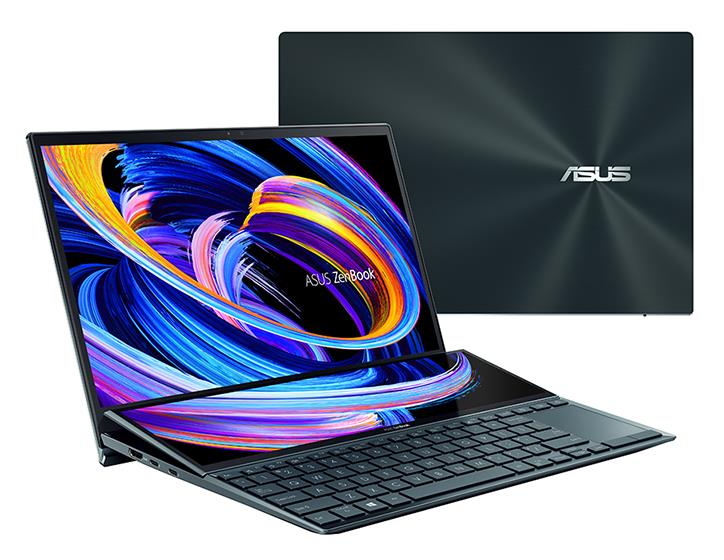
¿Quieres sacar el máximo rendimiento a tu portátil? El modo Ultimate Performance de Windows 10 es una excelente opción para conseguir el máximo rendimiento de tu equipo. Con él podrás aprovechar al máximo tu hardware y obtener resultados sin comprometer la seguridad, energía y estabilidad de tu portátil. ¡Descubre aquí cómo hacerlo!
¿Qué es el modo Ultimate Performance?
¿Qué es el modo Ultimate Performance? El modo Ultimate Performance es una nueva característica de Windows 10 que te ofrece una mayor eficiencia energética y un rendimiento de alto nivel para tu portátil. Esta característica se activa desde los ajustes de tu equipo, añadiendo una configuración de ahorro de energía especial para mejorar el rendimiento y reducir el consumo energético. El modo Ultimate Performance se recomienda para usuarios avanzados que necesitan un alto rendimiento para tareas específicas, como juegos, edición de video, producción musical, entre otros.
Con el modo Ultimate Performance, tu portátil disfrutará de un mayor rendimiento sin sacrificar la duración de la batería. Esta característica aumenta el tiempo de uso y reduce el tiempo de carga para que lleves tu portátil allá donde vayas sin preocuparte por el consumo energético.
El modo Ultimate Performance también ofrece una mejora en el rendimiento del procesador, permitiendo un mejor manejo de la información, una mayor velocidad de procesamiento y un mayor poder de cálculo. Esto significa que tu portátil será más rápido y más eficiente, permitiendo que disfrutes de un rendimiento sin precedentes.
Ventajas del modo Ultimate Performance
Más potencia
El modo Ultimate Performance es perfecto para sacar el máximo rendimiento a tu portátil, aumentando la potencia para obtener mejores resultados.
Mayor velocidad
Gracias al modo Ultimate Performance, conseguirás mejorar significativamente la velocidad de tu portátil. Esto es especialmente útil para tareas que requieren un alto rendimiento.
Mayor duración de la batería
Este modo de rendimiento te permite ajustar el umbral de la batería para mejorar la duración de la misma. Esto significa que podrás disfrutar mucho más de tu portátil sin preocuparte por la batería.
Menos consumo de energía
Con el modo Ultimate Performance, el consumo de energía se reduce significativamente, lo que resulta en ahorros en el largo plazo. El modo Ultimate Performance ayuda a optimizar el rendimiento de tu portátil sin comprometer la duración de la batería.
Rendimiento y estabilidad del sistema
Rendimiento
El modo Ultimate Performance asegura que tu portátil esté siempre al 100% de su capacidad. La tecnología de Intel® Core™ i9 puede alcanzar un rendimiento sin precedentes, mejorando la multitarea y la eficiencia de la CPU. Esto significa que tu portátil podrá trabajar de forma más rápida y eficiente sin sacrificar la calidad de los resultados.
Estabilidad
El modo Ultimate Performance mantiene tu portátil estable, incluso en condiciones de trabajo exigentes. Esto se debe a la tecnología Intel® Core™ i9, que controla la temperatura, asegura una optimización de la energía y reduce el ruido del ventilador para una experiencia de trabajo más tranquila. Esto te permitirá trabajar con tranquilidad empleando recursos intensivos sin preocuparte por el rendimiento.
Configuración recomendada para el modo Ultimate Performance
El modo Ultimate Performance de Windows 10 es la mejor forma de sacarle el máximo provecho a tu portátil, ofreciendo el mejor rendimiento posible. A continuación te detallamos cómo configurar el modo Ultimate Performance para sacar el máximo partido a tu equipo.
En primer lugar, debes desactivar todos los ahorros de energía para que el equipo no esté restringido de ninguna manera. Esto incluye desactivar la suspensión de pantalla y el ahorro de batería. Esto garantizará que el equipo siga funcionando al máximo rendimiento sin ninguna limitación.
En segundo lugar, debes asegurarte de que el equipo está utilizando la GPU adecuada. Si tu portátil tiene múltiples GPU disponibles, es necesario asegurarse de que estás utilizando la GPU de alto rendimiento para maximizar la eficiencia. Esto se puede hacer desde el panel de control de la GPU.
También es importante limitar el número de programas en segundo plano para asegurarse de que el equipo no esté sobrecargado. Esto se puede hacer desde el panel de administración de tareas. También es recomendable desactivar los servicios no esenciales para asegurarse de que todos los recursos estén disponibles para los procesos necesarios.
Finalmente, es importante tener en cuenta la configuración de la memoria. La memoria optimizada asegurará que el equipo esté utilizando la memoria RAM adecuada para maximizar el rendimiento. Esto se puede hacer desde la herramienta de configuración de memoria.
Consejos importantes para sacar el máximo partido al modo Ultimate Performance
1. Utiliza tarjetas SSD externas: Usar tarjetas SSD externas para almacenar tus datos y archivos puede mejorar el rendimiento y la velocidad general del ordenador. Estas tarjetas tienen una mayor velocidad de lectura y escritura y se conectan al portátil a través de USB, por lo que son fáciles de conectar y desconectar cuando sea necesario.
2. Mantén la batería en buen estado: Mantener tu batería en buen estado es un paso importante para sacar el máximo partido al modo Ultimate Performance. Asegúrate de cargarla completamente antes de usar el modo y de no dejarla baja de carga durante mucho tiempo. Si sientes que la batería no se carga correctamente, considera reemplazarla.
3. Utiliza un ventilador externo: El modo Ultimate Performance aumenta el rendimiento del portátil al añadir más energía y mejorar la eficiencia. Esto significa que el portátil generará más calor, por lo que es importante asegurarse de que está bien ventilado. Utilizar un ventilador externo para enfriar el portátil puede ayudar a evitar problemas de sobrecalentamiento.
4. Haz uso de la memoria RAM: Una forma de aprovechar al máximo el modo Ultimate Performance es aumentar la memoria RAM de tu portátil para que se ejecuten más aplicaciones sin problemas. Si tu portátil admite actualizaciones de memoria RAM, añadir más memoria puede mejorar significativamente el rendimiento y la velocidad.
5. Usa aplicaciones ligeras: Utilizar aplicaciones ligeras también puede ayudar a sacar el máximo partido al modo Ultimate Performance. Las aplicaciones ligeras utilizan menos recursos del sistema, lo que significa que el portátil puede ejecutar más aplicaciones simultáneamente sin ralentizarse.
Cómo desactivar el modo Ultimate Performance
¿Quieres recuperar el control sobre tu equipo? Desactivando el modo Ultimate Performance podrás volver a la configuración predeterminada, ahorrando recursos y ganando rapidez. ¡Es fácil!
Para desactivar el modo Ultimate Performance, lo primero que debes hacer es abrir el Administrador de energía de Windows. Para ello, pulsa la tecla Windows + X para abrir el menú de acceso rápido y selecciona la opción «Administrador de energía».
En la ventana que se abre, haz clic en el botón «Cambiar configuración de energía avanzada».
En la ventana siguiente, selecciona la opción «Equilibrado» en el desplegable «Plan de energía». Esto desactivará el modo Ultimate Performance.
Finalmente, pulsa el botón «Guardar cambios» y listo. ¡Ya has desactivado el modo Ultimate Performance!
Espero haberte ayudado a sacar el máximo partido a tu portátil con el modo Ultimate Performance. Si tienes alguna pregunta o quieres compartir tus experiencias sobre cómo aprovechar el modo Ultimate Performance, no dudes en dejar un comentario. ¡Gracias por leer!