
Arreglar la unidad USB que no muestra archivos y carpetas:Cuando conectas tu unidad USB o Pen drive y el Explorador de Windows muestra que está vacía, aunque los datos existan ya que los datos están ocupando espacio en la unidad. Esto se debe generalmente a un malware o virus que oculta sus datos para engañarle y así poder formatear sus archivos y carpetas. Esto es lo que ocurre principalmente cuando, aunque los datos existen en el pen drive, no se muestran los archivos y las carpetas. Aparte de los virus o el malware puede haber otras razones por las que se produce este problema, como que los archivos o carpetas pueden estar ocultos, los datos pueden haber sido eliminados, etc.

Ahora bien, si está harto de intentar varios métodos para recuperar sus datos, no se preocupe, ha llegado al lugar correcto, ya que hoy vamos a discutir varios métodos para solucionar este problema. Así que sin perder tiempo vamos a ver cómo arreglar realmente la unidad USB que no muestra los archivos y carpetas con la ayuda de la guía de solución de problemas que aparece a continuación.
La unidad USB no muestra archivos y carpetas
Asegúrate de crear un punto de restauración por si algo sale mal.
Método 1: Ver archivos y carpetas ocultas en el Explorador
1.Abrir este PC o Mi PC y luego hacer clic en Ver y seleccionar Opciones.

2.Cambie a la pestaña de Vista y marque la casilla «Mostrar archivos, carpetas y unidades ocultas».
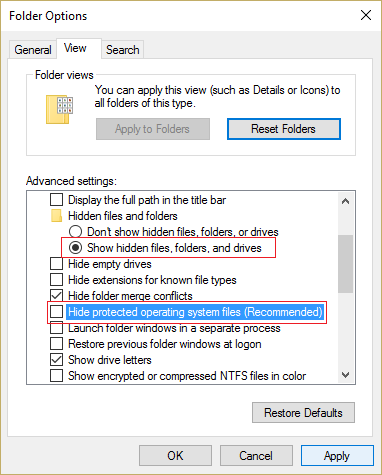
3.A continuación, desmarca «Ocultar archivos de sistema operativo protegidos (Recomendado)».
4.Haga clic en Aplicar y luego en Aceptar.
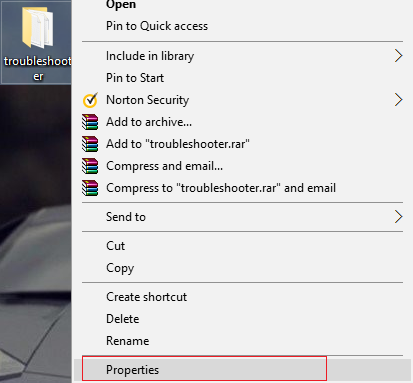
5.De nuevo comprueba si puedes ver tus archivos y carpetas. Ahora haz clic con el botón derecho del ratón en tus archivos o carpetas y selecciona Propiedades.
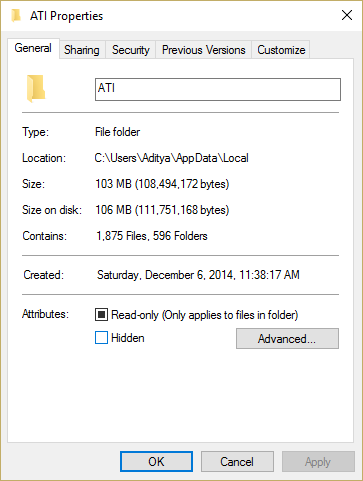
6.Desmarca la casilla «Oculto» y haz clic en Aplicar y luego en Aceptar.
7.Reinicie su PC para guardar los cambios.
Método 2: Deshacerse de los archivos usando el Command Prompt
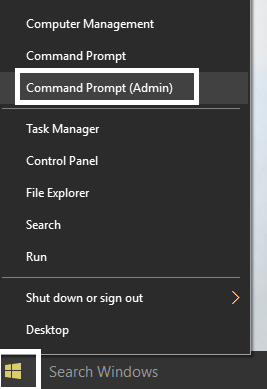
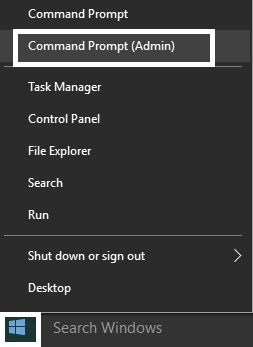
1.Presiona la tecla Windows + X y selecciona Command Promot (Admin).
2.Escriba el siguiente comando en cmd y pulse Enter:
attrib -h -r -s /s /d F:*.*
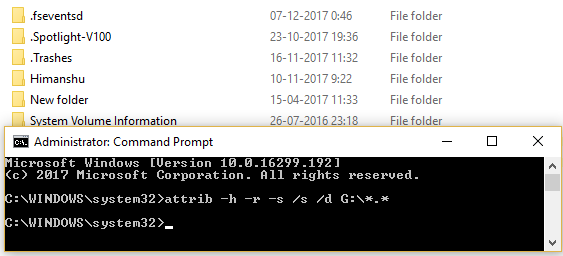
Nota: Reemplaza la F: con la letra de tu unidad USB o Pen drive.
3.Esto mostrará todos sus archivos o carpetas en su pen drive.
4.Reinicie su PC para guardar los cambios.
Método 3: Usar AutorunExterminator
1.Descargar el AutorunExterminator.
2.Extráigalo y haga doble clic en AutorunExterminator.exe para ejecutarlo.
3.Ahora conecte su unidad USB y borrará todos los archivos .inf.
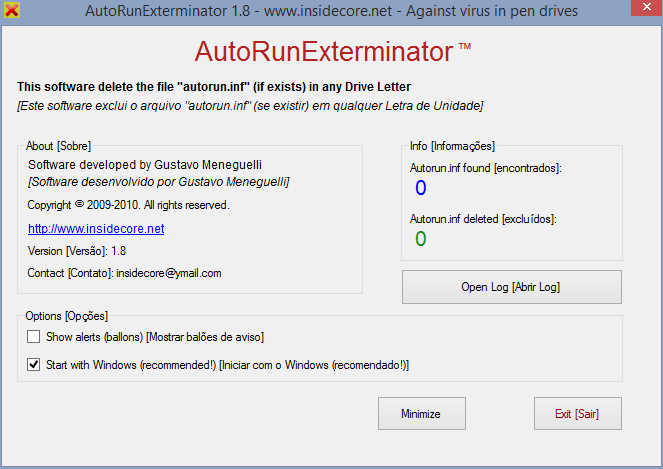
4.Compruebe si los problemas se resuelven o no.
Método 4: Ejecutar CHKDSK en una unidad USB
1.Presiona la tecla Windows + X y luego selecciona Símbolo de Comando (Admin).
2.Escriba el siguiente comando en cmd y pulse Enter:
chkdsk G: /f /r /x
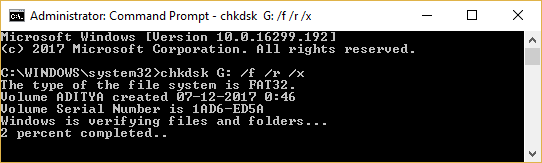
Nota: Asegúrese de reemplazar la G: con la letra de su pen drive o disco duro. También en el comando anterior G: es el pen drive en el que queremos ejecutar el check disk, /f significa una bandera que chkdsk el permiso para arreglar cualquier error asociado con el drive, /r deja que chkdsk busque los sectores defectuosos y realice la recuperación y /x instruye al check disk para que desmonte el drive antes de comenzar el proceso.
3.Reinicie su PC para guardar los cambios.
Recomendado para ti:
- Fix Windows no puede encontrar o iniciar la cámara
- Arreglar la violación de DPC Watchdog Error BSOD
- Cómo arreglar los cambios de resolución de la pantalla por sí misma cuestión
- Fix Windows no puede ser instalado en la unidad 0
Eso es todo, has arreglado con éxito la unidad USB que no muestra el problema de los archivos y las carpetas, pero si todavía tienes alguna duda con respecto a esta publicación, no dudes en preguntar en la sección de comentarios.