
La aplicación Fix no se puede abrir con la cuenta de administrador integrada:Si no puede acceder a una aplicación con la cuenta de administrador incorporada, se debe a una característica de seguridad que restringe el acceso a cuentas muy privilegiadas como la de administrador local, con el fin de proteger el sistema operativo de acciones perjudiciales de los usuarios.
Esta aplicación no se puede abrir. Microsoft Edge no puede abrirse con la cuenta de administrador integrada. Inicia sesión con una cuenta diferente e inténtalo de nuevo.

Si te enfrentas a esta molesta advertencia en la que no puedes acceder a ninguna aplicación de tu sistema, entonces debes seguir la siguiente guía de solución de problemas que resolverá el problema.
La aplicación no puede abrirse usando la Cuenta de Administrador Integrada
Asegúrate de crear un punto de restauración por si algo sale mal.
Método 1: Habilitar el modo de aprobación del administrador para la cuenta del administrador incorporado
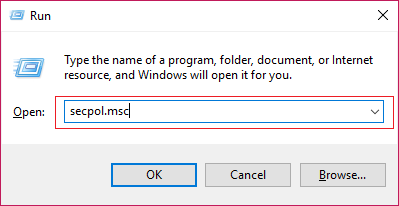
1.Presiona la tecla Windows + R, luego escribe secpol.msc y presiona Enter.
2.Navegue a Configuración de seguridad> Políticas locales> Opciones de seguridad.
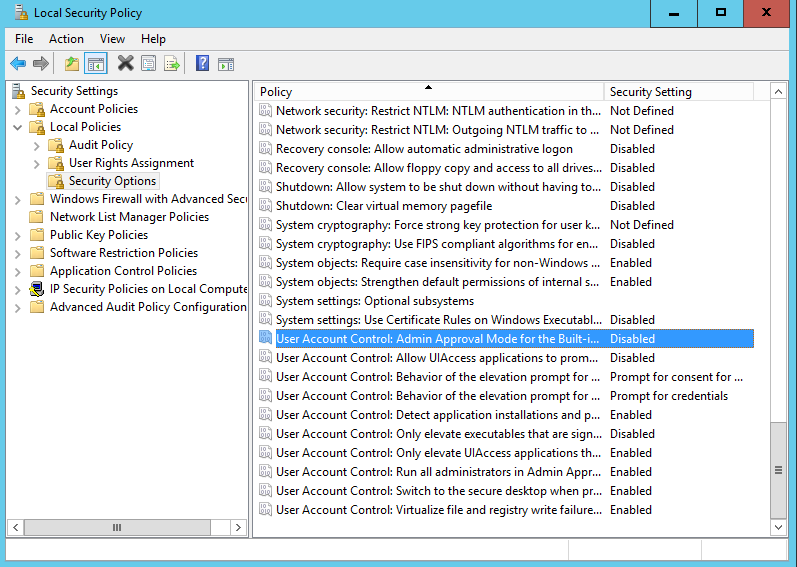
3.Ahora haga doble clic en el Modo de Aprobación del Administrador del Control de Cuenta de Usuario para la cuenta de Administrador Integrado en la ventana del panel derecho para abrir su configuración.
4.Asegúrate de que la política está activada y luego haz clic en Aplicar y luego en Aceptar.

5.Reinicie su PC para guardar los cambios.
Método 2: Cambiar la configuración de control de la cuenta de usuario
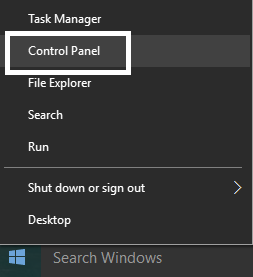
1.Presione la tecla Windows + X y seleccione Panel de Control.
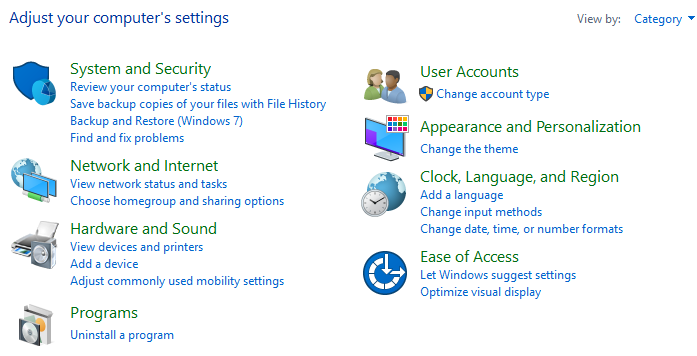
2.Seleccione Cuentas de Usuario y luego haga clic de nuevo en Cuentas de Usuario.
3.Ahora haz clic en «Cambiar la configuración del control de la cuenta de usuario».
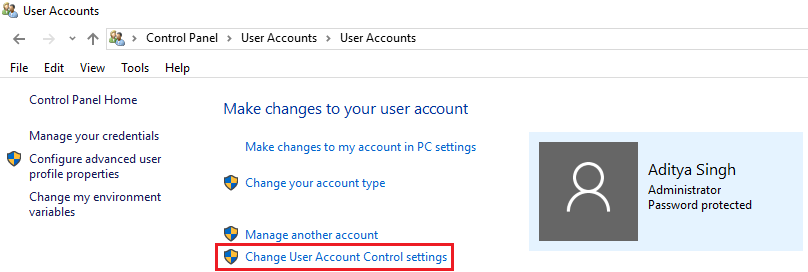
4.Ponga el Slider en la segunda opción desde arriba.

5.Haga clic en Ok y luego cierre todo y reinicie su PC para guardar los cambios. Esto arreglaría la aplicación no puede abrirse usando la cuenta de administrador integrada.
Método 3: Ejecutar el Comprobador de Archivos de Sistema (SFC) y el Disco de Comprobación (CHKDSK)
1.Presione la tecla Windows + X y luego haga clic en Command Prompt(Admin).
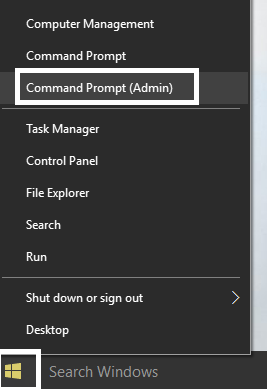
2.Ahora escribe lo siguiente en el cmd y pulsa enter:
Sfc /scannow sfc /scannow /offbootdir=c: /offwindir=c:Nwindows
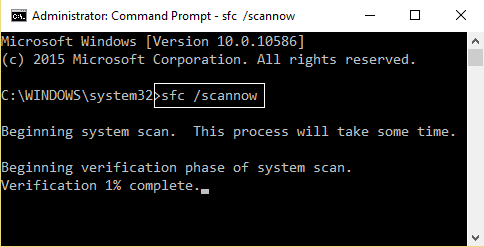
3.Espere a que el proceso anterior termine y una vez hecho reinicie su PC.
4.A continuación, ejecute CHKDSK desde aquí Arreglar los errores del sistema de archivos con Check Disk Utility(CHKDSK).
5.Deje que el proceso anterior se complete y reinicie de nuevo su PC para guardar los cambios.
Método 4: Reiniciar la caché de Windows Store
1.Presiona la tecla Windows + R, luego escribe «Wsreset.exe» y presiona enter.
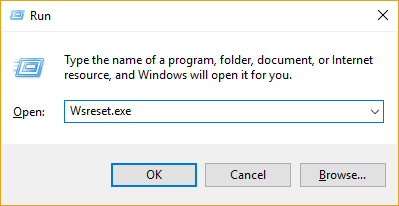
2.Una vez terminado el proceso, reinicie su PC. Esto limpiaría la caché de Windows Store y podría arreglar la aplicación que no se puede abrir usando la cuenta de administrador integrada.
Método 5: Crear una nueva cuenta de administrador local
A veces el problema puede ser con la cuenta del Administrador, por lo que una posible solución será crear una nueva cuenta de Administrador local.
Recomendado para ti:
- Arreglar Microsoft Edge No se puede abrir con la cuenta de administrador incorporada
- Habilitar el Tema Oscuro para cada aplicación en Windows 10
- Arreglar problemas con el menú de inicio de Windows 10
- Arreglar la excepción de tienda inesperada BSOD en Windows 10
Eso es todo lo que has conseguido Fix App no se puede abrir usando la Cuenta de Administrador Integrada, pero si todavía tienes alguna duda con respecto a esta publicación no dudes en preguntar en la sección de comentarios.