
En el mundo actual, Google Meet es una de las aplicaciones de videoconferencia más populares que se utilizan principalmente para realizar reuniones y clases en línea. Para habilitar la vista de cuadrícula en Meet, Google nos ha proporcionado una extensión, pero hoy en día, muchos usuarios se quejan de que ya no pueden acceder a ella. Hay otras formas de corregir la vista de cuadrícula de Google Meet en cualquier plataforma mientras se usa el navegador o la aplicación.
Google Meet es un programa de videoconferencia que permite a los usuarios crear conferencias y reuniones en línea. A medida que más personas utilizan software de videoconferencia como Google Meet y Zoom, ver la vista de cuadrícula durante un chat de video se vuelve cada vez más importante. Anteriormente, no era factible ver a las personas en una vista de cuadrícula, pero este problema se resolvió gracias a una simple extensión de Google Chrome. Sabes que hay formas de controlar estas reuniones de Google de forma remota con una extensión .
Corrección de vista de cuadrícula de Google Meet : actualización de julio
Google prohibió la mayoría de las extensiones de Meet, incluida «Google Meet Grid View Fix» que ayudaron con la vista de cuadrícula. Por lo tanto, estos complementos ya no funcionan (la mayoría de las veces) y la única opción parece ser la vista de mosaico original de Google. Google ha incorporado el diseño «Tiled» y apunta como un reemplazo para la extensión Goole Meet Grid View (Fix).
¿Entonces, qué puedes hacer ahora? Bueno, tienes dos opciones.
- Use el diseño «en mosaico» de Google Meet que puede mostrar hasta 49 participantes (según el dispositivo que tenga)
- Todavía use la extensión de corrección de vista de cuadrícula que a veces funciona pero se detendrá eventualmente cuando Google complete el despliegue
Esta podría ser la razón por la que a veces funciona la extensión de la vista de cuadrícula y otras veces no. Si su extensión no funciona, no se preocupe. Aún podrá crear la vista de cuadrícula utilizando la configuración de diseño en la reunión de Google.
Antes de la actualización, los usuarios podían instalar la extensión de Chrome ‘Google Meet Grid View(FIX)’ para acceder a lo que antes se conocía como ‘Grid view’. si la extensión de Chrome no funciona, puede usar el diseño de vista en mosaico de Google Meet. Según Google, la vista en mosaico ahora puede manejar hasta 49 personas a la vez, obviamente dependiendo del dispositivo que esté utilizando.
Los usuarios de Google Meet pueden elegir entre varias opciones de diseño, incluidos Auto, Spotlight y Sidebar, además de la vista en mosaico. Para reuniones virtuales realmente grandes o personas que no quieren que la pantalla varíe cuando los oradores se turnan, una disposición en mosaico podría ser beneficiosa. Todos los participantes de la reunión (hasta 49 personas) se pueden ver en una ubicación mediante un diseño en mosaico.<
1. Cómo habilitar la vista en mosaico en el método de Google
Para usar los métodos de vista en mosaico, siga el siguiente método.
Paso 1: Abra su Google Meet y luego cree o únase a una reunión en su PC.

Paso 2: después de unirse a la reunión, haga clic en los tres puntos verticales ubicados en la parte inferior de su pantalla.
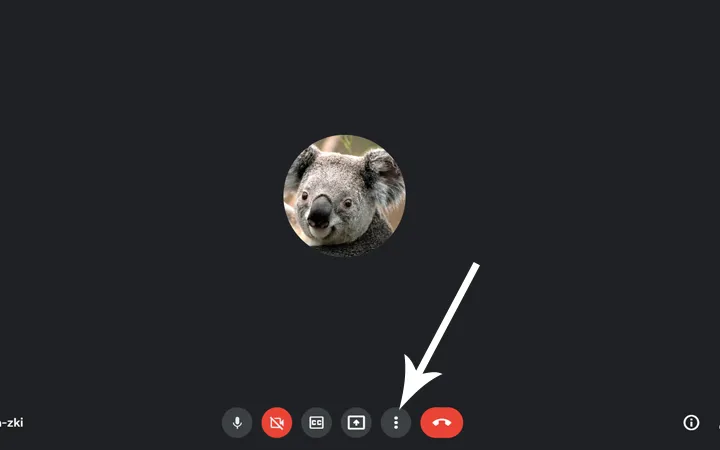
Paso 3: Ahora haga clic en la opción ‘Cambiar diseño’.<
Paso 4: en la opción de cambio de diseño, verá varias opciones de diseño. Desde esa opción, haga clic en la opción ‘Mosaico’. De forma predeterminada, la cantidad de personas que se pueden ver en el método de cuadrícula es 16. Puede aumentar la cantidad de usuarios hasta 49 participantes.
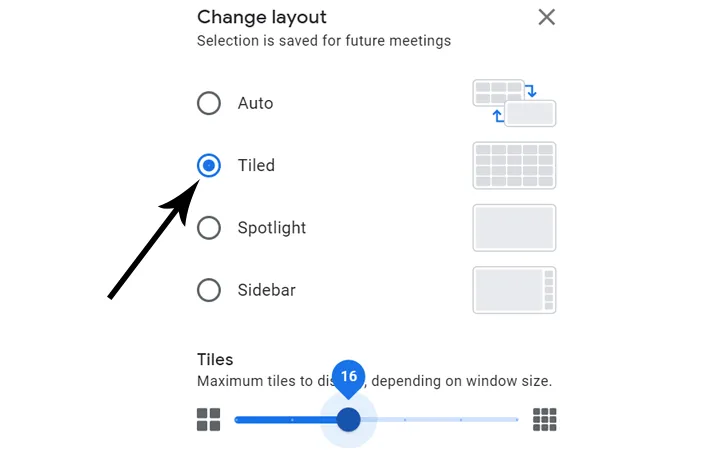
Ahora, la actualización de Google nos ha permitido ver a los participantes en modo mosaico con algunas limitaciones. Por ejemplo, en PC, puede ver hasta 49 usuarios, pero el caso es diferente en dispositivos móviles.
Según la publicación del blog de Google:
- Los dispositivos de pantalla pequeña pueden tener hasta 8 mosaicos
- Los dispositivos de pantalla más grande, por ejemplo, iPads, pueden tener hasta 49 mosaicos
En Meet para Android o iOS, solo puede ver hasta cuatro personas a la vez en una sola pantalla. Por lo tanto, deberá tocar y navegar por la pantalla de la reunión para ver asistentes adicionales, lo que revelará a las personas que no estaban visibles anteriormente en su pantalla.
2. ¿Cómo utilizar la extensión de Google Meet Grid View (Fix)?
La extensión de vista de cuadrícula de Google Meet que usa para usar ya no se puede usar, y si intenta descargar esa extensión, tampoco podrá hacerlo. El principal problema con la extensión es que Google no la desarrolla por sí mismo. En cambio, el tercero desarrolla esta extensión, por lo que desconoce los diversos cambios realizados por Google en Meet.
En los últimos meses, Google está realizando muchos cambios en su código, por lo que ha sido difícil hacer coincidir la extensión con las frecuentes actualizaciones de Google Meet. Por lo tanto, si tiene problemas para usar la vista de cuadrícula en Google Meet, le recomendamos que elimine la extensión anterior e instale la nueva extensión de vista de cuadrícula de Google Meet . Para utilizar esta extensión, siga los siguientes pasos.
Paso 1: Vaya a la página de la extensión y luego haga clic en el botón ‘Agregar a Chrome’.

Paso 2: Después de hacer clic, aparecerá una ventana emergente. Desde esa ventana emergente, haga clic en el botón ‘Agregar extensión’.

Paso 3: la extensión aparecerá entre sus otras extensiones en la esquina superior derecha de su pantalla después de que se haya instalado.
Paso 4: para comenzar a usar el diseño de cuadrícula en su pantalla, inicie Google Meet y únase a una reunión. Haga clic o coloque el cursor sobre el botón Cuadrícula en la esquina superior derecha de la pantalla de la reunión y marque la casilla junto a la opción «Habilitar la vista de cuadrícula de forma predeterminada».
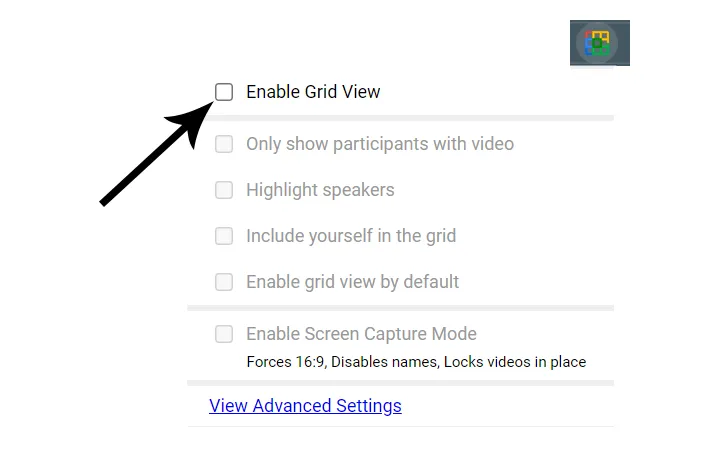
En caso de que aún reciba el error, intente reinstalar o actualizar la extensión.
Resumiendo
Hay varias soluciones que puede intentar si tiene problemas con Google Meet después de convertir a un diseño en mosaico, como la detención de su video. Comience por descartar cualquier programa abierto, ventana o pestaña de Internet, luego intente apagar su cámara o disminuir la cantidad de mosaicos que se muestran en su diseño. Si el método en mosaico no funciona, también puede usar la última extensión de Google Meet Grid. Si duda de la corrección de la vista de cuadrícula de Google Meet, háganoslo saber en la sección de comentarios a continuación.