

El error de actualización 0xC8000247 en Windows 10/8/7/Vista puede ocurrir después de actualizar su disco duro o de actualizar a Windows 10. Si intenta actualizar Windows 10/8/7 o Windows Vista después de actualizar el hardware o el sistema operativo, puede recibir el siguiente mensaje de error.
Windows no pudo buscar nuevas actualizaciones. Se ha producido un error al buscar nuevas actualizaciones en su ordenador.Error encontrado: Código 0xC8000247 Se ha producido un error desconocido al actualizar Windows.
El código de error 0xC8000247 suele producirse cuando Windows intenta buscar e instalar actualizaciones mediante el servicio de actualización automática, o cuando un usuario intenta instalar manualmente una determinada actualización de Windows mediante el instalador sin conexión de Windows Update en un equipo con Windows 7 o Vista. Otro síntoma del problema «0xC8000247» es que Microsoft Security Essentials (o Windows Defender) no puede actualizar o descargar la base de datos de virus (definiciones).
Cuando se produce un problema «0xC8000247», el usuario puede recibir uno de los siguientes mensajes de error:
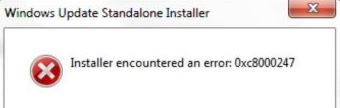
«El servicio de Windows Update falló».»Windows Update no pudo funcionar».»El instalador encontró un error: 0xC8000247″.
En esta guía, encontrará los métodos más eficaces para solucionar el error 0xC8000247 de Windows Update (El instalador de Windows independiente encontró un error: 0xC8000247).
¿Cuál es la causa del error 0xc8000247 de Windows Update?
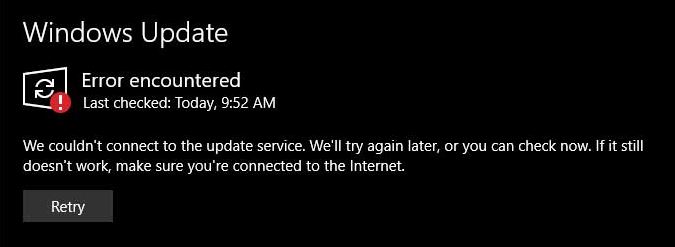
Hemos investigado este problema en particular, examinando varios informes de usuarios y las estrategias de corrección más utilizadas para solucionar este mensaje de error. Resulta que varios escenarios diferentes desencadenan el error 0xc8000247 de Windows Update.
He aquí una lista de posibles culpables:
La instalación no tiene un controlador IRST – Resulta que este problema en particular a menudo se produce en situaciones en las que una instalación de la máquina no tiene un controlador de la tecnología Intel Rapid Storage (IRST).Este escenario es bastante común en los casos en que una instalación de Windows se obtuvo después de que el usuario clonó una instalación anterior utilizando Acronis o una utilidad similar. En este caso, se puede solucionar el problema instalando el controlador IRST a través de los canales oficiales.
Interferencia de AV de terceros – Otro escenario que puede causar este error es cuando se trata de un paquete de AV demasiado protector que rompe la conexión entre el ordenador del usuario final y el servidor de WU. Si este escenario se aplica, puede resolver el problema deshabilitando la protección en tiempo real durante la instalación de la actualización o desinstalando el paquete de sobreprotección y volviendo al paquete de recuperación de fallos.
Componente de WU defectuoso – Como informan algunos usuarios, este código de error también puede funcionar en situaciones en las que uno o más componentes de WU están atascados en el limbo (el sistema operativo cree que el componente está abierto cuando en realidad no lo está). En este caso, deberías poder resolver el problema reseteando todos los componentes de la WU (ya sea con un agente de automatización o haciéndolo todo manualmente).
Corrupción del archivo del sistema – Resulta que un código de error que se produce durante la instalación de GUF también puede ser responsable de la corrupción del archivo del sistema. Si una o más dependencias de la UE están corruptas, puede afectar a todo el proceso de actualización. En este caso, es posible que pueda resolver el problema ejecutando un análisis de recuperación del archivo del sistema (DISM o SFC) o realizando una instalación de recuperación (o instalación limpia).
Error desconocido – En circunstancias más específicas, este error puede ser causado por un culpable desconocido. Es posible que una actualización de los controladores haya interrumpido la CE.Dado que estos conflictos no son fáciles de detectar, la opción ideal es utilizar una restauración del sistema para restablecer el equipo a un estado en el que no se haya producido este problema.
Si usted también tiene este problema y está buscando una solución, en este artículo encontrará algunas guías de solución de problemas que le ayudarán a identificar y resolver el problema que finalmente causó el error.A continuación encontrará un conjunto de posibles soluciones cuya eficacia ha sido confirmada por al menos un usuario interesado.
Para obtener los mejores resultados, te recomendamos que sigas los métodos en el mismo orden en que los hemos clasificado, ya que están ordenados por efectividad y dificultad. Al final, te encontrarás con una solución que resuelva el problema, independientemente de la causa.
¿Cómo solucionar el error de actualización de Windows 0xc8000247?
Desinstalar el controlador de Intel Matrix Storage.
Nota: No realice estos pasos si el controlador Intel Matrix Storage está ejecutando un controlador RAID en dos o más discos duros.
- Pulse Windows + R para abrir Ejecutar.
- Introduzca Control y haga clic en Aceptar para abrir el Panel de control.
- En el Panel de control, vaya a Programas > Programas y características.
- En la lista de programas instalados, busque Intel Matrix Storage Driver.
- Seleccione el programa y haga clic en Desinstalar.
- Haga clic en Sí para confirmar la acción.
- Después de la desinstalación, reinicie su ordenador y compruebe si el problema ha mejorado.
Varios usuarios informaron que la desinstalación del controlador Intel Matrix Storage solucionó el error. Sin embargo, como se mencionó anteriormente, el controlador Intel Matrix Storage es fundamental para el funcionamiento de su matriz RAID. Dado que actúa como un controlador RAID, asegúrese de no seguir estos pasos si la situación se aplica a usted.
Ejecute la solución de problemas de actualización de Windows
- Haga clic en Inicio y seleccione Configuración.
- Ve a Actualizaciones y seguridad.
- En el panel izquierdo, selecciona la pestaña de Actualización de Windows.
- Desplácese hacia abajo y seleccione Actualizar Windows en Solución de problemas.
- Haga clic en el botón Ejecutar solución de problemas.
- Siga las instrucciones que aparecen en la pantalla para comprobar si hay problemas relacionados con la actualización.
- Aplique los parches recomendados y cierre la unidad para solucionar los problemas.
- Prueba a instalar de nuevo la actualización y comprueba si hay alguna mejora.
Actualice los controladores de la tecnología Intel® de almacenamiento rápido
- Vaya al Centro de controladores y software Intel.
- Descargue el último controlador de la tecnología Intel Rapid Storage.
- También puede descargar la utilidad de actualización de controladores Intel. Se escaneará automáticamente y le recomendará que instale el último controlador disponible.
- Instale los controladores y reinicie su computadora. Compruebe si la actualización del controlador Intel Rapid Storage Technology resuelve el problema.
Preguntas frecuentes
¿Cómo solucionar el error 0x80070422?
- Reinicie su ordenador.
- Restablecer el servicio de Windows Update.
- Reinicia los demás servicios.
- Ejecuta el programa de diagnóstico de Windows Update.
- Desactivar IPv6.
- Comprobar algunos valores del registro.
- Ejecutar el diagnóstico avanzado de Windows Update.
¿Qué es el error 0x80070422?
El error 0x80070422 de Windows 7 se produce cuando el servicio de Windows Update no está configurado para iniciarse automáticamente. Un rápido cambio en la configuración del servicio de Windows Update solucionará el error y permitirá que Windows Update siga funcionando con normalidad. Tenga en cuenta que las demás configuraciones de las opciones Manual y Desactivado por sí solas no solucionan el error.
¿Por qué Windows Update 10 sigue fallando?
Esto podría significar que el proceso de actualización se ha interrumpido porque has reiniciado accidentalmente el equipo o lo has desconectado del PC. Intenta ejecutar la actualización de nuevo y asegúrate de que tu PC sigue conectado y encendido. Este error puede significar que su PC no puede conectarse a los servidores de Windows Update.
¿Cómo puedo reiniciar Windows Update?
En Windows 10, mantén pulsada la tecla Shift y selecciona «Habilitar y reiniciar» en la pantalla de conexión de Windows. En la siguiente pantalla, selecciona «Solución de problemas», «Opciones avanzadas», «Configuración de inicio» y «Reinicio» y entonces debería aparecer la opción «Modo seguro»: Intente reiniciar el proceso de actualización si es posible.