
Deshabilitar la configuración de suspensión selectiva de USB en Windows 10: La función de suspensión selectiva de USB le permite poner sus dispositivos USB en un modo de estado de muy baja energía cuando no están en uso activo. Al usar la función de suspensión selectiva USB, Windows puede ahorrar energía y aumentar el rendimiento del sistema. Esta característica sólo funciona si el controlador del dispositivo USB es compatible con la función Suspender selectiva, de lo contrario no funcionará. Además, así es como Windows puede evitar la pérdida de datos y la corrupción de controladores en dispositivos USB externos como el disco duro o la unidad SSD.

Como puedes ver, hay muchas ventajas de usar la función de suspensión selectiva de USB en Windows 10, pero a veces esta función es la causa de muchos errores de USB como dispositivo USB no reconocido, solicitud de descriptor de dispositivo fallida, etc. En estos casos, es necesario desactivar la Configuración de suspensión selectiva de USB para corregir los errores de USB.
¿Qué es la función de suspensión selectiva USB?
Aunque ya hemos repasado la explicación básica de esta característica, pero aquí veremos qué es la característica de suspensión selectiva USB según Microsoft:
«La función de suspensión selectiva del USB permite al controlador del concentrador suspender un puerto individual sin afectar el funcionamiento de los demás puertos del concentrador. La suspensión selectiva de los dispositivos USB es especialmente útil en los ordenadores portátiles ya que ayuda a conservar la energía de la batería. Muchos dispositivos, como los lectores de huellas dactilares y otros tipos de escáneres biométricos, sólo requieren alimentación intermitente. La suspensión de tales dispositivos, cuando el dispositivo no está en uso, reduce el consumo general de energía».
Si activa o desactiva la configuración de suspensión selectiva de USB
Bueno, definitivamente deberías activar la función USB Selective Suspend, ya que ayuda a mejorar la duración de la batería de tu PC. Muchos dispositivos USB como impresoras, escáneres, etc. no se utilizan activamente durante el día, por lo que estos dispositivos se pondrán en modo de bajo consumo. Y habrá más energía disponible para tus dispositivos USB activos.
Ahora debe desactivar la configuración de suspensión selectiva de USB en Windows 10 si se enfrenta a errores de USB como que no se reconoce el dispositivo USB. Además, si no puedes poner tu PC en modo de suspensión o hibernación, esto se debe a que algunos de los puertos USB no están suspendidos y, nuevamente, debes deshabilitar la función de suspensión selectiva de USB para solucionar este problema.
Hasta ahora, hemos cubierto todo lo referente a la función de suspensión selectiva de USB, pero aún no hemos discutido cómo activar o desactivar realmente la función de suspensión selectiva de USB. Bueno, dicho esto, veamos cómo desactivar la configuración de suspensión selectiva USB en Windows 10 con la ayuda de la guía que aparece a continuación.
Deshabilitar la configuración de suspensión selectiva USB en Windows 10
Asegúrate de crear un punto de restauración por si algo sale mal.
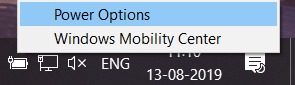
1.Haga clic con el botón derecho del ratón en el icono de la batería en la barra de tareas y seleccione Opciones de energía.
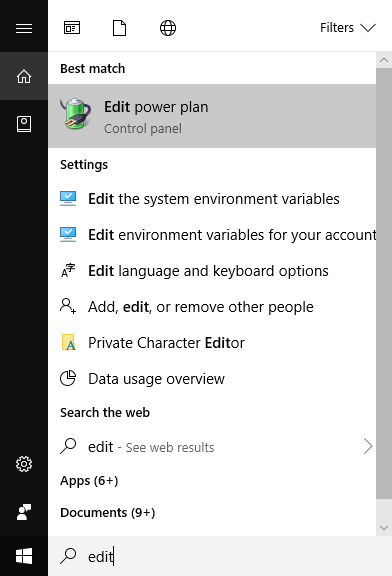
Nota: También puede escribir el plan de energía en la búsqueda de Windows y luego hacer clic en «Editar plan de energía» en el resultado de la búsqueda.
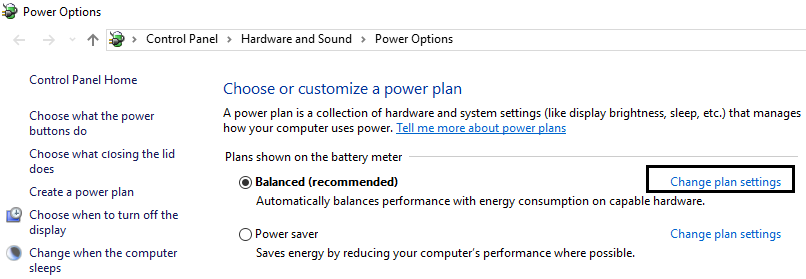
2.Haga clic en Cambiar la configuración del plan junto a su Plan de energía actualmente activo.
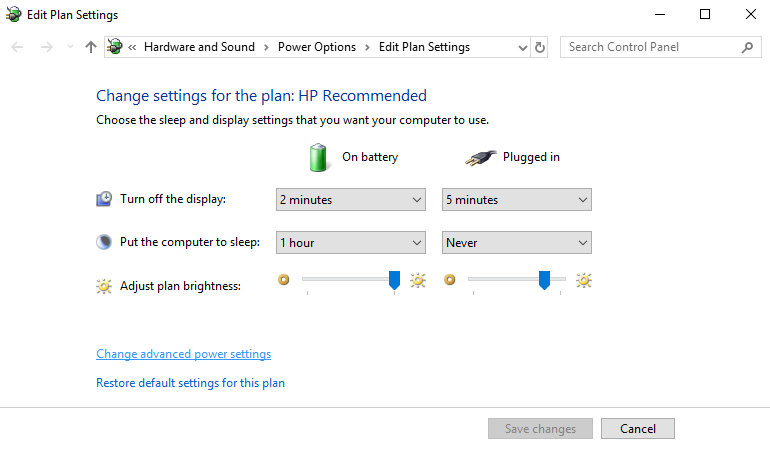
3.Ahora haz clic en el enlace «Cambiar la configuración de energía avanzada».
4.Encuentra la configuración del USB y luego haz clic en el icono Más (+) para expandirlo.
5.En la configuración del USB encontrará la configuración de suspensión selectiva del USB.
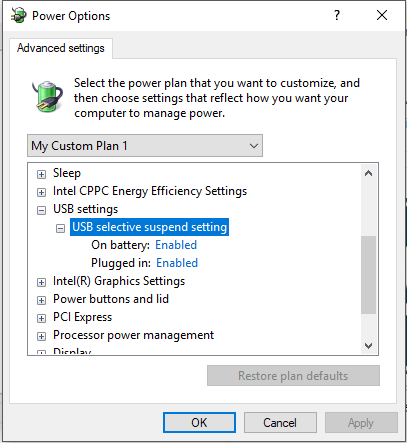
6.Expanda la configuración de suspensión selectiva de USB y seleccione Desactivado en el menú desplegable.
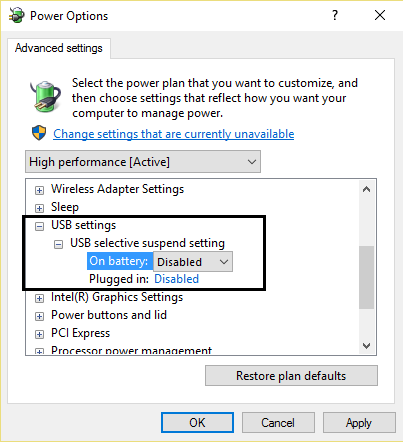
Nota: Asegúrate de que está configurado para desactivarlo tanto para «On Battery» como para «Plugged in».
7.Haga clic en Aplicar y luego en Aceptar.
8.Reinicie su PC para guardar los cambios.
Una vez que haya seguido los pasos anteriores, Windows 10 ya no pondrá los dispositivos USB en el modo de estado de baja energía. Mientras que los pasos anteriores se siguen en Windows 10 pero puedes seguir los mismos pasos para desactivar la configuración de suspensión selectiva de USB en Windows 7 y Windows 8.1.
¿Todavía tienes problemas?
Si todavía tiene problemas con el USB o si su dispositivo USB sigue teniendo problemas de alimentación o de suspensión, desactive la administración de la alimentación para dichos dispositivos USB.
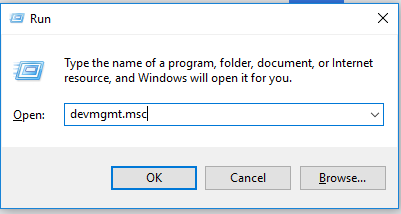
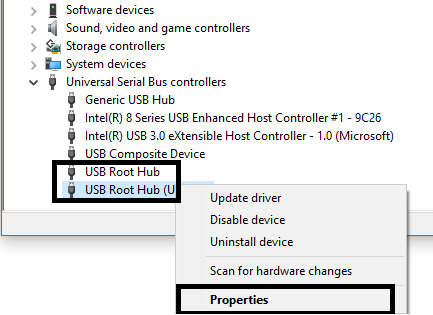
1.Presione la tecla de Windows + R, luego escriba devmgmt.msc y presione Enter para abrir el Administrador de Dispositivos.
2.Expandir los controladores del Bus Serie Universal y conectar su dispositivo USB que está teniendo problemas.
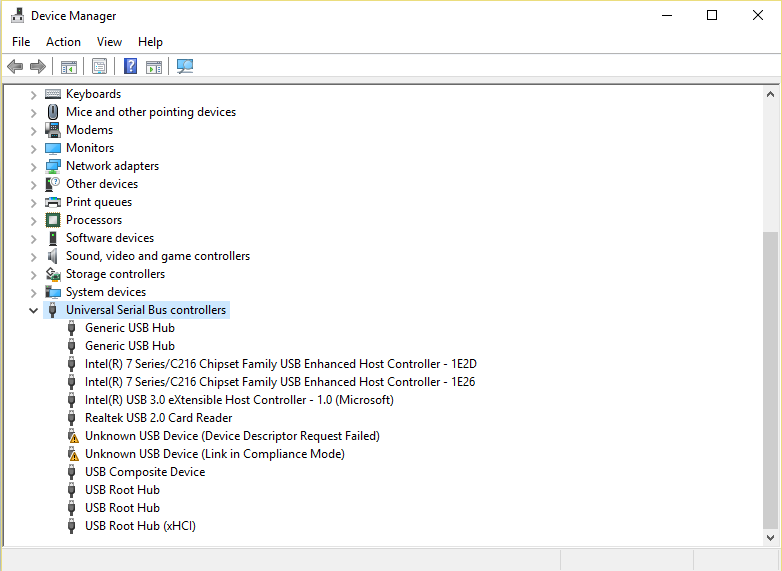
3.Si no puedes identificar tu dispositivo USB conectado, entonces necesitas realizar estos pasos en todos los Root Hubs y controladores USB.
4.Haga clic con el botón derecho del ratón en el Centro Raíz y seleccione Propiedades.
5.Cambie a la pestaña de Administración de Energía y desmarque «Permitir que la computadora apague este dispositivo para ahorrar energía».
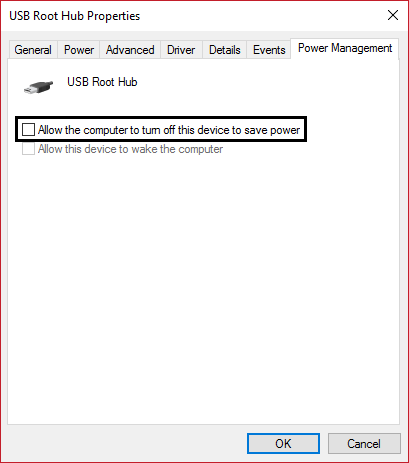
6. Repita los pasos anteriores para los otros concentradores/controladores raíz USB.
Ya has aprendido a deshabilitar la configuración de suspensión selectiva USB en Windows 10, pero si todavía tienes alguna pregunta sobre este tutorial, no dudes en hacerla en la sección de comentarios.
Tengo una duda, mi ordenador siempre estuvo funcionando lo mas bien y de la nada hace uno días empezó a apagarme el teclado USB y el mouse en la 1ra vez los cambias de los puertos de abajo a los de arriba o al revés y funcionan sino tengo que reiniciar el ordenador, ya probé todo lo que encontré y también comprobé los periféricos y funcionan lo mas bien hay veces que voy y cheque lo de administrador de dispositivos y se volvieron a activar la opción de «permitir que Windows apague….» lo deshabilito antes de hacer cualquier cosa y al rato vuelvo a tener el mismo problema también eh probado reinstalando los driver y nada… espero alguien me pueda ayudar