
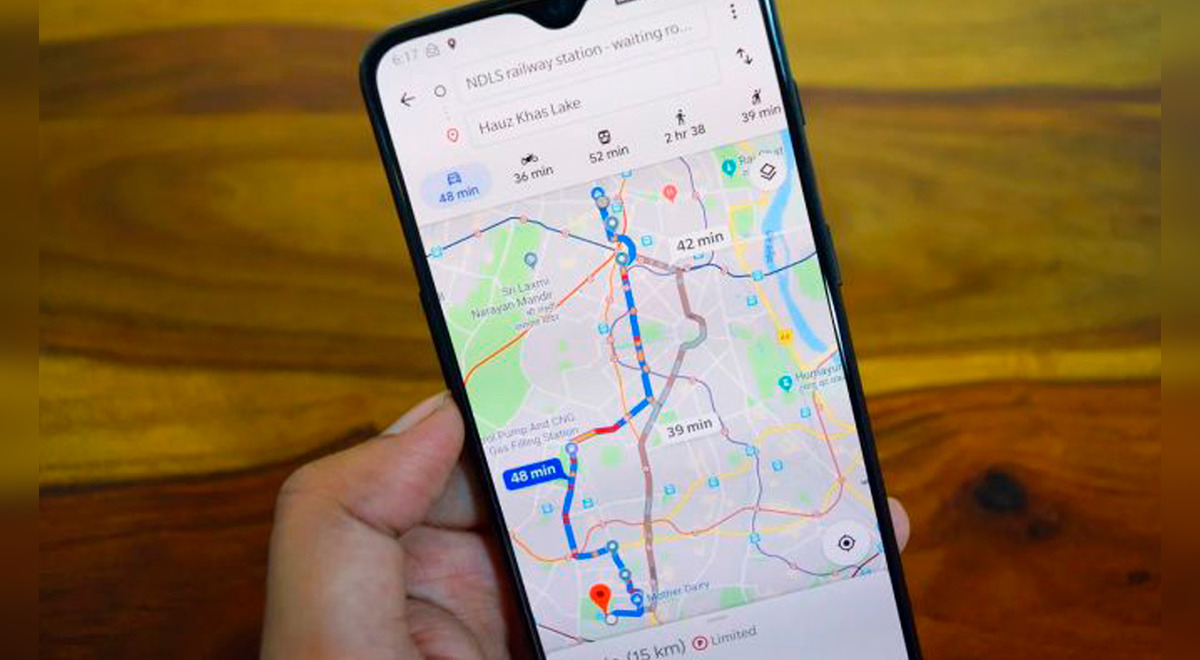
En esta guía te enseñaremos cómo medir distancias, superficies y recorridos con la herramienta de Google Maps.
Con esta tecnología, podrás tener una mejor perspectiva de cualquier ubicación que desees visitar, calcular la distancia entre dos puntos, o incluso averiguar la superficie de un terreno.
Unimos lo útil con lo divertido para que explores el mundo sin salir de casa.
https://www.youtube.com/watch?v=QNHVcXoeFfY
Conceptos básicos
Los conceptos básicos para medir distancias, superficies y recorridos en Google Maps son muy sencillos. Con la herramienta de medición, podemos calcular desde la distancia entre dos puntos (conocido como Ruta), hasta la superficie de un terreno determinado (conocido como Área).
Para medir una Ruta, simplemente debemos elegir en el menú de herramientas la opción de «Ruta». Luego, con el ratón, debemos pulsar cada punto que queremos incluir en el recorrido. El resultado final será la distancia total recorrida.
Para medir un Área, hay que elegir en el menú la opción «Área» y, de igual forma, pulsar los puntos que queremos incluir en la medida. El resultado final será la superficie total calculada.
Es importante notar que, para ambas medidas, los valores serán mostrados en la parte inferior de la pantalla. Estos valores son aproximados y están expresados en kilómetros (km) o metros (m).
Configuración para medir distancias
Configurar Google Maps para medir distancias es muy sencillo. Solo necesitamos abrir la aplicación y activar la herramienta de medición. Esta herramienta se encuentra en el menú contextual, que se abre haciendo clic en la rueda dentada situada en la parte inferior de la pantalla. Una vez activada, aparecerá una línea roja en el mapa que nos ayudará a medir la distancia entre dos puntos. Para obtener un resultado más preciso, pulsamos en cada punto sobre el que queremos calcular la distancia.
Al pulsar en cada punto, se mostrará una etiqueta con la distancia entre los dos puntos. Si queremos medir la distancia de un punto a otro, debemos pulsar en el origen, arrastrar la línea hasta el destino y luego pulsar en el destino. También podemos arrastrar la línea a lo largo del mapa para medir la distancia entre dos puntos cualesquiera. Si queremos conocer la distancia total, solo tenemos que sumar las distancias individuales. Y para cerrar la herramienta, simplemente hacemos clic en el botón de cerrar situado en la parte inferior de la pantalla.
Cómo calcular distancias
Calcular distancias es una tarea sencilla con Google Maps. Primero, busca la ubicación deseada en la barra de búsqueda. Si quieres calcular la distancia entre dos ubicaciones, haz click en el botón de medir distancia
Ubicado en la parte superior izquierda, debajo del botón de búsqueda.
En la parte inferior de la ventana, selecciona el primer punto del recorrido. A continuación, sigue añadiendo puntos hasta completar la ruta deseada. La distancia total se mostrará en la parte inferior de la ventana.
Si quieres medir una superficie, haz click en el botón de medir superficie, ubicado en la parte superior izquierda, debajo del botón de búsqueda.
Sigue añadiendo puntos hasta completar la superficie deseada. El área total se mostrará en la parte inferior de la ventana.
Cálculo de superficies
La herramienta de Cálculo de Superficies de Google Maps es una característica muy útil para aquellos que necesitan conocer la extensión de una superficie determinada. Esto resulta ideal para aquellos que desean medir terrenos, para el cálculo de los aproximados costes de construcción y para hacer estimaciones de la cantidad de material necesario para determinadas obras de ingeniería.
Para hacer uso de esta herramienta, sólo tienes que hacer clic en el botón de “Herramientas”, que se encuentra en la parte inferior derecha de la ventana de Maps. Una vez dentro, selecciona “Cálculo de Superficies”. Esto mostrará una línea recta verde, la cual debe ser arrastrada para crear un polígono alrededor de la superficie cuyo área deseas conocer. Una vez que hayas cerrado el polígono, el área se mostrará en la parte inferior de la pantalla. Esta herramienta también te permite exportar tus resultados a KML y a CSV, para que puedas guardar los resultados para su posterior análisis.
Cómo calcular recorridos
Usar Google Maps para calcular recorridos es una tarea sencilla. Primero, debemos abrir el mapa y seleccionar el punto de partida y el destino. El recorrido que realizará Google Maps para llegar de un punto a otro se mostrará enseguida. El recorrido se destacará en el mapa mediante una línea punteada.
Además, el panel lateral derecho mostrará el número exacto de kilómetros y el tiempo estimado para realizar el recorrido.
Para obtener información más detallada sobre el recorrido, hay que pulsar el botón Opciones de Ruta en la parte inferior del panel lateral derecho. Esto mostrará una lista con los puntos clave del recorrido, detalles adicionales sobre el tiempo, la distancia y la altitud que se encontrará en el camino.
También es posible añadir más de un punto de destino para calcular un recorrido más complejo. Para ello, hay que pulsar el botón Añadir destino. Esto permitirá incluir rutas con más de dos destinos.
Google Maps también permite calcular recorridos para ir en bicicleta, a pie o incluso en coche. Para seleccionar uno de estos modos de transporte, hay que pulsar el botón Cambiar y seleccionar el modo deseado.
Cada modo de transporte ofrece diferentes rutas óptimas para llegar al destino. Estas rutas se mostrarán en el mapa mediante líneas de distinto color.
Ventajas de Google Maps para medir distancias, superficies y recorridos
Google Maps permite conocer las distancias, superficies y recorridos con una gran precisión, facilidad y rapidez. Está disponible para dispositivos móviles y computadoras, lo que permite su uso en diferentes ambientes.
Entre sus principales ventajas se destacan:
• Es una herramienta gratuita, fácil de usar y con una gran precisión.
• Ofrece información detallada sobre un recorrido, como la distancia, el tiempo estimado y los gastos de combustible.
• Puede guardar los datos de los recorridos, para luego compartirlos con otros usuarios.
• Permite medir áreas y superficies, así como distancias entre puntos con una simple búsqueda.
• Ofrece la posibilidad de agregar marcadores para indicar ubicaciones específicas.
¡Esperamos que hayas encontrado útil esta guía de cómo medir distancias, superficies y recorridos en Google Maps! Comparte tu experiencia abajo y no olvides dejar un comentario para ver si hay alguna otra forma de hacerlo. ¡Gracias por leer!