
¿Tienes problemas con tu señal WiFi? Si tienes Windows 10, hay una sencilla forma de comprobar la intensidad de la señal y ver si puedes mejorarla. Te explicamos cómo hacerlo paso a paso.
¿Qué es la señal WiFi?
La señal WiFi es una forma de transmitir información entre dispositivos sin necesidad de un cable. Esta señal se emite mediante ondas de radio de alta frecuencia que viajan a través del aire para conectarse con otros dispositivos. La señal WiFi es usada por la mayoría de dispositivos inalámbricos, como teléfonos inteligentes, tabletas, computadoras portátiles, consolas de juegos, televisores inteligentes, cámaras de seguridad, etc.
Es importante comprender la intensidad de la señal WiFi para asegurar una conexión estable y rápida. Es recomendable que la señal WiFi tenga una intensidad de al menos -67 dBm para obtener una conexión de buena calidad. Si la señal WiFi es demasiado débil, podrías experimentar conexiones lentas, desconexiones frecuentes y una conexión inestable.
En Windows 10, puedes comprobar la intensidad de la señal WiFi usando el Centro de Redes y Recursos Compartidos. Esta herramienta te indica la intensidad de la señal de todas las redes WiFi a las que has estado conectado. Si la señal de alguna de ellas es demasiado débil, puedes intentar mejorarla cambiando la ubicación del router o agregando dispositivos WiFi para mejorar la cobertura.
¿Cómo comprobar la intensidad de la señal WiFi en Windows 10?
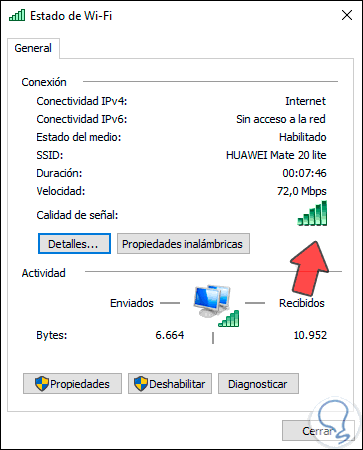
En Windows 10 puedes comprobar la intensidad de tu señal WiFi de manera sencilla. Para ello, debes abrir el Panel de Control de Windows. Una vez allí, haz clic en la opción de Redes e Internet. Se desplegará una nueva ventana y selecciona la opción de Red Inalámbrica. Ahora verás una lista con todas las redes WiFi disponibles en tu alcance. Selecciona la red a la que estás conectado, haz clic con el botón derecho y escoge la opción de Ver Estado de la Conexión. Se abrirá una ventana con información de la red seleccionada, incluyendo la intensidad de la señal.
Para mejorar la intensidad de tu señal WiFi, debes ubicar el router cerca de tu equipo y evitar la existencia de materiales metálicos entre el router y el equipo. Si la señal sigue siendo débil, debes cambiar la antena del router por una de mayor intensidad y alcanzar así una mejor conexión.
Herramientas para comprobar la señal WiFi
La comprobación de la señal WiFi es indispensable para asegurarnos una buena conexión. Existen varias herramientas para Windows 10 que nos permiten hacerlo. NetSpot es una app gratuita que nos ofrece un análisis de la calidad de la señal inalámbrica para detectar problemas de conexión y mejorar la cobertura.
Otra herramienta útil para comprobar la señal WiFi es InSSIDer. Esta aplicación nos permite ver en detalle la señal WiFi, los canales de Wi-Fi, el ancho de banda que utilizamos, el nivel de señal, el número de canales y los dispositivos conectados a nuestra red.
Por otro lado, WirelessNetView nos ofrece una interfaz gráfica en la que podemos ver la información de la red WiFi, incluyendo la señal, el canal, el nombre de la red, el cifrado de la seguridad, el fabricante y la dirección MAC.
Cómo mejorar la señal WiFi en Windows 10
Asegúrate de que Windows 10 esté actualizado para tener la mejor señal WiFi. Puedes hacer esto abriendo el Menú de Inicio y buscando Actualización de Windows. Si hay alguna actualización pendiente, descárgala e instálala.
Mueve el router lejos de los objetos que bloqueen la señal. Esto incluye los muros, aparatos electrónicos, electrodomésticos, etc. Si el router está cerca de estos objetos, la señal WiFi se debilitará.
Mantén el router alejado de los dispositivos móviles que usen la misma red. Los dispositivos móviles, como teléfonos celulares y tabletas, pueden interferir en la señal WiFi.
Haz un escaneo de canales para encontrar el mejor canal WiFi para el router. Esto significa que puedes escanear los canales disponibles para encontrar el mejor canal para tu router.
Actualiza el firmware de tu router para obtener la mejor señal WiFi. Esto significa que necesitas descargar el último firmware de tu router desde el sitio web del fabricante.
Usa un repetidor WiFi si el router está lejos. Esto significa que necesitas conectar un repetidor WiFi al router para ampliar la cobertura del router.
Consejos finales para mejorar la señal WiFi en Windows 10
Si has intentado todas las anteriores recomendaciones para mejorar la señal WiFi en Windows 10 sin éxito, aquí tienes algunos consejos finales que pueden ayudar a mejorar la calidad de la conexión:
1. Cambia la ubicación de la antena WiFi. Una antena en un lugar diferente puede mejorar la señal.
2. Reinicia el router y el dispositivo. Esto puede solucionar temporalmente problemas de conexión.
3. Actualiza el firmware del router. Esto asegura que estés usando la versión más reciente del software.
4. Utiliza una extensión de rango WiFi. Esto puede ampliar la cobertura de la señal en tu hogar.
5. Cambia el canal de la señal WiFi. Esto puede reducir la interferencia de otros dispositivos que estén conectados.
6. Usa una antena WiFi externa. Esto mejorará tu señal si la antena WiFi interna no tiene suficiente alcance.
¡Espero que hayas disfrutado de esta guía sobre cómo comprobar la intensidad de la señal WiFi en Windows 10! Si tienes alguna duda o comentario, no dudes en dejar una respuesta a continuación. ¡Gracias por leer!