
Outlook es uno de los mejores clientes de correo electrónico que existen, especialmente si se encuentra en un entorno corporativo. Gmail para empresas y Office 365 son los mejores, pero personalmente uso Outlook en casa y en el trabajo, así que creo que Outlook es excelente y hace el trabajo. Este artículo lo guía sobre cómo desactivar las notificaciones de correo electrónico en Outlook para una cuenta si tiene varias cuentas.
Si es como yo y tiene varias cuentas de correo electrónico o bandejas de entrada de correo electrónico, puede ser una gran distracción ver todas las notificaciones de nuevos correos electrónicos. La mayoría de estas notificaciones para mí son información de inicio de sesión, correos electrónicos de marketing de suscripción innecesarios y otros correos electrónicos generados automáticamente.
Definitivamente, puede desactivar fácilmente todas las notificaciones de correo electrónico de Outlook, pero no querrá perderse esos correos electrónicos urgentes que está esperando o necesita actuar de inmediato.
Creo una regla en la aplicación de Outlook que filtra los correos electrónicos de ciertas bandejas de entrada de correo electrónico y solo me envía una notificación por correo electrónico para la cuenta que es más importante para mí.
Solución: Cree una regla para activar las notificaciones por correo electrónico para algunas cuentas en Outlook
En lugar de crear un filtro para filtrar correos electrónicos no deseados y encontrar correos electrónicos importantes para enviar la notificación. En su lugar, crearemos un filtro que me envíe una notificación si recibo un correo electrónico en mi bandeja de entrada de correo electrónico importante.
Paso 1: Desactiva las notificaciones globales
Primero, apaguemos todas las notificaciones de correos electrónicos en la aplicación Outlook.
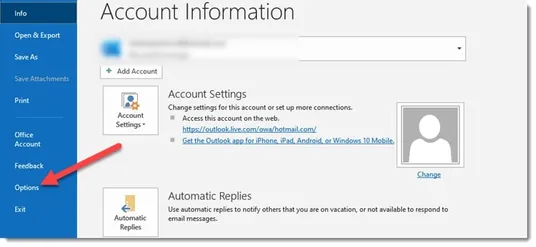
- Abra la aplicación Outlook, haga clic en «Archivo» en la barra de tareas superior
- Haga clic en «Opciones»
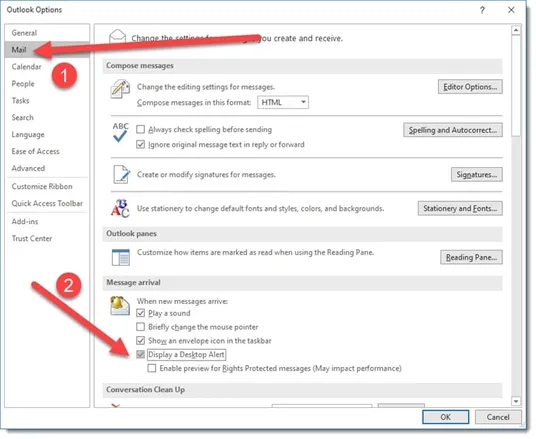
- En la nueva ventana, haga clic en «Correo» de la lista en el lado izquierdo de la pantalla
- Desplácese hasta la sección «Llegada del mensaje»
- Se debe marcar «Mostrar una alerta de escritorio»
- Desmarque esa opción y haga clic en «Aceptar»
Paso 2: habilitar la notificación por correo electrónico para una cuenta específica
Ahora, activaremos la notificación de la cuenta de correo electrónico que es importante para nosotros para que no nos perdamos ningún correo electrónico.<
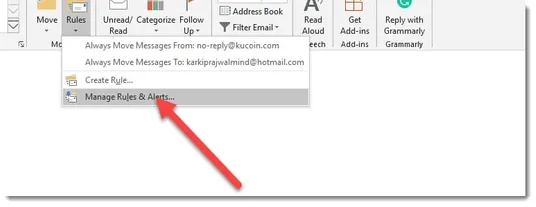
- Suponiendo que ya tiene abierta la aplicación de Outlook, haga clic en la pestaña » Inicio » en la barra de tareas superior
- Haga clic en » Reglas > Administrar reglas y alertas «
- Haga clic en «Nueva regla»
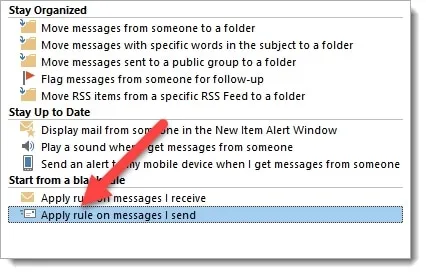
- En la nueva ventana, busque » Comenzar desde una regla en blanco » y haga clic en » Aplicar regla en los mensajes que recibo » y haga clic en «Siguiente»
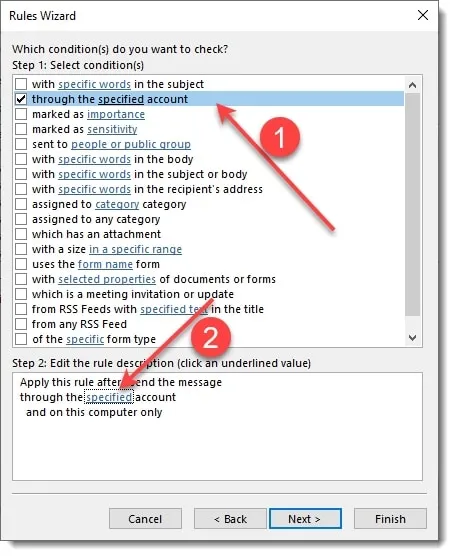
- La siguiente ventana le ofrece muchas condiciones entre las que puede seleccionar
- Paso 1: busque la opción » a través de la cuenta especificada»
- Paso 2: haga clic en » especificado» en el paso 2, esto abrirá una pequeña ventana emergente
- En la opción desplegable, elija la cuenta de correo electrónico de la que desea recibir las notificaciones
- Haga clic en «Aceptar», vuelva a verificar que puede ver la cuenta en el Paso 2 en lugar del » especificado «
- Haga clic en Siguiente un par de veces y en la última pantalla puede darle un nombre a su regla
- Asegúrese de tener marcada la opción «Activar esta regla» antes de presionar «Finalizar»
- Finalmente, haga clic en «Aplicar», «Aceptar» y reinicie su aplicación de Outlook
Paso 3: probar si la regla está configurada correctamente
Otros tutoriales de Outlook
Cambiar la fuente predeterminada y el tamaño de fuente en Outlook 2016
Ahora envíe un correo electrónico de prueba a su cuenta de correo electrónico y vea si recibe una notificación para la cuenta que seleccionó en la regla anterior.
La forma más sencilla es enviarse un correo electrónico a usted mismo desde la cuenta con la que está realizando la prueba.
Así es como deshabilitó las notificaciones para las cuentas de correo electrónico de Outlook para una cuenta o habilitó las notificaciones de correo electrónico para una sola cuenta que le gustaría monitorear.