
Hace un par de semanas, mientras editaba una guía, noté una notificación bastante inusual en mi escritorio de Windows 10 con el mensaje «Haz clic aquí para ingresar tu credencial más reciente. Su cuenta de Microsoft necesita que inicie sesión de nuevo».
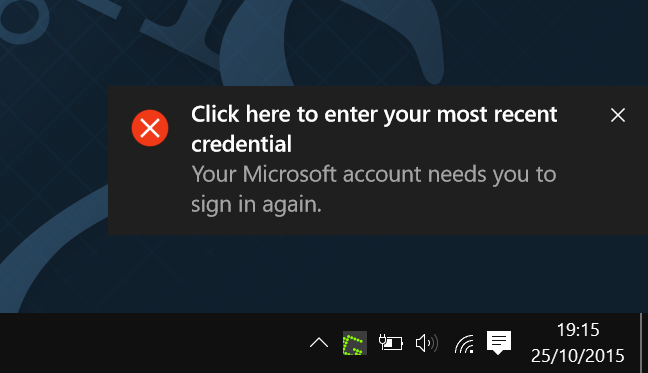
Al hacer clic en la notificación anterior, se inicia la siguiente pantalla de verificación de la información de su cuenta de Microsoft. He introducido la contraseña y la notificación no ha aparecido durante un tiempo, pero la notificación «Haga clic aquí para introducir su credencial más reciente» ha vuelto a aparecer después de algún tiempo.
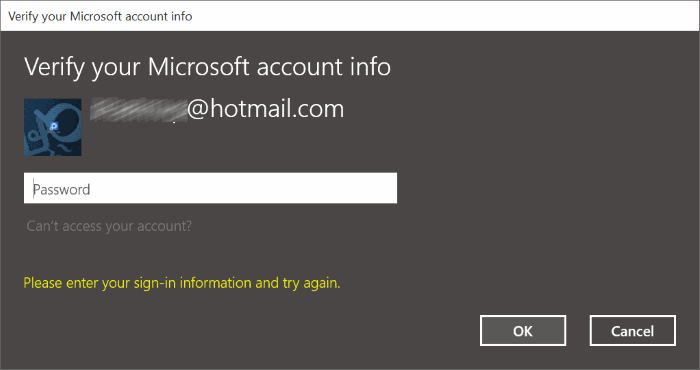
Así que si usted también está recibiendo la notificación anterior una y otra vez, y quiere deshacerse de ella, aquí está la forma de hacer que suceda. En primer lugar, la notificación aparece cuando cambia la contraseña de su cuenta de Microsoft, lo que significa que no verá la notificación anterior cuando cambie la contraseña de una cuenta de usuario local.
Al parecer, si Windows 10 no guarda o actualiza la nueva contraseña, aparecerá en la pantalla la notificación anterior en la que se le pedirá que introduzca la contraseña de la cuenta de Microsoft.
Para deshacerse del «Click here to enter your most recent credential notification» (Haga clic aquí para ingresar su notificación de credencial más reciente) sólo necesita eliminar la contraseña de su cuenta guardada en Windows 10. Para aquellos que no lo sepan, las contraseñas guardadas en el navegador Edge, así como las contraseñas de las cuentas de usuario de Windows 10, se guardan en Credential Manager y se pueden ver y eliminar fácilmente las contraseñas navegando hasta Credential Manager.
Aquí está cómo hacerlo:
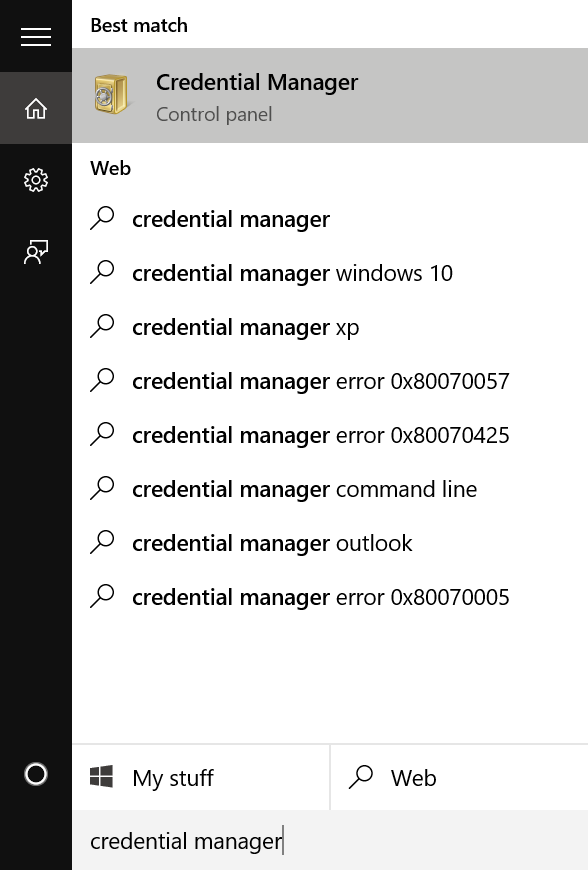
Paso 1: Abra Administrador de credenciales escribiendo su nombre en el cuadro de búsqueda del menú Inicio o la barra de tareas y, a continuación, presione la tecla Intro.
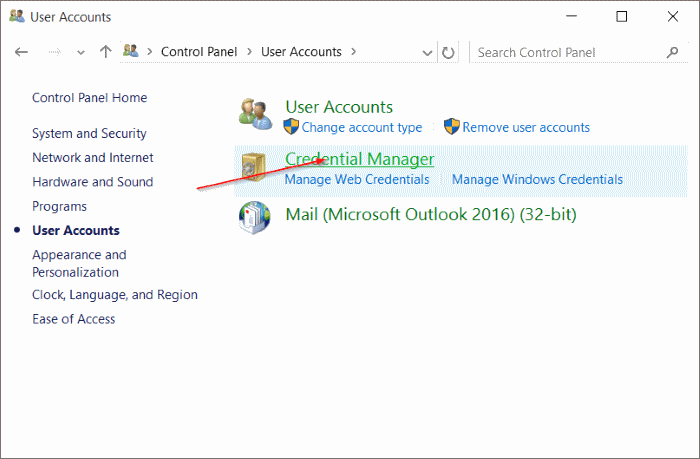
También puede abrir el Administrador de credenciales abriendo el Panel de control, haciendo clic en Cuentas de usuario y, a continuación, en Administrador de credenciales.
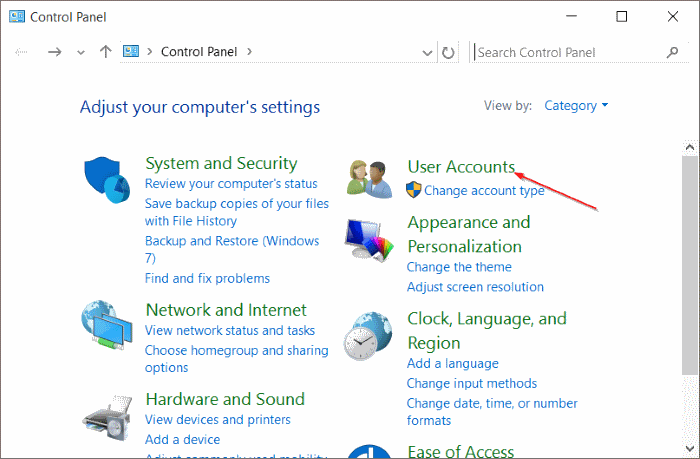
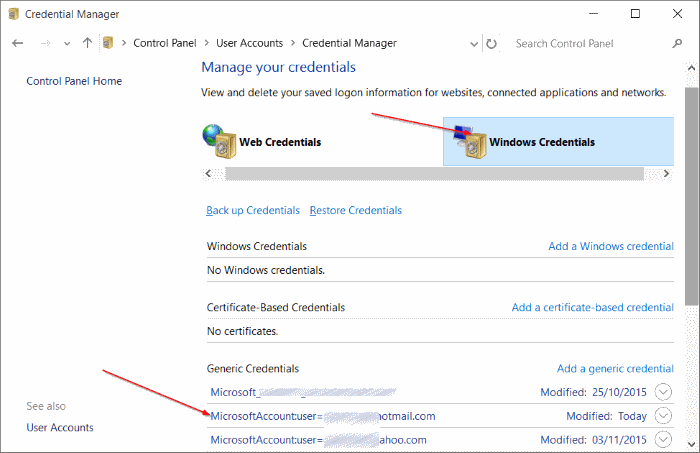
Paso 2: Una vez iniciado el Administrador de Credenciales, haga clic en Credenciales de Windows .
Paso 3: Seleccione la cuenta de Microsoft que ha estado utilizando para iniciar sesión en Windows 10 y, a continuación, haga clic en el botón Eliminar para eliminar la credencial guardada. Salir y volver a entrar. Windows 10 guardará automáticamente la contraseña nueva/actualizada una vez que inicie sesión.
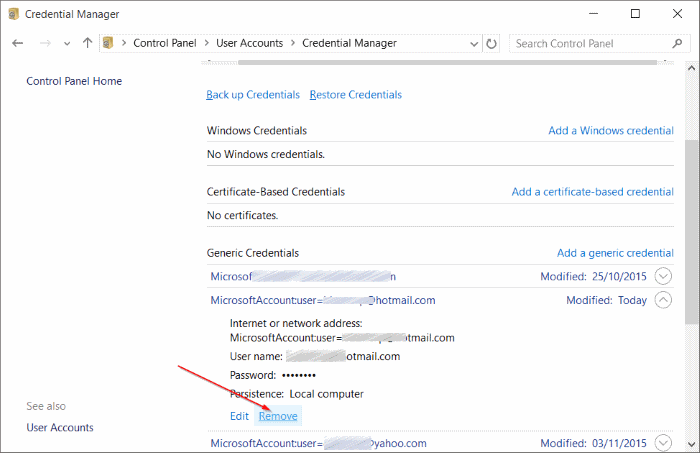
Alternativamente, puede hacer clic en el botón Editar y luego actualizar la contraseña para reflejar la nueva contraseña.
La notificación «Haga clic aquí para introducir su credencial más reciente» no debería aparecer de nuevo.