
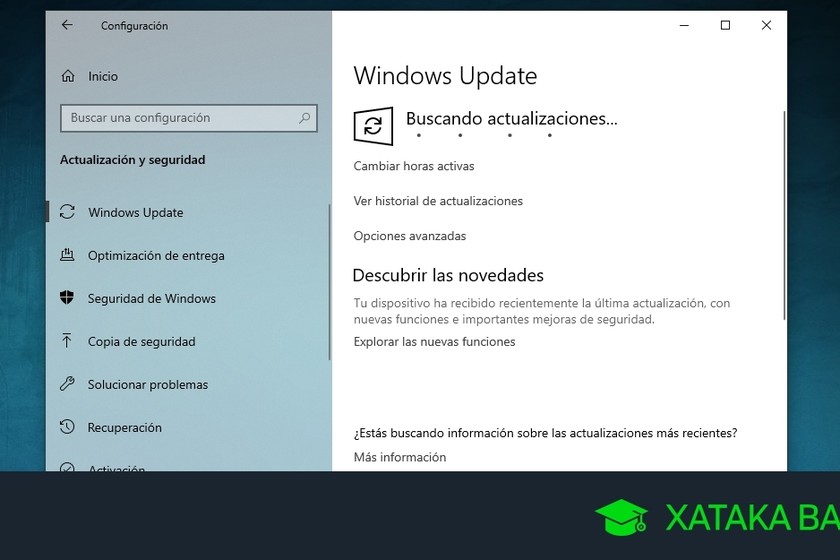
¿Cansado de recibir constantemente notificaciones para actualizar a Windows 11 desde tu Windows 10? Aprende cómo evitar estas molestas notificaciones para que tu experiencia de usuario sea más agradable.
¿Qué es Windows 10 y sus ventajas?
Windows 10 es un sistema operativo desarrollado por Microsoft. Está diseñado para dispositivos de escritorio, portátiles, tabletas, teléfonos inteligentes, dispositivos de realidad mixta y Xbox One. Ofrece servicios de almacenamiento en la nube, sincronización de archivos y soporte para aplicaciones universales. Entre sus principales ventajas está una interfaz de usuario moderna y fácil de usar, con una apariencia limpia y familiar; seguridad mejorada, con la capacidad de detectar y bloquear amenazas en línea; y actualizaciones automáticas, que permiten a los usuarios obtener siempre la última versión del sistema operativo. Además, Windows 10 ofrece soporte para una selección de aplicaciones de Office, la posibilidad de acceder fácilmente a otros dispositivos desde la misma red y la capacidad de personalizar el sistema operativo de acuerdo a tus necesidades.
Configuración de Windows 10 para evitar que nos avise constantemente para actualizar a Windows 11
y termina por
:
Si quieres evitar que Windows 10 te avise constantemente para actualizar a Windows 11, hay algunas configuraciones que puedes modificar. Ve a Configuración > Actualización y seguridad > Windows Update > Opciones avanzadas. Allí encontrarás una serie de opciones que puedes cambiar para controlar mejor tu actividad de actualización de Windows. Por ejemplo, puedes desactivar la notificación de actualización, configurar un horario para cuando instalar las actualizaciones, detener la descarga y la instalación de actualizaciones o incluso escoger qué actualizaciones instalar. Así, tendrás un control completo sobre tu actualización de Windows.
Consejos y trucos para controlar la actualización automática de Windows 10
Controlar el horario de actualización: Puedes configurar el horario de actualización, así como la hora en la que recibirás las notificaciones de actualización. Esto significa que puedes determinar el momento adecuado para recibir y descargar las actualizaciones de Windows 10.
Desactivar la actualización automática: Puedes desactivar la actualización automática de Windows 10 para evitar que el sistema descargue y instale actualizaciones sin tu consentimiento. Esto te permitirá decidir cuándo quieres que se instalen las actualizaciones.
Utiliza el programa de Windows Update: Utiliza el programa de Windows Update para buscar y descargar manualmente las actualizaciones. Esto te permitirá controlar qué actualizaciones descargas y cuándo.
Utiliza el modo de almacenamiento limitado: Si no deseas descargar y almacenar actualizaciones en tu computadora, puedes utilizar el modo de almacenamiento limitado. Esto evitará que se descarguen actualizaciones automáticamente, pero aún podrás descargar manualmente las actualizaciones que necesites.
Utiliza el modo sin conexión: Utiliza el modo sin conexión para evitar que Windows descargue y almacene actualizaciones automáticamente. Esto significa que tendrás que buscar y descargar manualmente las actualizaciones que necesites.
Cómo deshabilitar la actualización de Windows 10
Deshabilitar la actualización de Windows 10 es una tarea relativamente sencilla. Para ello, hay que seguir estos pasos:
1. Abrir Configuración, después Actualización y seguridad y seleccionar Windows Update.
2. Seleccionar Cambiar configuración de actualización.
3. Seleccionar No descargar actualizaciones.
4. Seleccionar Guardar cambios.
Ahora, la actualización de Windows 10 estará desactivada y no recibirás ninguna notificación para actualizar a Windows 11.
Beneficios de desactivar la actualización automática de Windows 10
Desactivar la actualización automática de Windows 10 es una excelente manera de controlar mejor nuestros recursos de computadora. Esto significa que no tendremos que preocuparnos de que nuestra memoria RAM, CPU y ancho de banda sean usados en descargas masivas y actividades que no sean necesarias. Además, no recibiremos notificaciones constantes del sistema acerca de descargas e instalaciones de nuevas actualizaciones.
Al desactivar la actualización automática de Windows 10, también evitaremos que nuestra computadora se ralentice. Esto significa que tendremos un mejor rendimiento y mayor velocidad de procesamiento. Además, esto nos dará más control sobre nuestra computadora, dado que podremos elegir cuándo actualizar y no tendremos que hacerlo cuando Windows 10 nos diga que lo hagamos.
Otro beneficio de desactivar la actualización automática de Windows 10 es que ahorraremos espacio en el disco duro. Esto significa que tendremos más espacio para almacenar nuestros datos y archivos, lo cual puede ser muy útil para usuarios con computadoras con poca memoria.
Opciones de actualización manual de Windows 10
Windows 10 ofrece opciones de actualización manual para aquellos usuarios que desean evitar que el sistema les avise constantemente para actualizar a Windows 11. Lo primero que debes hacer es abrir la Configuración de Windows 10 haciendo clic en el icono en la barra de tareas. Luego, selecciona «Actualización y Seguridad» en el menú de la izquierda. A continuación, selecciona «Windows Update» y pulsa en el botón «Buscar actualizaciones». Esto indicará al sistema que busque manualmente actualizaciones.
Si hay alguna actualización disponible, se mostrará en la pantalla siguiente. Si estás seguro de que quieres instalar la actualización, presiona el botón «Descargar e instalar». Si no deseas actualizar, basta con cerrar la ventana.
Puedes realizar esta operación cada vez que Windows 10 intente actualizarse y evitar así que te avise constantemente para actualizar a la próxima versión.
Cómo verificar si hay actualizaciones disponibles para Windows 10
Para verificar si hay actualizaciones disponibles para Windows 10, puedes ir a la sección Actualización de Windows en la configuración de tu computadora. Una vez ahí, selecciona Buscar actualizaciones para que Windows busque cualquier cosa nueva disponible para descargar e instalar. Si hay algo nuevo, descargarlo e instalarlo. Si ya está actualizado, ya no verás más notificaciones para actualizar a Windows 11. ¡Es tan sencillo!
Si todavía aparecen notificaciones de actualización, probablemente tengas algunos controladores o programas que necesitas actualizar. Para esto, puedes ir a la sección Actualización de Windows en la configuración y seleccionar Buscar actualizaciones opcionales. Esto buscará actualizaciones para los controladores y programas instalados. Si hay algo nuevo, descargarlo e instalarlo. Una vez hecho, Windows dejará de notificarte para actualizar a Windows 11.
Consejos para optimizar la configuración de Windows 10
Asegúrate de que tu PC está configurado para descargar e instalar automáticamente las actualizaciones de Windows 10. Esto puedes hacerlo desde Configuración > Actualización y seguridad > Windows Update.
Activa la configuración avanzada para que especifiques qué tipo de actualizaciones deseas recibir. Esto puedes realizarlo desde Configuración > Actualización y seguridad > Windows Update > Opción avanzada.
Desactiva el inicio de sesión automático, puedes hacerlo desde Configuración > Cuentas > Inicio de sesión.
Desactiva las notificaciones para mantener tu escritorio libre de anuncios. Esto puedes hacerlo desde Configuración > Sistema > Notificaciones y acciones.
Activa el modo ahorro de batería para que Windows no descargue ni instale actualizaciones cuando la batería esté baja. Esto puedes hacerlo desde Configuración > Sistema > Batería.
Instala la herramienta de Administración de actualizaciones para controlar mejor las descargas de Windows. Esto puedes hacerlo desde Configuración > Actualización y seguridad > Administración de actualizaciones.
Realiza un análisis de actualizaciones de Windows para identificar y controlar las actualizaciones que se descargan. Esto puedes hacerlo desde Configuración > Actualización y seguridad > Windows Update.
Cómo verificar si hay problemas con la actualización de Windows 10
Para evitar que Windows 10 nos avise constantemente para actualizar a Windows 11, es importante verificar si hay problemas con la actualización. Si hay algún problema, es necesario solucionarlo antes de descartar la actualización. Para verificar si hay algún problema, primero hay que abrir Windows Update desde el Panel de Control. Una vez abierto, deberás revisar si existe algún mensaje de error. Si hay un mensaje de error, podrás intentar solucionarlo siguiendo los pasos indicados. Si no hay ningún mensaje de error, deberás verificar el estado de la actualización. Si la actualización está en estado pendiente, hay que intentar completarla. Si ya se completó la actualización, puedes desactivar las notificaciones de Windows para que no te avisen cuando hay una actualización disponible.
Cómo solucionar errores
Actualizar Windows es una práctica muy recomendable para mantener el sistema operativo al día y seguro. Sin embargo, muchos usuarios de Windows 10 se quejan de que el sistema les avisa constantemente para actualizar a Windows 11, incluso cuando ya han actualizado recientemente. Esto puede ser una molestia, pero hay algunas formas de solucionar esto.
La primera solución es asegurarse de que Windows 10 esté completamente actualizado. Microsoft suele lanzar actualizaciones periódicas y es importante instalarlas para mantener el sistema operativo al día. Para hacer esto, abre la configuración de Windows, selecciona «Actualización y seguridad» y asegúrate de que todas las actualizaciones estén instaladas.
Otra forma de evitar que Windows 10 te avise para actualizar a Windows 11 es deshabilitar la notificación. Esto se puede hacer desde la misma configuración de Windows. Abre la configuración, selecciona «Actualización y seguridad» y luego desactiva la opción «Mostrar notificaciones para actualizaciones recomendadas». Esto debería detener las notificaciones molestas.
Finalmente, si las dos soluciones anteriores no funcionan, puedes intentar desinstalar la última actualización de Windows 10. Esto puede ser un poco complicado, pero hay varias guías en línea que te ayudarán a hacerlo. Asegúrate de seguir los pasos correctamente para evitar problemas.
Esperamos que estas soluciones te ayuden a evitar que Windows 10 te avise constantemente para actualizar a Windows 11. Si tienes alguna pregunta o comentario, no dudes en contactarnos.
¡Espero que este post te haya ayudado a evitar los avisos de actualización de Windows 10! Si tienes alguna pregunta, no dudes en dejar un comentario, ¡estaré encantado de ayudarte! ¡Hasta pronto!