
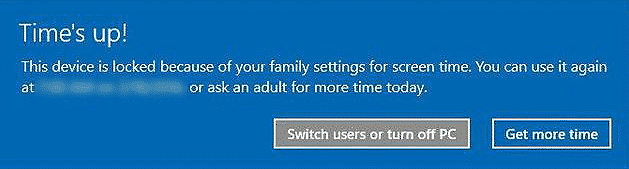
Es posible que Microsoft Family Safety no funcione si el sistema operativo de tu sistema está obsoleto o si tu hijo está utilizando un hack para saltarse las restricciones. Además, un perfil de usuario corrupto también puede causar el error mencionado.
El problema es que los límites de tiempo de pantalla aplicados a la cuenta del niño no funcionan (o vuelven a la configuración anterior), y el niño sigue utilizando el sistema después de que expire el límite de tiempo establecido. El usuario se da cuenta del uso excesivo cuando recibe el Informe de Seguridad Familiar.
¿Por qué no funcionan los límites de tiempo de pantalla en la cuenta familiar de MS?

La función de seguridad familiar puede no funcionar si el sistema operativo de su sistema está desactualizado o si su hijo ha pirateado los límites. Un perfil de usuario corrupto también puede causar el error que mencionas.
Algunas configuraciones (como el UAC predeterminado) son necesarias para que MS Family Safety funcione y pueden causar este error si no están configuradas de acuerdo con los requisitos de Family Safety. En este caso, puede resolver el problema configurando el UAC y otros ajustes de acuerdo con los requisitos de la seguridad familiar.
El error puede producirse si alguna de las aplicaciones instaladas en el sistema entra en conflicto con Microsoft Family. En este caso, el problema puede resolverse desinstalando las aplicaciones infractoras. Una de las aplicaciones que causa este problema es Antivirus Real-Time Protection.
¿Cómo resolver el problema de «Los límites de tiempo de pantalla no funcionan» para su cuenta de MS Family?
Reinicia tu dispositivo Windows
Reiniciar el dispositivo de Windows para solucionar el error puede parecer un poco anticuado, pero es un punto de partida seguro. De hecho, ha funcionado para muchos usuarios, así que te recomendamos que lo pruebes también.
Hay veces que un error temporal del sistema causa problemas en tu dispositivo y esta puede ser la razón por la que el límite de tiempo de tu cuenta de MS Family no está funcionando.En este caso, lo primero que hay que hacer es reiniciar el dispositivo Windows y ver si el error se resuelve.
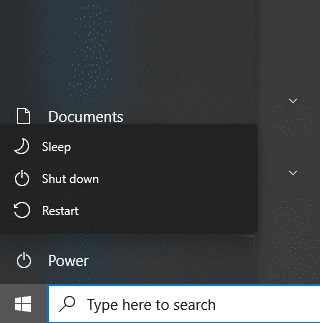
- Haga clic en el botón Inicio y seleccione el elemento de energía.
- A continuación, haz clic en el botón Reiniciar y espera a que se complete el reinicio.
- A continuación, compruebe si el error se ha resuelto el reinicio de su ordenador.
Si el problema fue causado por un error temporal del sistema, el reinicio de la máquina resolverá el tiempo de espera de la cuenta familiar de MS.
Inicie sesión en el dispositivo de destino
Para que el tiempo de espera de la pantalla funcione correctamente, debe asegurarse de que el usuario del dispositivo de destino haya iniciado sesión en el dispositivo con su cuenta de Microsoft. Si el usuario ha iniciado sesión con una cuenta local en el dispositivo, la limitación del tiempo de espera de la pantalla para la cuenta de MS Home no funcionará en el dispositivo.
- Ve a Configuración y haz clic en Cuentas.
- En el lado izquierdo, seleccione Sus credenciales y compruebe si el usuario ha iniciado sesión con su cuenta de Microsoft. Si no es así, inicie la sesión con su cuenta de Microsoft.
- A continuación, vaya a Sincronizar su configuración y asegúrese de que su dispositivo se ha sincronizado correctamente.
- Una vez que hayas iniciado sesión con tu cuenta de Microsoft, la restricción del tiempo de pantalla funcionará correctamente en tu dispositivo de destino.
Cambiar el tipo de cuenta
Si la restricción del tiempo de pantalla para la cuenta familiar de MS no funciona en el dispositivo de destino, compruebe si el tipo de cuenta de su hijo está configurado como Administrador. Si es así, puede resolver el problema en su equipo cambiando el tipo de cuenta a Estándar o Invitado.
- Entra en el equipo en cuestión como Administrador y ve a Configuración.
- Haz clic en Cuentas y, en Tu familia, haz clic en la cuenta que quieras cambiar.
- Selecciona Cambiar tipo de cuenta y cámbiala de Administrador a Usuario estándar.
Si el usuario del dispositivo de destino utilizaba una cuenta de Administrador, al cambiar el tipo de cuenta a Usuario estándar se solucionará el problema de limitación de tiempo de pantalla en el dispositivo.
Verificación y activación de la cuenta
Supongamos que un usuario ya ha iniciado sesión en su dispositivo con una cuenta de Microsoft y la limitación del tiempo de pantalla sigue sin funcionar. En este caso, es posible que la cuenta de Microsoft no haya sido verificada o activada.
- Ve a Configuración y haz clic en Cuentas.
- En el lado izquierdo, selecciona Tu información.
- En la ventana Su información, seleccione Verificar en Debe verificar su identidad y siga las instrucciones en pantalla para completar el proceso.
- A continuación, compruebe si se ha corregido el error.
Preguntas frecuentes
¿Por qué no funciona el Tiempo de Pantalla con el programa Compartir en Familia?
Si Tiempo en Pantalla no funciona correctamente con Compartir en Familia, hay varias formas de resolver el problema: Desactiva Tiempo en Pantalla en los ajustes de ambos dispositivos y vuelve a activarlo. Cierra la sesión y vuelve a iniciarla en tus cuentas de iCloud en ambos dispositivos. Reinicia ambos dispositivos.
¿Cómo puedo evitar las restricciones familiares de Microsoft$0027?
Los niños pueden excluirse fácilmente de la Seguridad familiar iniciando sesión en su cuenta de Microsoft y seleccionando «Excluir.» Recibirán una advertencia sobre la eliminación de los controles, pero podrán seguir iniciando sesión en todos los dispositivos que estén utilizando actualmente.
¿Cómo puedo establecer límites de tiempo de pantalla en Family Link?
- Abre la aplicación Family Link en tu teléfono.
- Pulsa en el perfil de tu hijo$0027.
- Pulsa la pestaña Tiempo de pantalla.
- Pulse en Establecer o cambiar las restricciones.
- Asegúrate de que ves la pestaña Límite diario en la parte superior de la pantalla y, a continuación, toca las casillas de verificación situadas junto a cada día para el que quieras establecer un límite de tiempo.
¿Por qué no funciona el límite de tiempo de mi pantalla?
Para averiguarlo, abre Ajustes y toca Tiempo de pantalla. Toca la tabla de la pantalla principal y selecciona la aplicación para la que quieres establecer el límite de tiempo. Toca Añadir restricción en la parte inferior de la pantalla para establecer las restricciones. Esto debería resolver el problema de que el límite de la aplicación ScreenTime no funcione en tu dispositivo.