
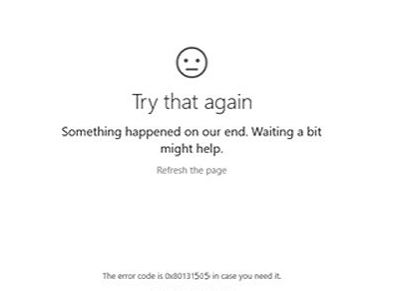
El error 0x80131505 de Microsoft Store puede producirse al intentar acceder a la aplicación Microsoft Store. Este error puede ser causado por varias razones. Puedes leer este post de todosobrewindows para saber más y obtener métodos viables para solucionar este problema.
Imagina que has invitado a tus amigos a una noche de juegos, pero tu juego favorito no se inicia justo antes de la partida. Te apresuras a ir a la Microsoft Store para reinstalar el juego, pero la pantalla muestra «Error 0x80131505». Vuelves a conectar tu PC a la Wi-Fi, pero es inútil.
Pues bien, si te encuentras con el error 0x80131505 en tu PC, no estás solo. Este error se produce cuando se tarda mucho en descargar la Microsoft Store. Impide a los usuarios descargar nuevas aplicaciones y actualizar las existentes.
Al intentar acceder a la aplicación Microsoft Store, puede aparecer el código de error:0x80131505 después de que Microsoft Store haya intentado cargarse durante mucho tiempo. Esto es un problema grave porque impide efectivamente descargar y actualizar aplicaciones UWP.
Por ahora, puedes seguir las siguientes instrucciones para solucionar este error.
¿Cuál es la causa del código de error 0x80131505 de la Tienda Windows?
Error genérico de la tienda: Si el problema está causado por un error genérico que ya ha sido documentado por Microsoft, debería poder solucionarlo automáticamente ejecutando el programa de diagnóstico de Windows Store Apps y siguiendo la estrategia de corrección recomendada.
Caché de la tienda dañada: La caché de la Tienda de Windows puede contener una serie de archivos corruptos que podrían llegar a afectar a la capacidad de su Tienda de Windows para conectarse a su servidor principal. Si se da este caso, puedes resolver el problema borrando manualmente toda la caché de la Tienda Windows o utilizando la utilidad WSReset.exe.
Datos de SoftwareDistribution incompletos/incompletos: También es posible que este problema esté causado por datos corruptos o incompletos almacenados en la carpeta SoftwareDistribution. En este caso, el problema puede resolverse restableciendo el contenido de la carpeta SoftwareDistribution mediante una serie de comandos CMD.
Los registros de DLL ya no se guardan: También puede encontrarse con este problema porque algunos componentes importantes del registro ya no se guardan. En este caso, puede resolver el problema utilizando una ventana de PowerShell elevada para volver a registrar todos los archivos.
Archivo de sistema dañado: En casos raros, un archivo de sistema corrupto puede ser un factor que cause este código de error. Si este escenario se aplica, la forma más práctica de resolver el problema sin perder datos es utilizar utilidades (DISM y SFC) que pueden manejar archivos de sistema corruptos.
¿Cómo solucionar el código de error 0x80131505 de Windows Store?

Compruebe los servicios necesarios
Paso 1: Pulse Windows + R para abrir el cuadro de diálogo Ejecutar.Paso 2: Escriba Services.msc y pulse Intro para abrir Servicios.Paso 3: Asegúrese de que el estado de los siguientes servicios está establecido en «Running» y el tipo de inicio está establecido en «Automatic»:
- Administrador de licencias de Windows.
- Servicio de transferencia de información básica
- Servicios de cifrado
- Windows Update
- Tienda de Windows
Realización de diagnósticos para aplicaciones de la Tienda Windows
Paso 1: Pulse Windows + R para abrir el cuadro de diálogo Ejecutar.Paso 2: Escriba el nombre control.exe / Microsoft.Troubleshooting o ms-settings: troubleshooting y pulse Enter para abrir la pestaña Troubleshooting en el menú Configuración.Paso 3: Vaya a Buscar y solucionar otros problemas -> Windows Store Apps -> Ejecutar Troubleshooting.Paso 4: Espere a que el análisis inicial se complete y haga clic en «Apply this fix» para aplicar la reparación.Paso 5: Reinicie el equipo.
Restablecimiento de la tienda de Windows a través de CMD
Paso 1: Pulse Windows + R para abrir el cuadro de diálogo Ejecutar.Paso 2: Escriba cmd, y luego presione Ctrl + Shift + Enter para abrir la ventana extendida de CMD.Cuando se le solicite el Control de cuentas de usuario, haga clic en Sí para conceder derechos de administrador.
Paso 3: Introduzca wsreset.exe Realice la consulta de CMD y pulse Enter para restablecer el componente Windows Store.
Paso 4: Cierre la ventana de CMD principal y reinicie su ordenador.
Restablecimiento de la Tienda de Windows desde el menú de Preferencias
Paso 1: Pulse Windows + R para abrir el cuadro de diálogo Ejecutar.
Paso 2: Introduce ms-settings:apps features y pulsa Enter para abrir la pestaña Apps and Features en el menú Settings.
Paso 3: Busque la Microsoft Store en la lista de aplicaciones y haga clic en ella.
Paso 4: Haga clic en el hipervínculo Más opciones bajo la entrada Microsoft Store.
Paso 5: Haga clic en el botón «Reset» y confirme para iniciar el proceso de limpieza de la caché de Microsoft Store.
Paso 6: Reinicie su ordenador.
Si recibe un mensaje de error :
Windows no puede encontrar $0027ms-windows-store:PurgeCaches$0027. Compruebe si ha escrito el nombre correctamente y vuelva a intentarlo.
Debe volver a registrar la aplicación de la Tienda Windows ejecutando el siguiente comando en la ventana de consulta de alto orden :
PowerShell -ExecutionPolicy Unrestricted Add-AppxPackage -DisableDevelopmentMode -Register $Env:SystemRootWinStoreAppxManifest.xml
Borrar la carpeta de distribución de software
Paso 1: Desconecte su conexión a Internet.
Paso 2: Pulse Windows + R para abrir el cuadro de diálogo Ejecutar.
Paso 3: Escriba cmd y pulse Ctrl + Shift + Enter para abrir la ventana extendida de CMD. Cuando se le pida que realice el control de cuentas de usuario, haga clic en Sí para conceder derechos de administrador.
Paso 4: Escriba el siguiente comando en la ventana de CMD y pulse Enter después de cada comando para restablecer la carpeta SoftwareDistribution.
network stop cryptoSvc network stop bits network stop msi server nen C: WindowsSoftwareDistribution
SoftwareDistribution.old nmdir C:WindowsSoftwareDistributionDataStore nmdir C:WindowsSoftwareDistributionDownload network start encryption network start bits network start messer
Paso 5: Cierre el prompt avanzado de FGW y reinicie su ordenador.
Volver a registrar la aplicación de la Tienda Windows mediante PowerShell
Paso 1: Pulse Windows + R para abrir el cuadro de diálogo Ejecutar.
Paso 2: Escriba Powershell y pulse Ctrl + Shift + Enter para abrir la ventana extendida de Powershell. Cuando se le pida que realice el Control de cuentas de usuario, haga clic en Sí para conceder privilegios de administrador.
Paso 3: Escriba Get-AppXPackage *WindowsStore* -AllUsers | Foreach {Add-AppxPackage -DisableDevelopmentMode -Register «$($_.InstallLocation)AppXManifest.xml»} en la ventana ampliada de Powershell y pulse Intro para volver a registrar el componente Windows Store.
Paso 4: Cierre la ventana avanzada de Powershell y reinicie el equipo.
Preguntas frecuentes
¿Qué es el código 0x80131505?
El error 0x80131505 se produce cuando los usuarios de Windows 10 intentan acceder a la aplicación Microsoft Store. En la mayoría de los casos, el código de error se muestra después de un largo período de tiempo en el que la Tienda de Windows está tratando de cargar.
¿Cómo solucionar el error 0x80131500 en la Microsoft Store?
- Tecla Windows+R -> Escribe services.msc y pulsa Enter> Busca la transferencia de información en segundo plano y asegúrate de que «Inicio» y «Automático…» están configurados.
- Ejecute la utilidad de diagnóstico de la aplicación de la tienda de Windows.
- Reiniciar la Tienda Windows desde la línea de comandos.
- Vuelve a registrar todas las apps en la Tienda (te saldrán muchas rojas, ignóralas).
¿Cómo solucionar el error de la Microsoft Store?
- Selecciona el inicio.
- Selecciona Ajustes.
- Seleccionar Apps.
- Seleccionar apps y características.
- Selecciona la app que quieres reparar.
- Selecciona más opciones.
- Seleccione Reparar.
- Una vez finalizada la reparación, intenta iniciar la aplicación.
¿Por qué no funciona la tienda de Microsoft?
Windows 10 tiene varias herramientas de solución de problemas que pueden resolver muchos problemas. Si tienes problemas con la Microsoft Store, simplemente abre la aplicación de Configuración y ve a Actualización y Seguridad. En el panel derecho, selecciona Aplicaciones de Microsoft Store y haz clic en Ejecutar solucionador de problemas.