
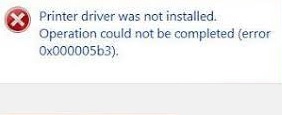
El error de controlador 0x000005B3 también se conoce como error de fallo de operación, que informa sobre un proceso que ha fallado y no puede completarse. El problema se produce al actualizar programas de terceros cuando falla la instalación de los controladores de la impresora u otros componentes.Sin embargo, el problema suele ser causado por las impresoras.
Los usuarios informan regularmente de este problema, que puede dar lugar a otros problemas además de un mensaje de error o una instalación o actualización fallida. Debido a todos estos posibles escenarios, arreglar el error del controlador 0x000005B3 puede ser difícil o fácil, dependiendo del problema específico de su dispositivo.
El mensaje completo que los usuarios encuentran cuando se produce este error del controlador es:
El proceso no pudo completarse. Error 0x000005b3.
¿Cuál es la causa del código de error 0x00005b3?
Este problema suele producirse cuando un controlador de impresora o un servicio de terceros afecta a una impresora existente o recién instalada. No importa si se ha iniciado la sesión como usuario o administrador.
¿Cómo solucionar el error 0x00005b3?
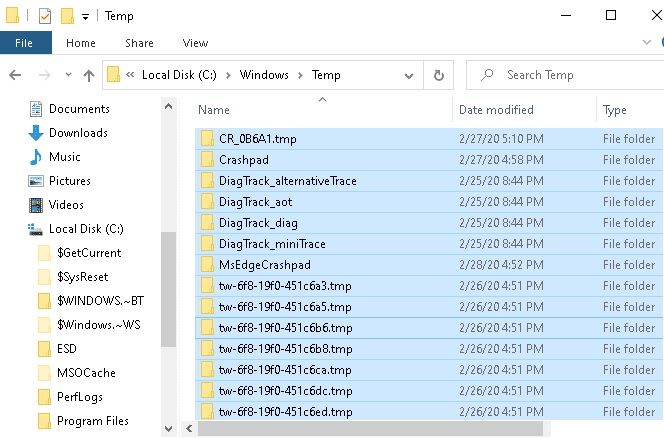
Borrar la carpeta Temp
- Comience presionando la combinación de teclas Win y E para lanzar el Explorador de archivos.
- A continuación, vaya a la siguiente dirección: C:³Windows³Temp.
- Pulsa Ctrl+A para seleccionar todos los archivos y, a continuación, pulsa Suprimir para eliminar el contenido de una vez.
- Después de eliminar los archivos restantes, reinicie el sistema. Esto asegurará que todos los archivos restantes se eliminen.
Localice el controlador de impresora dañado y mueva su contenido
- Pulse la combinación de teclas Win y R para abrir el cuadro de diálogo Ejecutar.
- Escriba Regedit y haga clic en Aceptar.
- Aparecerá un aviso de UAC, haga clic en Sí para permitir el acceso.
-
En la ventana que se abre, navegue hasta la siguiente ubicación
HKEY_Local_MACHINE_CommandPrinterEnvironmentWindows NT x86Pilot-3. - Encuentre aquí el controlador de la impresora que está causando el problema, y seleccione la entrada apropiada.
- Anote el InfPath y marque la ubicación exacta.
- Salga de la ventana del registro y pulse la combinación de teclas Win y E para lanzar el Explorador de archivos.
-
En la siguiente pantalla, navegue hasta la siguiente ruta
C:{WindowsSystem32DriverStoreFileRepository - Haga clic con el botón derecho en la carpeta FileRepository y seleccione Propiedades.
- Haga clic en la opción Seguridad y, a continuación, haga clic en Editar en la sección Editar permisos.
- A continuación, marque la casilla Controles totales y haga clic en Aceptar para guardar los últimos cambios.
- Copie y pegue todo el contenido de la carpeta FileRepository en la ubicación de los archivos de la impresora en su ordenador.
Preguntas frecuentes
¿Cómo puedo solucionar los errores de la impresora en Windows 10?
- Abre el gestor de problemas de la impresora. Escribe «Solución de problemas» en el cuadro de texto para buscar opciones de solución de problemas.
- Elimine la carpeta del grupo de impresión. Los usuarios también han informado de que los errores de impresión se solucionan eliminando la carpeta del pool de impresión.
- Compruebe la configuración de conexión de la impresora$0027.
¿Cómo puedo reinstalar una impresora de red?
- Haga clic en el botón Inicio, luego elija Configuración -> Dispositivos -> Impresoras y Escáneres.
- Abra la configuración de la impresora y el escáner.
- Seleccione Añadir impresora o escáner. Espere a que se detecten las impresoras más cercanas, seleccione la impresora deseada y, a continuación, seleccione Añadir dispositivo.
¿Cómo puedo arreglar un problema de la cola de impresión?
- Pulse «Tecla de Windows» + «R» para abrir el cuadro de diálogo «Run».
- Escribe «services.MSC» y selecciona «OK».
- Haga doble clic en el servicio «Print Spooler» y cambie el tipo de inicio a «Automatic».
- Reinicie el ordenador e intente instalar la impresora de nuevo.
¿Cómo puedo solucionar un problema con una impresora de red?
- Asegúrate de que la impresora está encendida y conectada a la misma red Wi-Fi que tu dispositivo.
- Reinicia la impresora.
- Establezca la impresora como impresora por defecto.
- Eliminar la cola de impresión.
- Reiniciar el servicio que gestiona la cola de impresión.