

Samsung Data Migration es una herramienta popular para clonar el sistema operativo Windows y otros datos de un disco duro existente a un nuevo SSD de Samsung. Pero a veces no funciona como se esperaba.
Como muchos usuarios informan, Samsung Data Migration a veces falla al clonar y reporta «clone failed» con varios códigos de error o mensajes. En este artículo de todosobrewindows, aprenderá a solucionar el fallo de clonación de Samsung Data Migration.
¿Qué causa el fallo de clonación de Samsung Data Migration en Windows 10?
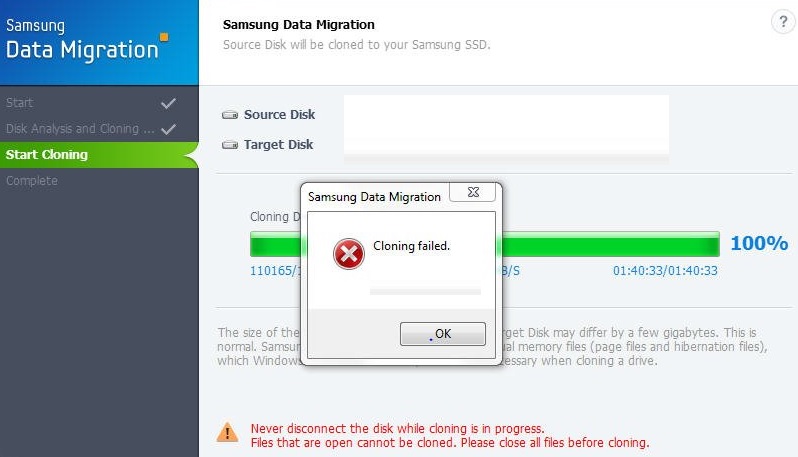
La herramienta Samsung Data Migration puede fallar al clonar un disco duro debido a las restricciones de acceso impuestas por UAC o BitLocker.Además, los sectores defectuosos en el disco duro o los archivos importantes del sistema operativo (como los archivos de intercambio o los archivos prohibidos) en la unidad también pueden causar este error.
El usuario encuentra el error al intentar clonar un disco duro mediante la aplicación Samsung Data Migration. El problema afecta a casi todos los tipos de discos duros (SSD y HDD) de distintas capacidades. Se ha informado de que el problema se produce en casi todas las marcas y modelos de PC.
Antes de proceder a las soluciones, asegúrese de que está utilizando la última versión de Samsung Data Migration. Además, intente utilizar un cable SATA (no SATA a USB) para conectar las unidades al sistema.
¿Cómo resolver el error «Cloning failed» en Samsung Data Migration?

Desactivar el modo de hibernación
- Pulsar Win+R para lanzar el cuadro de diálogo Ejecutar.
- Escribe cmd en el cuadro de texto Ejecutar y haz clic en Aceptar.
- A continuación, escriba powercfg /hibernate off en el símbolo del sistema y pulse Intro.
Descifrando BitLocker
- Iniciar sesión como administrador de Windows.
- A continuación, abre Ejecutar pulsando la combinación de teclas Windows + R.
- Introduce Panel de control en el campo Abrir y haz clic en Aceptar.
- En el Panel de control, haga clic en Sistema y seguridad.
- Seleccione Cifrado de unidad BitLocker para abrir opciones adicionales.
- Haga clic en la opción Desactivar BitLocker.
- Haga clic en el botón Desactivar BitLocker.
Inicie CHKDSK
- En la barra de tareas de Windows 10, haga clic en Introducir aquí para buscar.
- A continuación, escriba el símbolo del sistema en el cuadro de búsqueda.
- Haga clic con el botón derecho en el símbolo del sistema y seleccione Ejecutar como administrador en el menú contextual.
- Introduzca este comando: chkdsk /f C:
- A continuación, pulse Intro para iniciar el escaneo.
Desactivar la clasificación automática de páginas
- Pulse la combinación de teclas Windows + E.
- A continuación, haz clic con el botón derecho del ratón sobre ese equipo en la parte izquierda del Explorador de archivos y selecciona Propiedades.
- Haga clic en Configuración avanzada del sistema para abrir la ventana.
- En la ventana Rendimiento, haz clic en Configuración.
- A continuación, en la ventana Configuración de rendimiento, seleccione la pestaña Avanzado.
- Haga clic en el botón Editar.
- Desmarque la opción Gestionar automáticamente el tamaño del archivo de intercambio para todas las unidades.
- Por último, seleccione la opción Sin archivo de paginación.
- Haga clic en el botón OK en la ventana.
- Seleccione la opción Aplicar y haga clic en Aceptar para salir.
Preguntas frecuentes
¿Por qué no funciona la migración de datos de Samsung?
El proceso de migración puede bloquearse debido a una pérdida de conexión. En la mayoría de los casos, esto se debe a un cable o adaptador USB SATA defectuoso. Pruebe a conectar la unidad SSD de Samsung al ordenador con un cable integrado en lugar de un cable SATA a USB. O intente utilizar un cable SATA diferente y un conector SATA diferente.
¿Funciona la migración de datos de Samsung con Windows 10?
Con su interfaz fácil de usar y sus potentes funciones, también puede ejecutar la migración de datos de Samsung en Windows 10 para obtener un mejor rendimiento. Para migrar Windows 10 a Samsung SSD, este software de clonación gratuito le ofrece dos funciones: migración del sistema operativo a SSD/HD y copia de disco.
¿Puede Samsung Data Migration clonar una partición de recuperación?
Esto se debe probablemente a que Samsung Data Migration es una simple herramienta de clonación, y tiene algunas limitaciones, a saber, sólo es aplicable para clonar datos en unidades SSD de Samsung. Samsung Data Migration no puede clonar múltiples particiones, sólo puede clonar 2 particiones como máximo. Sólo puede mover el disco duro del sistema.
¿La migración de datos de Samsung borra el disco duro original?
No. El software Samsung Data Migration está diseñado y distribuido exclusivamente para los propietarios de unidades de estado sólido (SSD) de Samsung. Cuando se clona el contenido de la unidad de origen (por ejemplo, el disco duro), todos los datos de la unidad de destino (SSD de Samsung) se borran y no se pueden recuperar.