
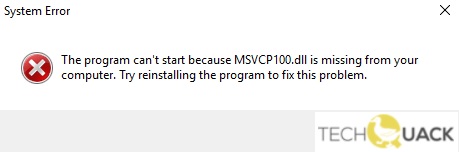
Los errores de msvcp100.dll se producen cuando el archivo DLL msvcp100 se elimina o se daña de alguna manera. A veces pueden indicar un problema de registro de Windows, un problema de virus o de malware, o incluso un error de hardware.
Es posible que encuentre uno de estos mensajes de error la primera vez que inicie o detenga Windows, cuando instale o utilice un programa en particular, o quizás incluso cuando reinstale Windows.
¿Qué causa «MSVCP100.dll is Missing»?
La razón más común del mensaje de error «El programa no puede ejecutarse porque falta MSVCP100.dll en su ordenador» es que el Parche Redistribuible de Visual C++ no está instalado en su sistema (o falta el archivo MSVCP100.dll) y los programas no pueden ejecutarse. También puede significar que el Parche Redistribuible de Visual C++ no se instaló correctamente, o que la instalación falló, o que «MSVCP100.dll» falta o está dañado.
Este error puede producirse no sólo si falta un determinado archivo DLL, dañado o corrupto, sino también si hay problemas con el registro de Windows o el hardware, o puede significar que un virus o un malware ha infectado el sistema.
¿Cómo solucionar el problema de $0027MSVCP100.dll is missing$0027?
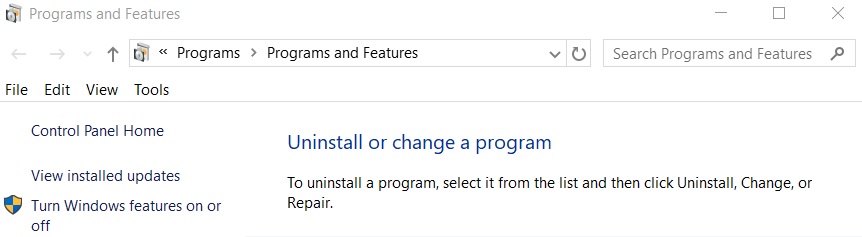
Vuelva a instalar el paquete de distribución de la actualización de seguridad de Microsoft Visual C++ MFC.
- Pulse la tecla del logotipo de Windows en el teclado y seleccione Panel de control.
- Busque las categorías y, a continuación, haga clic en Desinstalar programa.
- Comprueba qué versión de Microsoft Visual C++ Redistributable tienes instalada.
- Selecciona una de la lista y luego haz clic en el botón Desinstalar.
- Repita el proceso de desinstalación con los demás programas redistribuibles de Microsoft Visual C++.
Ejecute un análisis de virus
- Reinstale el programa que le dio este mensaje.
- A veces simplemente reinstalando el programa se soluciona el problema a la primera.
- También puedes probar a restaurar el arranque del sistema.
- Si ninguno de estos métodos funciona, deberías considerar reinstalar Windows 10.
Actualizar los controladores disponibles
La actualización de los controladores de los dispositivos debería ser siempre el primer paso cuando algo va mal en el ordenador. Los controladores de dispositivos se pueden actualizar manualmente a través de Windows Update o a través de la página web de un fabricante de confianza. Esto requiere tiempo y conocimientos informáticos, además de asegurarse de que el controlador de dispositivo descargado es compatible con su sistema operativo.
Si no estás acostumbrado a toquetear los controladores de dispositivos, puedes hacerlo automáticamente con una herramienta de actualización de controladores de terceros.
Preguntas frecuentes
¿Cómo arreglar los archivos DLL que faltan en un equipo con Windows 10?
- Ejecutar el comprobador de archivos del sistema incorporado para reemplazar los archivos del sistema operativo que faltan o están corruptos.
- Ejecutar la herramienta DISM y restaurar una imagen del sistema Windows y reparar la memoria de los componentes de Windows corruptos.
- Repare o reinstale el software si la aplicación está causando este error.
¿Cómo puedo arreglar Msvcp100 DLL?
- Ejecute un fijador de DLL de terceros.
- Descargue el paquete Redistribuible de Visual C++.
- Cargar manualmente MSVCR100.
- Instalar la última actualización de iCloud.
- Eliminar Sony PlayMemories Home.
- Realice una exploración SFC.
- Reinstalar Adobe Reader.
¿Cómo arreglar la falta de Msvcp100 DLL en Windows 10?
- Reinstalar el paquete de distribución de Microsoft Visual C++ MFC Security Update.
- Copie el archivo desde un equipo de confianza.
- Ejecutar un escaneo de virus.