
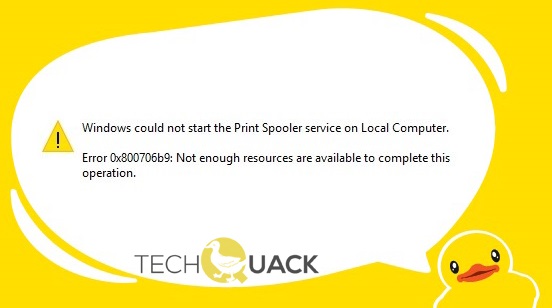
Este artículo le mostrará algunas soluciones posibles para resolver el error 0x800706b9 del administrador de impresión en su ordenador. Windows tiene un programa llamado Print Spooler que gestiona todos los trabajos de impresión en su sistema informático.
Este programa crea una cola en la que se almacenan todos los trabajos de impresión, y los trabajos se procesan en esta cola uno por uno. El servicio de cola de impresión a veces puede fallar, dando lugar al error 0x800706B9.
¿Cuáles son las causas del error 0x800706b9 del spooler de impresión?
- Clave o valor de registro dañado.
- El spooler de impresión no está configurado para iniciarse automáticamente.
- Un antivirus o firewall de terceros está bloqueando el inicio del spooler de impresión.
¿Cómo resolver el error 0x800706b9 del administrador de impresión?
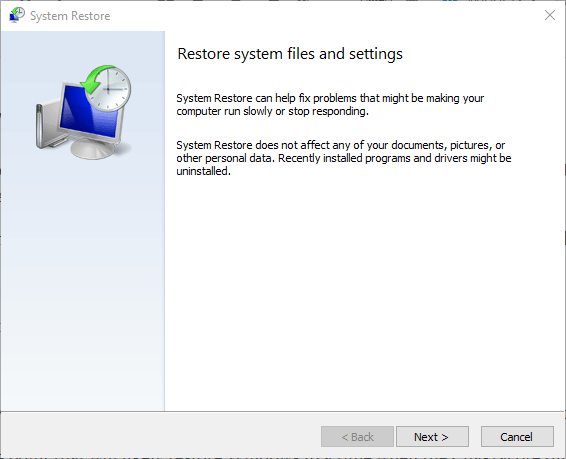
Realizar una restauración del sistema
- Introduzca Restaurar sistema en el cuadro de búsqueda.
- A continuación, seleccione la opción Crear a punto de restauración de la lista.
- Haga clic en el botón Restaurar sistema.
- Haga clic en Siguiente para continuar.
- Seleccione el punto de restauración deseado y haga clic en Siguiente.
- Siga las instrucciones en pantalla para completar el proceso de recuperación.
Empiece a solucionar los problemas de su impresora
- Abra la aplicación de Configuración y vaya a Actualización y Seguridad.
- En el menú de la izquierda, seleccione Solución de problemas.
- Vaya a la sección Impresora y haga clic en Ejecutar la solución de problemas.
- Siga las instrucciones en pantalla para completar el proceso.
Crear una nueva cuenta de usuario
- Abre la app de Ajustes y ve a Cuentas.
- A continuación, selecciona Familia y otros en el panel izquierdo.
- Haz clic en Añadir otra persona a este equipo en el panel derecho.
- Seleccione No tengo información de inicio de sesión para esta persona.
- Seleccione Añadir un usuario sin cuenta de Microsoft.
- Introduzca el nombre de usuario y la contraseña deseados, y haga clic en Siguiente.
Preguntas frecuentes
¿Cómo puedo solucionar un error del spooler de impresión?
- Pulse la tecla «Windows» + «R» para abrir el cuadro de diálogo Ejecutar.
- Escriba «servicios. MSC» y seleccione «OK».
- Haga doble clic en el servicio «Print Spooler» y cambie el tipo de inicio a «Automatic».
- Reinicie el ordenador e intente instalar la impresora de nuevo.
¿Qué significa el error de Print Spooler?
El Print Spooler ayuda a su ordenador Windows a comunicarse con su impresora y a clasificar los trabajos de impresión en una cola. Si ves un mensaje de error de Print Spooler, significa que la herramienta Print Spooler está dañada o no se comunica correctamente con otro software.
¿Cómo reinicio el Print Spooler en Windows 10?
Seleccione Ctrl + Shift + Escape para abrir el Administrador de tareas de Windows. Seleccione la pestaña Servicios y desplácese hasta Print Spooler. Compruebe su estado. Si el estado es «Ejecutando,» vuelva a hacer clic con el botón derecho y seleccione Reiniciar.