
Windows Camera (conocida popularmente como Camera) es una de las aplicaciones predeterminadas que se incluyen con Windows 10. La aplicación Camera, aunque no es tan rica en funciones como las aplicaciones de terceros, es compatible con la grabación de vídeo de alta calidad y la captura de fotos.
Si, en cualquier momento, la aplicación de la Cámara no puede grabar vídeo o capturar fotos, puedes corregir fácilmente la aplicación restableciéndola. La mayoría de los problemas más comunes se solucionan al restablecer la aplicación Cámara.
Si un problema persiste incluso después de reiniciar la aplicación de la Cámara, puede seguir adelante y reinstalar la aplicación de la Cámara. Reinstalar la aplicación Camera es muy sencillo. Basta con desinstalar la aplicación Cámara y luego instalar una nueva copia desde la Tienda de Windows.
En esta guía veremos cómo reiniciar y reinstalar la aplicación Cámara en Windows 10.
IMPORTANTE: Si tiene problemas con la cámara en su PC, le recomendamos que actualice el controlador de dispositivo de la cámara o reinstale el controlador antes de probar el restablecimiento o reinstalación de la aplicación Camera. Si la cámara integrada no funciona, compruebe si ha desactivado la cámara en Windows 10.
Método 1 de 2
Restablecimiento de la aplicación de la cámara
Para reinstalar, consulte las instrucciones del Método 2 que se dan a continuación.
Paso 1: Abra la aplicación Configuración. Navegar a Aplicaciones> Aplicaciones y características .

Paso 2: Busque la entrada de la aplicación Cámara y haga clic en la misma para seleccionarla. Ahora debería ver el enlace Opciones avanzadas .
Paso 3: Haga clic en Enlace de opciones avanzadas para abrir la página Uso de almacenamiento y restablecimiento de aplicaciones.

Paso 4: Finalmente, haga clic en el botón Restablecer . Cuando vea el volante de confirmación, haga clic en el botón Restablecer para restablecer la aplicación Cámara.


Ahora puede iniciar la aplicación Cámara.
Método 2 de 2
Reinstalación de la aplicación Camera
Reinstale la aplicación de la Cámara sólo si el problema persiste incluso después de reiniciar la aplicación de la Cámara.
A diferencia de otras aplicaciones predeterminadas, Camera app no se puede desinstalar a través de la aplicación Configuración. Necesitamos usar Windows PowerShell o CCleaner para desinstalar la aplicación Cámara y luego instalar una copia nueva de la misma desde la Tienda de Windows. He aquí cómo hacerlo.
Paso 1: Ejecute Windows PowerShell como administrador. Para ello, haga clic con el botón secundario en el botón Inicio de la barra de tareas y, a continuación, haga clic en la opción Windows PowerShell (Admin) . También puede escribir PowerShell en el campo de búsqueda Inicio/barra de tareas, hacer clic con el botón secundario en la entrada Windows PowerShell y, a continuación, hacer clic en Ejecutar como administrador .

Paso 2: En la ventana de PowerShell, copie y pegue el siguiente comando. Pulse la tecla Intro para ejecutar el comando.
Get-AppxPackage -AllUsers
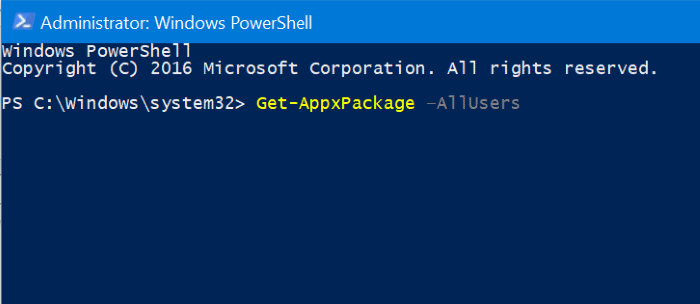
Paso 3: Ahora, busque la entrada Microsoft.WindowsCamera . Seleccione PackageFullName de la aplicación Camera y use Ctrl + C hotkey para copiarlo al portapapeles.

Paso 4: Ejecute el siguiente comando para desinstalar la aplicación Camera.
Remove-AppxPackage PackageFullName
En el comando anterior, reemplace PackageFullName con el PackageFullName real que copió en el paso anterior.

Ahora puede cerrar la ventana de PowerShell.
Alternativamente, puedes usar el popular CCleaner para desinstalar las aplicaciones predeterminadas de Windows 10. Abra CCleaner, haga clic en Herramientas y en Aplicaciones. Haga clic con el botón secundario en la aplicación Cámara y, a continuación, haga clic en la opción Desinstalar. Haga clic en el botón Aceptar cuando vea el cuadro de diálogo de confirmación.
Paso 5: Finalmente, abra la aplicación Store, busque la aplicación Windows Camera y luego instale la misma.

Espero que esta guía le sea útil!