
Microsoft ha comenzado a implementar la primera actualización de aniversario para Windows 10. La actualización del aniversario, la segunda actualización importante para Windows 10, aporta decenas de nuevas características y mejoras a la versión más reciente del sistema operativo Windows.
La mejor manera de instalar Windows 10 Anniversary Update es usar Windows Update. Su PC con Windows 10 descargará automáticamente la actualización cuando esté disponible para su PC. Pero como hay más de 350 millones de equipos que ejecutan Windows 10, es posible que tenga que esperar un par de días para ver Anniversary Update en su equipo.

Si no puede esperar a instalar la Actualización de aniversario de Windows 10 a través de Windows Update, puede usar la Herramienta de creación oficial de Windows 10 Media para actualizar su instalación actual de Windows 10 a la Actualización de aniversario.
Instale Anniversary Update para Windows 10 de inmediato
Complete las siguientes instrucciones para obtener Windows 10 Anniversary Update de inmediato en su PC con Media Creation Tool.
Paso 1: El primer paso es descargar Windows 10 Media Creation Tool.
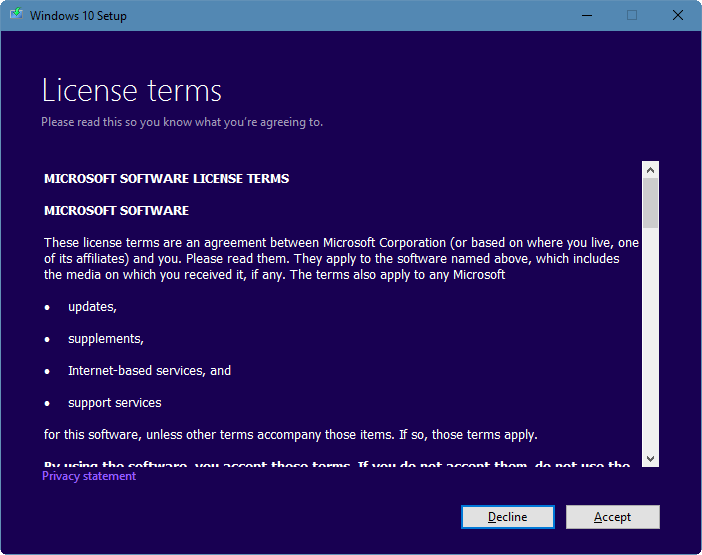
Paso 2: Ejecute el archivo ejecutable de Media Creation Tool y haga clic en el botón Aceptar para aceptar los términos de licencia.
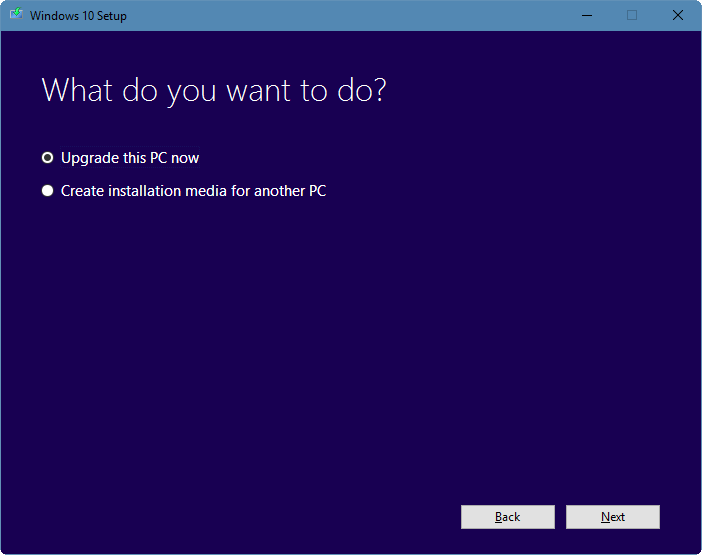
Paso 3: En la pantalla ¿Qué desea hacer , seleccione la primera opción denominada Actualizar este PC ahora y haga clic en el botón Siguiente ?
Paso 4: La Media Creation Tool comenzará a descargar automáticamente Windows 10 con Anniversary Update.
Paso 5: Cuando vea la siguiente pantalla Listo para instalar , asegúrese de que la opción Mantener archivos y aplicaciones personales esté seleccionada. Si no es así, haga clic en Cambie el enlace y seleccione la opción Guardar archivos y aplicaciones personales .
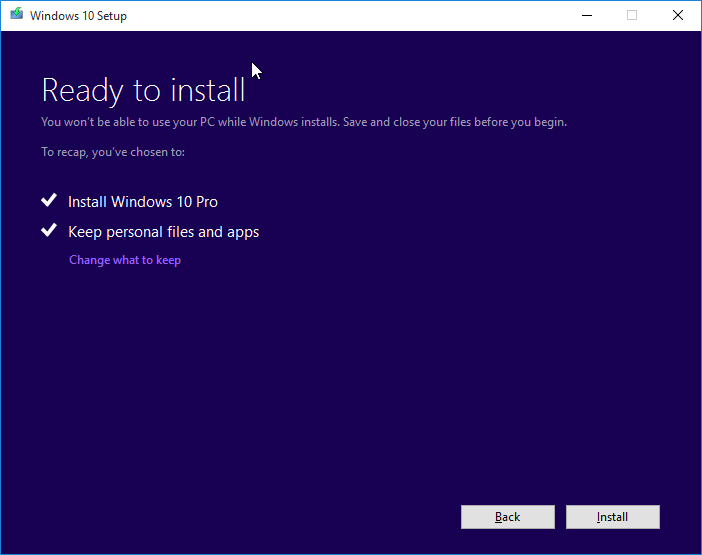
Haga clic en en el botón Instalar para comenzar a instalar Windows 10 con Anniversary Update.
Es posible que el equipo se reinicie varias veces durante la instalación. Dependiendo de la configuración de su PC y de otros factores, el proceso de instalación puede variar de unos pocos minutos a horas.
Paso 6: Una vez hecho, verá la pantalla de bloqueo de Windows 10. Inicie sesión con su cuenta de usuario local o su cuenta de Microsoft. Verá el escritorio de Windows 10 en unos minutos.