
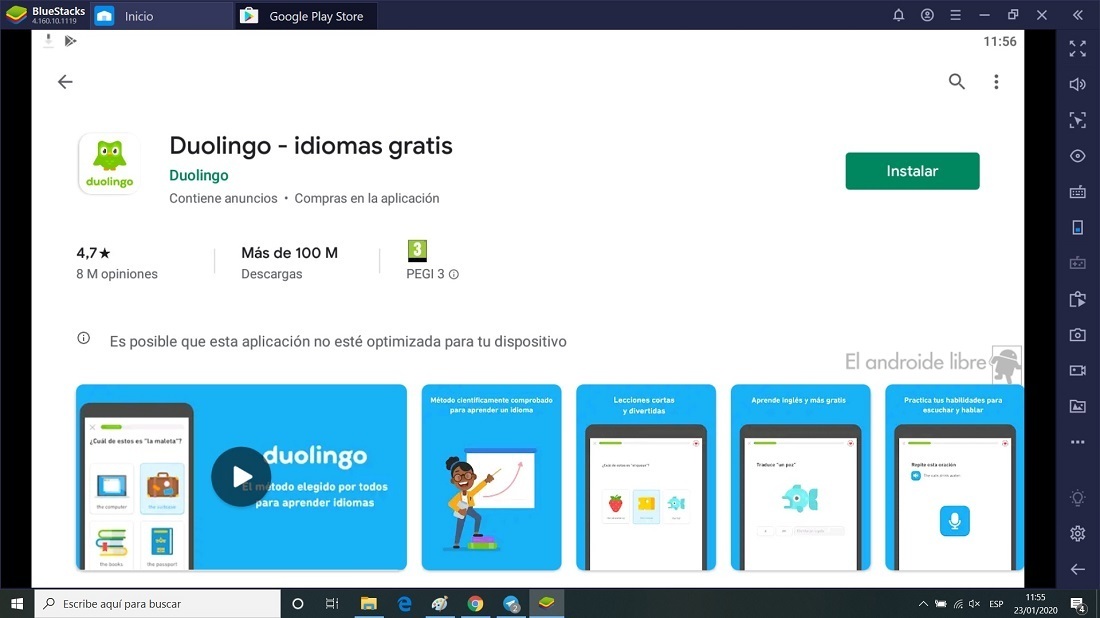
¿Quieres ejecutar aplicaciones de Android en tu computadora con Windows? ¡No te preocupes! Hay ocho maneras de lograrlo de forma fácil. En este artículo te mostraremos cómo ejecutar aplicaciones Android en Windows paso a paso. ¡Vamos!
¿Qué es Windows y qué es Android?
Windows es un sistema operativo de Microsoft, que se ejecuta en ordenadores, tabletas y teléfonos inteligentes. Está diseñado para usuarios domésticos y empresariales y ofrece una variedad de características, como la personalización, el acceso a Internet, la seguridad, y herramientas para desarrolladores.
Android es un sistema operativo para teléfonos inteligentes y tabletas, que fue desarrollado por Google. Ofrece a los usuarios una interfaz intuitiva y herramientas para comunicarse, navegar por Internet, comprar, jugar y disfrutar de contenido multimedia.
¿Qué es necesario para ejecutar aplicaciones Android en Windows?
Ejecutar aplicaciones Android en Windows es posible gracias a herramientas de emulación que simulan un dispositivo Android en Windows. Estas herramientas permiten descargar e instalar aplicaciones desde la Play Store y ejecutarlas como si estuviésemos usando un dispositivo Android. Para usar estas herramientas necesitas una PC con Windows 10 o una versión anterior. También necesitas una conexión a Internet para descargar la herramienta de emulación y las aplicaciones desde la Play Store.
Además, necesitas un espacio de almacenamiento suficiente para almacenar los archivos de la herramienta de emulación y los archivos de la aplicación descargada. Se recomienda tener al menos 2 GB de almacenamiento para poder descargar y ejecutar aplicaciones Android en Windows.
Por último, necesitarás una tarjeta gráfica compatible con OpenGL 2.0 o superior para que la emulación funcione correctamente. Si tu tarjeta gráfica no cumple estos requisitos, puedes actualizarla o usar una tarjeta gráfica externa para solucionar el problema.
¿Cómo ejecutar aplicaciones Android en Windows?
1. BlueStacks es una de las formas más sencillas de ejecutar aplicaciones Android en Windows. Esta herramienta ofrece la posibilidad de descargar y ejecutar aplicaciones de Android directamente desde la tienda Google Play, sin la necesidad de instalar cualquier tipo de software adicional. Además, BlueStacks es gratuita y fácil de usar.
2. Genymotion es una herramienta de emulación de Android para Windows que permite a los desarrolladores probar sus aplicaciones en varios dispositivos virtuales. Esta herramienta también es gratuita y ofrece la posibilidad de instalar aplicaciones desde la tienda Google Play.
3. Android-x86 es un proyecto de código abierto que permite ejecutar el sistema operativo Android en computadoras de escritorio y portátiles. Esta herramienta ofrece la posibilidad de descargar e instalar aplicaciones desde la tienda Google Play y es totalmente gratuita.
4. ARChon es una herramienta de emulación de Android para Windows que ofrece la posibilidad de ejecutar aplicaciones Android en Chrome. Esta herramienta es gratuita y fácil de usar. Sin embargo, no es compatible con todas las aplicaciones de Android, por lo que puede ser necesario descargar algunas aplicaciones específicas para poderlas usar.
5. Android Studio es un entorno de desarrollo integrado de código abierto para Windows que permite a los desarrolladores probar sus aplicaciones Android en un emulador. Esta herramienta es gratuita y ofrece la posibilidad de instalar aplicaciones desde la tienda Google Play.
Conexión entre Windows y Android
Windows y Android están conectados por un puente que permite a los usuarios ejecutar aplicaciones Android en sus sistemas Windows. Esto se hace a través de una aplicación llamada BlueStacks, que se ha convertido en una de las mejores formas de ejecutar aplicaciones Android en Windows.
BlueStacks se ejecuta como una aplicación en el sistema operativo Windows, lo que le permite a los usuarios acceder a la Play Store de Android para descargar aplicaciones y juegos. Estas aplicaciones se ejecutarán en la pantalla del PC, permitiendo a los usuarios disfrutar de sus juegos y aplicaciones preferidos.
Además, BlueStacks también ofrece a los usuarios la posibilidad de sincronizar sus cuentas de Gmail con Windows para que puedan acceder a los contenidos de Android como si estuvieran usando un dispositivo Android real. Esta característica permite a los usuarios transferir sus datos entre dispositivos Android y Windows, lo que les da una mayor flexibilidad al usar sus aplicaciones y juegos.
En definitiva, la conexión entre Windows y Android a través de BlueStacks hace que sea fácil y rápido ejecutar aplicaciones Android en Windows. Esta es una de las mejores maneras de disfrutar de aplicaciones y juegos Android en Windows.
Herramientas de emulación de Android para Windows
1. Bluestack – Esta herramienta de emulación de Android para Windows es la más popular. Ofrece una experiencia de usuario muy fluida, con soporte para juegos y aplicaciones populares. Es gratis, pero incluye anuncios.
2. Nox App Player – Es una de las mejores opciones de emulador de Android para Windows. Ofrece una experiencia de usuario rápida e intuitiva, con soporte para una gran cantidad de juegos y aplicaciones. También es gratis, pero sin anuncios.
3. Memu – Esta herramienta de emulación de Android para Windows es ideal para los jugadores. Ofrece una experiencia de usuario muy fluida, con soporte para juegos populares y aplicaciones. Está disponible gratuitamente y sin anuncios.
4. Ko Player – Es una herramienta de emulación de Android para Windows que se destaca por su facilidad de uso. Ofrece compatibilidad con la mayoría de juegos y aplicaciones populares. Está disponible gratis y sin anuncios.
Usar aplicaciones Android sin emuladores
1. Usar aplicaciones Android sin emuladores
Es posible ejecutar aplicaciones Android sin emuladores. Esto se consigue mediante el uso de herramientas específicas que permiten conectar tu dispositivo Android al ordenador para que puedas controlarlo desde la pantalla de tu ordenador. Esta es una forma útil de usar aplicaciones Android en Windows sin tener que descargar un emulador. Además, esta herramienta te permite transferir archivos entre tu dispositivo Android y tu ordenador. Esto te permitirá probar tus aplicaciones desde el ordenador sin tener que instalarlas de forma manual en tu dispositivo.
Usar la aplicación Your Phone de Windows
Usar la aplicación Your Phone de Windows es una excelente manera de ejecutar aplicaciones Android en Windows.
Conecta tu teléfono Android con la aplicación de Windows y sincroniza todos tus mensajes, fotografías y notificaciones. Puedes ver tus mensajes y fotos desde tu dispositivo Windows, así como enviar mensajes, recibir notificaciones y realizar llamadas.
No necesitas instalar ninguna aplicación adicional en tu teléfono, solo descarga la aplicación de Windows en tu dispositivo y conéctala para disfrutar de sus funciones.
También puedes usar la aplicación para controlar tu teléfono desde tu dispositivo Windows. Esto te permite abrir, cerrar y cambiar los ajustes de tu teléfono desde tu dispositivo Windows.
La aplicación de Windows también te permite ejecutar aplicaciones Android en tu dispositivo Windows. Esto te permite usar aplicaciones Android directamente desde tu dispositivo Windows.
Usar la aplicación de Windows es una excelente manera de ejecutar aplicaciones Android en tu dispositivo Windows sin necesidad de instalar nada adicional.
Soluciones de terceros para ejecutar aplicaciones Android en Windows
1. Bluestacks: Bluestacks es un emulador gratuito que permite a los usuarios ejecutar aplicaciones Android en Windows. Es fácil de usar y ofrece una buena experiencia de usuario. Además, Bluestacks tiene una gran cantidad de herramientas útiles para ayudar a los usuarios a optimizar el rendimiento de sus aplicaciones.
2. Nox Player: Nox Player es un emulador gratuito que también ofrece a los usuarios la posibilidad de ejecutar aplicaciones Android en Windows. Nox Player ofrece una interfaz intuitiva y una gran cantidad de opciones de personalización para que los usuarios puedan adaptar la aplicación de acuerdo a sus necesidades.
3. Genymotion: Genymotion es una solución de terceros que permite a los usuarios ejecutar aplicaciones Android en Windows. Esta solución ofrece a los usuarios la posibilidad de probar sus aplicaciones en una variedad de dispositivos Android antes de lanzarlas al mercado. Además, Genymotion ofrece una amplia gama de herramientas de desarrollo para ayudar a los usuarios a optimizar el rendimiento de sus aplicaciones.
4. AndY: AndY es un emulador gratuito que también permite a los usuarios ejecutar aplicaciones Android en Windows. Esta solución ofrece a los usuarios una amplia gama de herramientas para acelerar el rendimiento de sus aplicaciones. Además, AndY es compatible con una gran cantidad de dispositivos Android, lo que facilita la ejecución de aplicaciones en diferentes dispositivos.
¡Espero que este post haya resultado útil! Si tienes alguna pregunta o sugerencia sobre cómo ejecutar aplicaciones Android en Windows, ¡no dudes en dejar un comentario! ¡Estaremos encantados de ayudarte con cualquier cosa que necesites! ¡Gracias por leer!