
Chrome OS está mejorando su interfaz de usuario y aportando nuevas funciones a Chromebook con cada lanzamiento. Si ha usado una Mac o Windows antes, tienen una función de complemento que le permite dividir la pantalla en Windows y Mac OS. Chromebook también tiene esta función y es útil si realiza múltiples tareas y necesita abrir dos ventanas o aplicaciones. En esta guía paso a paso, aprenderemos cómo dividir la pantalla en Chromebook y cómo administrarlos correctamente según su caso de uso.
Solo puede dividir la pantalla en dos secciones en un Chromebook de forma predeterminada. El proceso para hacer una pantalla dividida en Chromebook es el mismo mientras usa un teclado o la pantalla táctil. Hay una forma adicional de acceder a las funciones de pantalla dividida si está utilizando el panel táctil en comparación con el teclado que he discutido en la guía a continuación.
Cómo dividir la pantalla en Chromebook
Hay algunas formas diferentes de dividir la pantalla en Chrome OS. Háganos saber cuál es su favorito y vaya a.
La forma más fácil de dividir la pantalla de tu Chromebook

Como puede ver en el video de arriba, tengo dos ventanas abiertas. Uno es un navegador y el otro es la aplicación Snapdrop.
La forma más fácil y rápida de usar estas aplicaciones una al lado de la otra es haciendo clic y manteniendo presionada cualquiera de las ventanas y arrastrándola hacia el lado izquierdo o derecho de la pantalla.
Al hacerlo, verá que aparece un cuadro transparente. Suelte el panel táctil/mouse y esa ventana/aplicación se ajustará a esa sección de la pantalla.
Puede dejarlo así y tener esa sección dedicada a la aplicación que acaba de ajustar a esa sección de la pantalla o ajustar una segunda aplicación/ventana al otro lado de la pantalla.<
Esto es útil si necesita abrir ambos documentos al mismo tiempo y está trabajando en ambos.
Haz clic y mantén presionada la segunda ventana y arrástrala al otro lado de la pantalla hasta que veas un cuadro transparente similar al que viste antes. Suelte la retención y ajustará esa ventana a esa sección de la pantalla de su Chromebook.
Para obtener consejos de ajuste, consulte esa sección de esta guía.
Ajuste de ventanas desde la barra de herramientas

Cuando tenga una aplicación o ventana abierta que le gustaría abrir en una pantalla dividida en su Chromebook, haga clic en el botón de maximizar y manténgalo presionado por un segundo hasta que aparezcan dos flechas.<
Decida en qué lado de la pantalla desea que se abra esta ventana y mueva el cursor del mouse sobre esa flecha.
Si está buscando abrir otra ventana en el otro lado, haga lo mismo en la otra ventana pero seleccione la flecha en otra dirección.
LEA: Guía definitiva sobre cómo grabar la pantalla en un Chromebook
Uso de atajos de teclado
Si eres un ninja del teclado y te gustaría usar atajos de teclado para ajustar rápidamente las ventanas, usa el siguiente atajo de teclado.
Asegúrese de estar actualmente en la ventana o aplicación que está tratando de abrir en una vista de pantalla dividida.

Alt + [ - Ajusta la ventana actual a la izquierda
Alt + ] - Ajusta la ventana actual a la derecha

Desde la pantalla de resumen

Si realiza bastantes tareas múltiples en su Chromebook, es posible que esté familiarizado con el uso de la tecla/botón de mostrar ventanas en su Chromebook . De lo contrario, como sugiere el nombre, presionar este botón le mostrará todas las ventanas activas en su Chromebook que podrían haberse minimizado.
También puede deslizar tres dedos hacia arriba en el panel táctil para acceder a la pantalla de descripción general. Mientras que en una pantalla táctil es aún más fácil, solo necesita deslizar hacia arriba desde la parte inferior para llegar a esta pantalla.
Busque la aplicación que desea abrir en la vista dividida y, cuando haga clic en ella, aparecerá un contenedor translúcido a ambos lados de la pantalla.
Arrastre y suelte la ventana en el lado al que le gustaría ajustar esa aplicación y regrese a la ventana normal o si desea abrir una segunda aplicación en el otro lado de la pantalla, puede arrastrar esa aplicación y soltarla en el cuadro en el lado alternativo de la pantalla.
Por favor, vea la demostración de vídeo a continuación para obtener más aclaraciones.
Cambiar correctamente el tamaño de las secciones de la pantalla
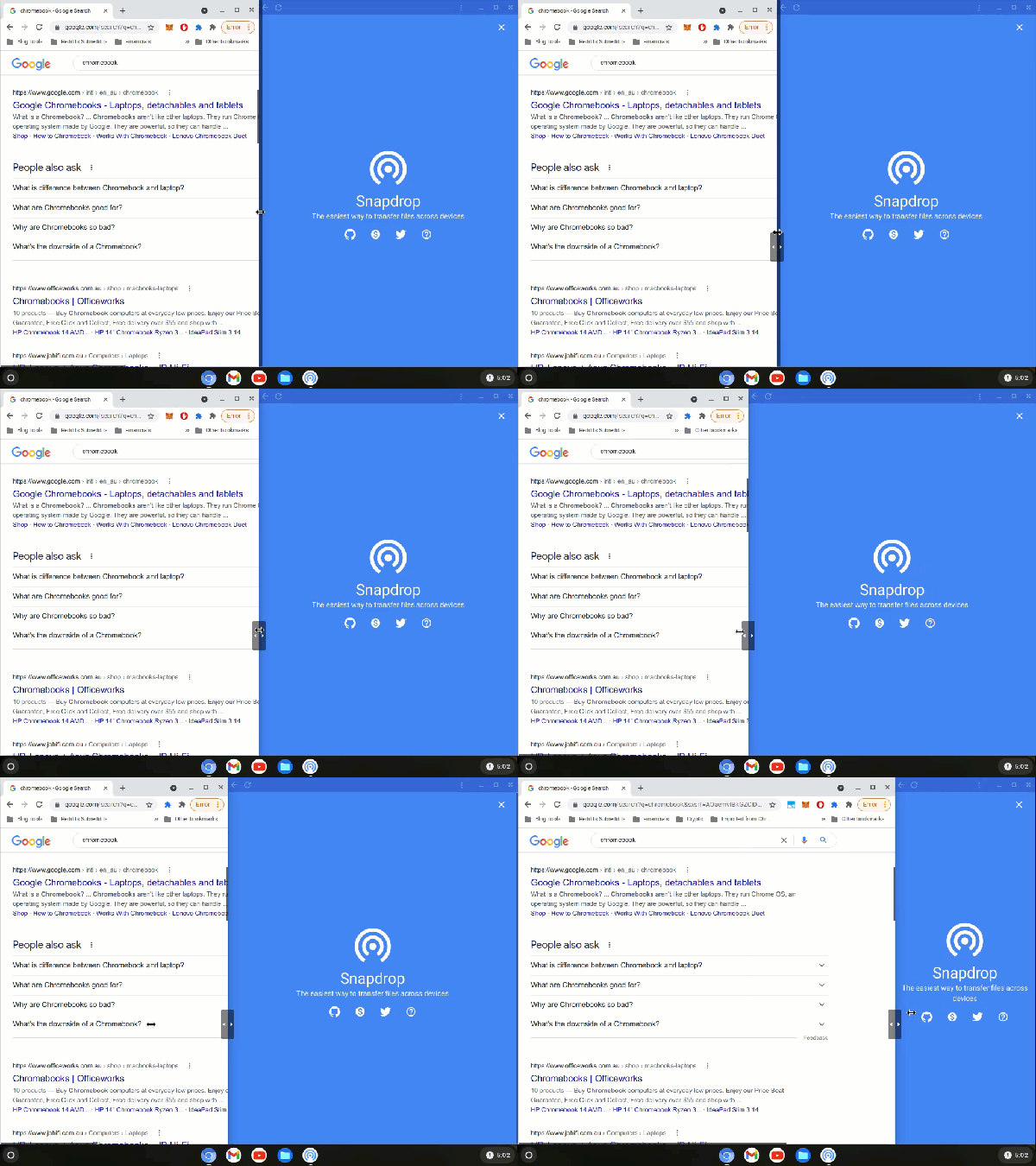
Como dije antes, solo puede tener dos aplicaciones abiertas una al lado de la otra en Chromebook. Sin embargo, de alguna manera puede determinar el tamaño de estas aplicaciones.
Nota: no puede cambiar el tamaño de las ventanas de la aplicación libremente y, al cambiar el tamaño, las ventanas se ajustarán automáticamente al tamaño más cercano posible.
Mientras está en el modo de pantalla dividida, desplace el mouse en la intersección de estas dos ventanas en el medio hasta que vea el control deslizante como puede ver en la captura de pantalla a continuación.
Haga clic y mantenga presionado ese control deslizante y utilícelo para cambiar el tamaño de sus aplicaciones según sus preferencias. Suelte el control deslizante y la aplicación se ajustará al tamaño más cercano posible.
Mientras mueve el control deslizante, ambas aplicaciones deberían responder y cambiar de tamaño en consecuencia. Si ese no es el caso, no está utilizando el control deslizante para cambiar el tamaño. En cambio, solo está cambiando el tamaño de una ventana.
No todas las aplicaciones se pueden abrir en pantalla dividida en Chromebooks
Desafortunadamente, no todas las aplicaciones admiten esto hasta el momento. Entonces, si una aplicación soy terca, eso significa que la aplicación no es compatible con esta función. Chrome OS también le notifica que la función no se puede aplicar en la aplicación que está intentando activar.
Si tiene alguna consulta sobre esta guía o necesita ayuda para dividir la pantalla en su Chromebook , comuníquese con nosotros o deje un comentario a continuación.