
Cómo apagar el DEP (Data Execution Prevention):A veces la prevención de ejecución de datos causa un error y en ese caso es importante apagarla y en este artículo, vamos a ver exactamente cómo apagar DEP.
La Prevención de Ejecución de Datos (DEP) es una característica de seguridad que puede ayudar a prevenir el daño a su computadora por virus y otras amenazas a la seguridad. Los programas dañinos pueden intentar atacar a Windows intentando ejecutar (también conocido como ejecutar) código desde ubicaciones de memoria del sistema reservadas para Windows y otros programas autorizados. Estos tipos de ataques pueden dañar los programas y los archivos.
DEP puede ayudar a proteger su computadora monitoreando sus programas para asegurarse de que usan la memoria del sistema de manera segura. Si DEP se da cuenta de que un programa de su ordenador utiliza la memoria de forma incorrecta, cierra el programa y se lo notifica.

Puede desactivar fácilmente la prevención de ejecución de datos para un programa en particular mediante los siguientes pasos:
NOTA: DEP puede ser apagado globalmente para todo el sistema, pero no es recomendable ya que hará que su ordenador sea menos seguro.
Cómo desactivar el DEP (Data Execution Prevention)
1.Haga clic con el botón derecho del ratón en Mi PC o en Este PC y elija Propiedades.Luego haga clic en Configuración avanzada del sistema en el panel de la izquierda.

2.En la pestaña Avanzado haga clic en Configuración en Rendimiento.

3.En la ventana de la opción Performance, haga clic en la pestaña Data Execution Prevention.

Ahora tienes dos opciones como puedes ver, por defecto DEP en activado para los programas y servicios esenciales de Windows y si la segunda es seleccionada, activará DEP para todos los programas y servicios (no sólo de Windows) excepto los que selecciones.
4.Si tiene problemas con un programa, seleccione el segundo botón de radio que activaría el DEP para todos los programas y servicios excepto los que seleccione y luego agregue el programa que tiene el problema. Sin embargo, DEP está ahora activado para todos los demás programas de Windows y es posible que termine donde empezó, es decir, que empiece a tener el mismo problema con otros programas de Windows. En ese caso, tienes que añadir manualmente cada programa que tenga un problema a la lista de excepciones.
5.Haga clic en el botón Agregar y busque la ubicación del ejecutable de los programas que desea eliminar de la protección DEP.

NOTA: Al añadir programas a la lista de excepciones, puede aparecer un mensaje de error que diga «No se pueden establecer atributos DEP en los ejecutables de 64 bits» al añadir un ejecutable de 64 bits a la lista de excepciones. Sin embargo, no hay nada de qué preocuparse, ya que significa que su ordenador es de 64 bits y su procesador ya soporta DEP basado en hardware.
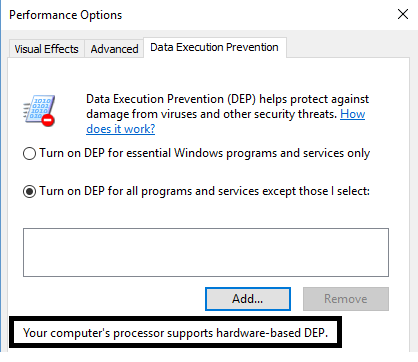
El procesador de su computadora soporta DEP basado en hardware, lo que significa que todos los procesos de 64 bits están siempre protegidos y la única manera de evitar que DEP proteja una aplicación de 64 bits es desactivarla completamente. No se puede desactivar DEP manualmente, para ello hay que utilizar la línea de comandos.
Activar o desactivar el DEP siempre con el símbolo de comando
Activar DEP siempre significa que estará siempre activado para todos los procesos de Windows y no puede eximir a ningún proceso o programa de la protección y desactivar DEP siempre significa que estará completamente desactivado y ningún proceso o programa incluyendo Windows estará protegido. Veamos cómo habilitar ambos:
1.Haga clic con el botón derecho del ratón en el botón de la ventana y seleccione Command Prompt (Admin).
2.dentro de cmd (command prompt) escriba estos siguientes comandos y pulse enter:
Para siempre activar el DEP: bcdedit.exe /set {current} nx AlwaysOn Para apagar siempre el DEP: bcdedit.exe /set {corriente} nx SiempreApagado

3.Observe que no es necesario ejecutar ambos comandos, como se muestra arriba, sólo es necesario ejecutar uno. También tendrá que reiniciar su PC después de cualquier cambio que haya hecho en DEP. 4.Después de haber usado uno de los comandos anteriores, notará que la interfaz de Windows para cambiar la configuración de DEP ha sido desactivada, así que sólo use las opciones de la línea de comandos como último recurso.

Puede que también te guste:
- Cómo arreglar el error de aplicación 0xc000007b
- Cómo reparar la caché de iconos en Windows 10
- Cómo arreglar el COM La sustituta ha dejado de funcionar
- Cómo crear el punto de restauración del sistema – la manera fácil
Eso es todo lo que has aprendido con éxito Cómo desactivar el DEP (Data Execution Prevention). Así que esto es todo lo que podemos discutir sobre DEP, cómo apagar DEP y cómo encender y apagar siempre DEP y si todavía tienes dudas o preguntas sobre cualquier cosa, no dudes en comentarlo.