
Windows 8 le permite crear dos tipos de cuentas de usuario: Cuenta de Microsoft y cuenta Local. Aunque la cuenta Local no es más que una cuenta de usuario normal sin una dirección de correo electrónico (similar a la cuenta de usuario de versiones anteriores de Windows), la cuenta de Microsoft utiliza su dirección de correo electrónico.
Una cuenta de Microsoft es una dirección de correo electrónico y una contraseña que se utilizan para iniciar sesión en Windows. Cuando utilice una cuenta de Microsoft para iniciar sesión en Windows, podrá descargar aplicaciones de la tienda de Windows, sincronizar la personalización de su escritorio, la facilidad de acceso, la configuración del explorador y de la aplicación en todos los equipos que inicien sesión con la misma cuenta de Microsoft.
Otra ventaja al iniciar sesión con una cuenta de Microsoft es que puede compartir sus fotos, documentos y otros archivos mediante aplicaciones nativas. También puede usar su cuenta de Microsoft para iniciar sesión en Xbox LIVE, Windows Phone y otros servicios de Microsoft.
Cómo crear una nueva cuenta de Microsoft:
Paso 1: Mueva el cursor del ratón a la esquina superior o inferior derecha de la pantalla para ver la barra de encantos. Si está utilizando Windows 8 en un dispositivo con pantalla táctil, pase el dedo por el borde derecho de la pantalla para ver la barra de encantos.

Paso 2: Haga clic o puntee en Configuración y, a continuación, haga clic o puntee en Cambiar la configuración del PC .

Paso 3: En el panel de navegación de la configuración del PC, haga clic o puntee en Usuarios para ver la configuración relacionada con la cuenta de usuario.
Paso 4: En el lado derecho, haga clic o puntee en Añadir un botón de usuario . Introduzca la dirección de correo electrónico que desea utilizar como cuenta de Microsoft y haga clic en el botón Siguiente.

Paso 5: Escriba una contraseña segura para su cuenta de Microsoft, vuelva a escribir la contraseña, escriba su nombre y apellido, seleccione su condado/región y, finalmente, escriba su código postal antes de hacer clic o puntear en el botón Siguiente.

Paso 6: En la siguiente pantalla, se le pedirá que introduzca su número de teléfono o dirección de correo electrónico alternativa para que pueda utilizar su número de teléfono o dirección de correo electrónico alternativa para recuperar su contraseña y mantener su cuenta más segura. También seleccione una pregunta secreta y escriba una respuesta.
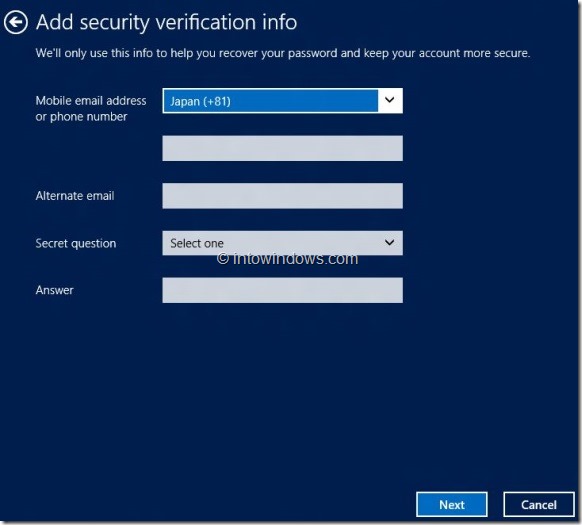
Paso 7: Por último, introduzca su fecha de nacimiento, seleccione el género, escriba los caracteres que se muestran y, a continuación, haga clic en Siguiente o puntee en Siguiente.

Paso 8: En la última pantalla, verá una opción para activar la función de Protección infantil para la nueva cuenta. Habilitar «¿Es esta la cuenta de un niño? Opción «Turn of Family Safety to get reports of their PC use» si la cuenta va a ser utilizada por un niño. Haga clic o puntee en Finalizar. ¡Ya has terminado!

Si desea migrar su cuenta local actual (cuenta de usuario sin dirección de correo electrónico) a Microsoft, simplemente siga los pasos que se indican a continuación.
Cómo cambiar su cuenta Local a una cuenta Microsoft:
Paso 1: Pulse Windows + C hotkey para ver la barra de encantos, haga clic en Configuración y, a continuación, en Cambiar configuración de PC.
Paso 2: En el panel izquierdo de la configuración del PC, haga clic en Usuarios y, a continuación, haga clic o puntee en Cambiar al botón Cambiar a una cuenta de Microsoft , escriba su dirección de correo electrónico y, a continuación, siga el procedimiento que se describe en el Paso 5 al Paso 8 para actualizar su cuenta local a una cuenta de Microsoft.
