
El clásico cuadro de diálogo Color y apariencia de las ventanas, que nos permitía cambiar la fuente y el tamaño de la fuente de varios elementos de Windows 7 y versiones anteriores, no forma parte de Windows 10 ni de Windows 8.
En las primeras versiones de Windows 10, podíamos cambiar el tamaño del texto de los menús, las barras de título, los cuadros de mensajes, los iconos y las sugerencias, pero esta característica también se ha eliminado de Creators Update (versión 1703) y versiones posteriores.

Como probablemente sabes, puedes cambiar el texto o el tamaño de la fuente aumentando la escala (Settings> System> Display) pero aumentando la escala no sólo aumenta el tamaño del texto sino también el tamaño de todos los elementos de la pantalla. Los usuarios que necesitan cambiar sólo el tamaño del texto sin cambiar otros elementos en la pantalla tienen opciones muy limitadas.
Existe una herramienta de terceros llamada System Font Size Changer, pero puede cambiar el tamaño de la fuente de la barra de título, los menús, el cuadro de mensajes, el título de la paleta, los iconos y sólo las sugerencias de herramientas.
Afortunadamente, Microsoft ha escuchado los comentarios de los usuarios. Con Windows 10 Redstone 5, hay una manera de cambiar el tamaño del texto sin cambiar la escala o la resolución.
Puede cambiar el tamaño del texto en el Explorador de archivos, el escritorio, la aplicación Configuración, el menú Inicio, el Panel de control y otras áreas del sistema operativo con unos pocos clics del ratón. Esta función es muy útil para los usuarios de PC que utilizan pantallas de alta resolución.
Tenga en cuenta que es posible que esta función no cambie el tamaño del texto de los programas y aplicaciones de escritorio de terceros instalados desde la Tienda. Comprueba si tu aplicación o programa ofrece una opción para cambiar el tamaño del texto.
Método 1 de 2
Cambiar el tamaño del texto en Windows 10 a través de Configuración
Complete las siguientes instrucciones para cambiar el tamaño del texto en Windows 10.
Paso 1: Navegar a Configuración app> Facilidad de acceso> Visualización .
Paso 2: En Haga todo más grande , mueva el control deslizante a la derecha de la pantalla para aumentar el tamaño del texto/fuente. Muévelo al extremo izquierdo para que el texto sea más pequeño.

Puede ver la vista previa en vivo justo debajo del control deslizante. Una vez que esté satisfecho con el tamaño del texto/fuente, haga clic en el botón Aplicar . Su nuevo tamaño de fuente se aplicará en unos segundos.
NOTA: Si falta la sección «Hacer todo más grande», es probable que sea porque no estás usando Windows 10 versión 1809.
Es posible que también desee saber cómo cambiar el tamaño de fuente en Mail app en Windows 10.
Método 2 de 2
Cambiar el tamaño de fuente con System Font Size Changer
Como se ha dicho anteriormente en este artículo, hay algunas utilidades de terceros para ayudarle a cambiar el tamaño del texto de ciertos elementos. Una de estas herramientas es el System Font Size Changer.
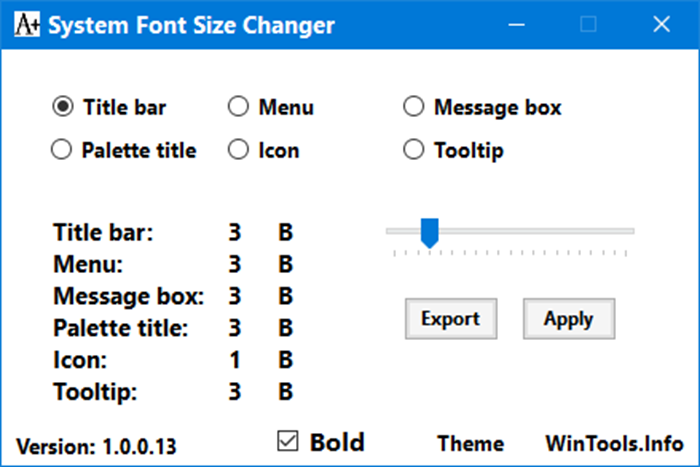
Con el Cambiador de tamaño de fuente del sistema, puede cambiar el tamaño del texto de las barras de título, los menús, los cuadros de mensajes, los iconos, los cuadros de paleta y las sugerencias de herramientas. Descargue, ejecute, cambie el tamaño de la fuente y luego haga clic en el botón Aplicar.
Descargar Cambiador de tamaño de fuente del sistema