
Al instalar o configurar Windows 10, se le pedirá que seleccione una región o un país en el que se encuentre actualmente. En función de la ubicación seleccionada actualmente, la aplicación Windows Store muestra las aplicaciones y el precio de la aplicación para la ubicación o el país seleccionados.
Por ejemplo, si selecciona los Estados Unidos como su ubicación actual, Windows Store mostrará las aplicaciones disponibles para su instalación o compra sólo en los Estados Unidos. Para comprar una aplicación, debe utilizar uno de los métodos de pago disponibles sólo para la ubicación o país seleccionado.
Si la aplicación Store muestra los precios de las aplicaciones en una divisa diferente a la que usted conoce o si desea instalar una aplicación que no está disponible para su país o región, deberá cambiar el país o región de la Tienda de Windows.
NOTA: Cambiar el país o la región de Windows Store también afectará al sistema operativo Windows 10.
Complete las siguientes instrucciones para cambiar la región de Windows Store en Windows 10.
Método 1 de 2
Cambiar la región o el país de la tienda con Ajustes
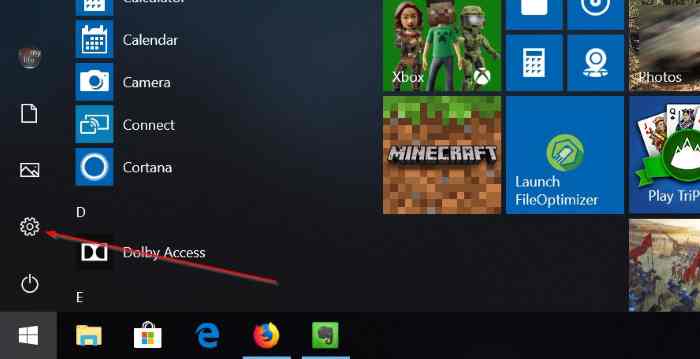
Paso 1: Abrir la aplicación Settings . Esto se puede abrir haciendo clic o punteando en Configuración en el panel izquierdo del menú Inicio o pulsando simultáneamente el logotipo de Windows y las teclas R del teclado.
Paso 2: Una vez iniciada la aplicación Configuración, haga clic o puntee en el icono Time & Language .

Paso 3: Haga clic o puntee Región e idioma . En País o región, seleccione un país o región del cuadro desplegable. ¡Eso es todo!

Reinicie la aplicación Store para utilizar la nueva ubicación. Si el reinicio de la aplicación Store no funcionó, cierra la sesión y vuelve a iniciar sesión.
Método 2 de 2
Cambiar país o región de la tienda a través del panel de control
Paso 1: Abra el Panel de control escribiendo Panel de control en el cuadro de búsqueda del menú Inicio y, a continuación, presione la tecla Intro.

Si la búsqueda en el menú Inicio no funciona por alguna razón, abra el cuadro de comando Ejecutar pulsando simultáneamente el logotipo de Windows y las teclas R, escriba Control y, a continuación, pulse la tecla Intro para abrir el Panel de control.

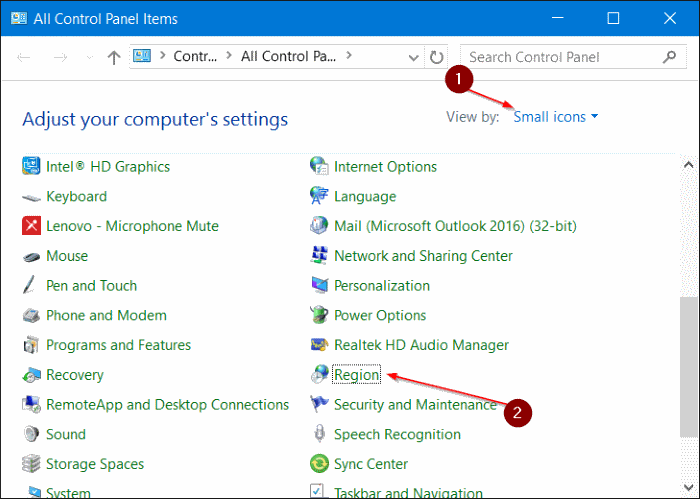
Paso 2: Una vez abierto el Panel de control, cambie Ver por a Iconos pequeños , y luego haga clic en Región para abrir el diálogo Región.
Paso 3: Haga clic en la ficha Ubicación para cambiar a la misma.
Paso 4: Aquí, en la sección Ubicación de la casa , seleccione una región o país del cuadro desplegable y, a continuación, haga clic en el botón Aplicar .

Reinicie la aplicación Store, si está en ejecución. Si Store utiliza la ubicación antigua incluso después de reiniciar la aplicación, reinicie su PC una vez.
Cómo cerrar la sesión de Windows Store en la guía de Windows 10 también puede ser de su interés.