
Si su equipo viene preinstalado con Windows 10, es probable que tenga un nombre de equipo extraño. Como es probable que sepa, se puede ver el nombre del equipo haciendo clic con el botón secundario en Este PC (icono del equipo) en el escritorio o en el Explorador de archivos y, a continuación, haciendo clic en Propiedades.
Es importante establecer un nombre único para el equipo, especialmente si el equipo forma parte de una red o si a menudo es necesario conectar el equipo a una red. Si hay varios equipos con el mismo nombre en una red, es posible que surjan problemas al conectar el equipo a la red.
Renombrar o cambiar el nombre del equipo en Windows 10 es bastante fácil, ya que puede usar tanto la aplicación Configuración como el antiguo Panel de control para cambiar el nombre del equipo con Windows 10. En esta guía veremos cómo cambiar el nombre del equipo con Windows 10.
A continuación se muestran las dos formas de cambiar fácilmente el nombre del equipo en Windows 10.
Método 1 de 2
Cambiar el nombre del equipo de Windows 10 mediante Configuración
Paso 1: Abra el menú Inicio, haga clic en el icono Configuración para abrir la aplicación Configuración.
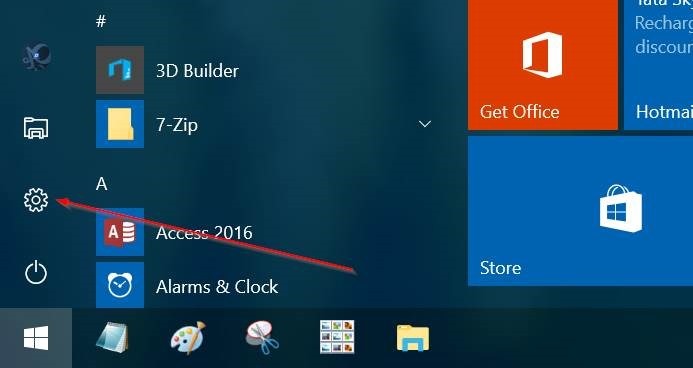
Si falta el icono de Configuración en el menú Inicio, consulte nuestra guía del menú Inicio de Windows 10 para corregir la falta del icono de configuración.
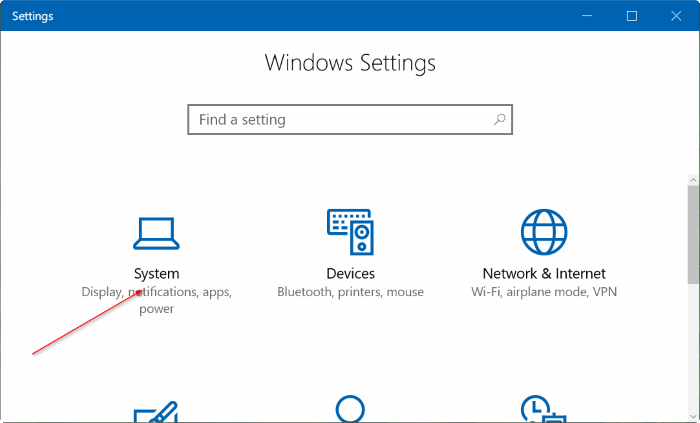
Paso 2: En la página de inicio de la aplicación Configuración, haga clic en el icono Sistema .
Paso 3: Haga clic en Acerca de para ver información sobre su PC y Windows 10, incluido el nombre actual de su PC.
Paso 4: Haga clic en el botón Renombrar PC para iniciar el diálogo Renombrar su PC.

Paso 5: Escriba un nuevo nombre para su PC con Windows 10 y haga clic en el botón Siguiente .
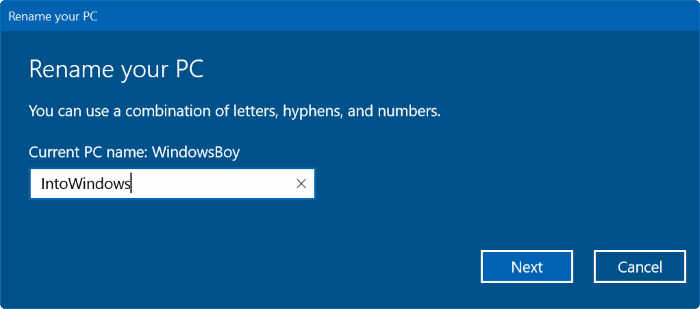
Tenga en cuenta que Windows 10 no le permite usar espacios y ciertos caracteres especiales al cambiar el nombre de su PC con Windows 10. Por ejemplo, no puede configurar Into Windows como nombre de PC, sin embargo, puede configurar IntoWindows (sin espacio).
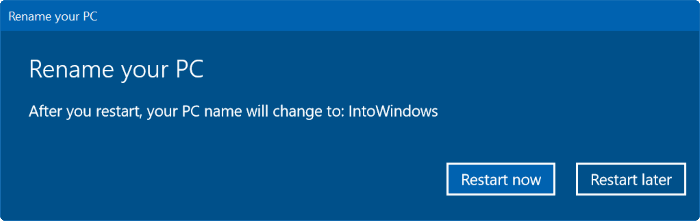
Una vez hecho esto, verá el siguiente cuadro de diálogo con los botones Reiniciar ahora y Reiniciar más tarde. Reinicie su PC ahora o más tarde para establecer el nuevo nombre como el nombre de su equipo con Windows 10.
Método 2 de 2
Cambiar el nombre de Windows 10 PC a través del Panel de control
Además del método mencionado anteriormente, puede utilizar el método clásico del Panel de control para cambiar el nombre de su equipo con Windows 10. A continuación se explica cómo usar el Panel de control para cambiar el nombre de su PC con Windows 10.
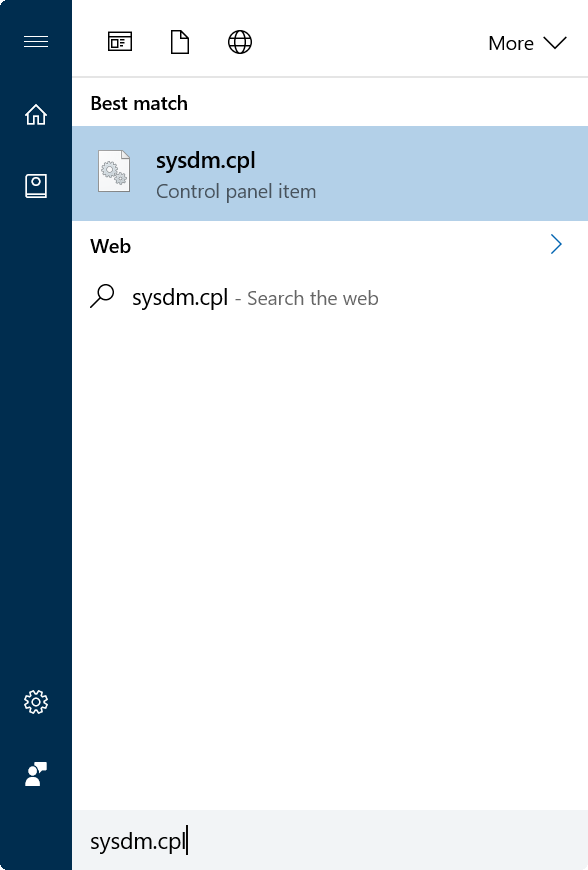
Paso 1: Escriba Sysdm.cpl en el menú Inicio o en el cuadro de comando Ejecutar y, a continuación, presione Introducir para abrir Propiedades del sistema.
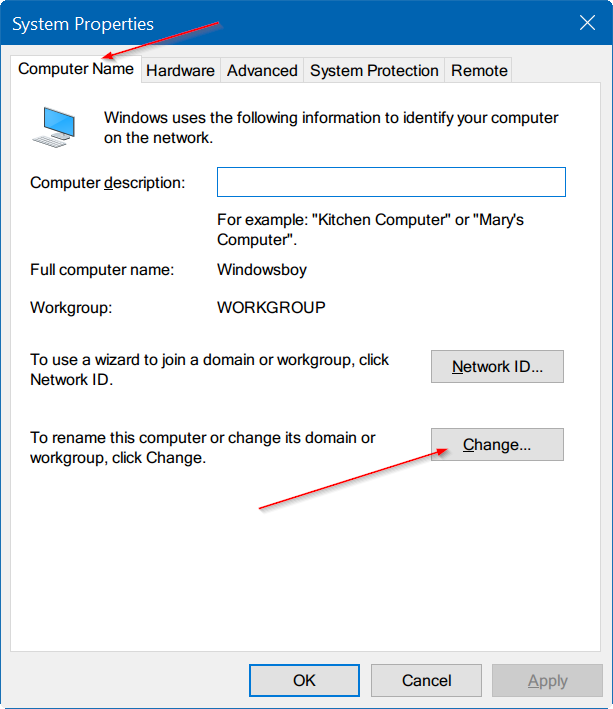
Paso 2: Aquí, en la pestaña Nombre del ordenador, haga clic en el botón Cambiar para abrir el cuadro de diálogo Nombre del ordenador/Cambios de dominio.
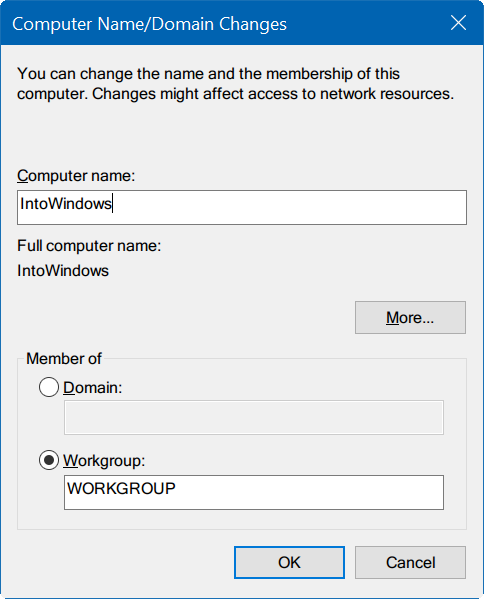
Paso 3: Introduzca un nuevo nombre para su PC en el campo Nombre del equipo y haga clic en el botón OK .

Verá el siguiente cuadro de diálogo con el mensaje «Debe reiniciar el ordenador para aplicar estos cambios».
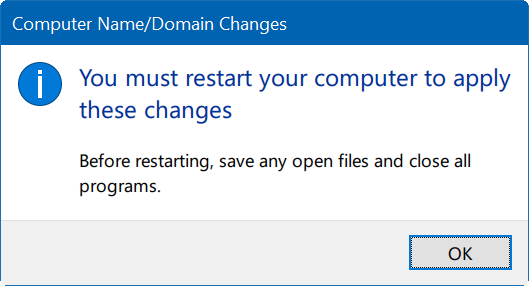
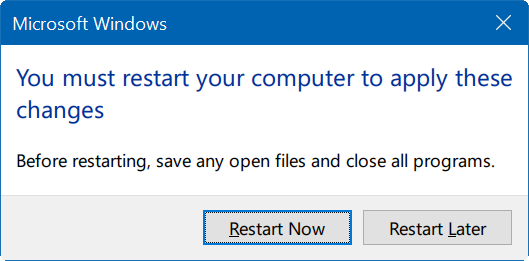
Reinicie su PC para establecer el nuevo nombre como el nombre de su equipo con Windows 10. ¡Eso es todo!