
Si está harto de recibir correos electrónicos de una dirección de spam o le gustaría bloquear todos los correos electrónicos durante un cierto período de tiempo, Outlook tiene muchas opciones para usted. Los spammers se están volviendo muy engañosos en estos días y, a veces, la opción de darse de baja realmente no lo elimina de esa lista de marketing por correo electrónico. Entonces, aprendamos cómo bloquear el correo electrónico en Outlook usando una dirección de correo electrónico o solo por un corto período de tiempo mientras revisa sus otros correos electrónicos desatendidos.
En esta guía paso a paso, lo guiaré para bloquear una dirección de correo electrónico en la aplicación de Outlook o en la aplicación web en línea de Outlook.
Si se está tomando un descanso y desea pausar los correos electrónicos entrantes, puede trabajar en el modo sin conexión de Outlook y seguir interactuando con los correos electrónicos.
1. Cómo bloquear correos electrónicos en la aplicación de Outlook – Escritorio
Para bloquear correos electrónicos provenientes de una dirección de correo electrónico específica, siga los siguientes pasos:
- Abra la aplicación de escritorio de Outlook y busque el correo electrónico que recibió del usuario en el pasado. Si eliminó los correos electrónicos pero tiene la dirección de correo electrónico que le gustaría bloquear, salte a esa parte de esta guía.
- Para bloquear esta dirección de correo electrónico para que no le envíe correos electrónicos en el futuro, haga clic con el botón derecho en > Basura > Bloquear remitente .
- En el futuro, esta dirección de correo electrónico no podrá enviarle ningún correo electrónico a su dirección de correo electrónico de Outlook.

Si aún recibe correos electrónicos similares o de un remitente que se parece mucho al que bloqueó, es posible que deba bloquear el dominio.
Guía de Outlook: cómo crear una firma en Outlook 365
Cómo bloquear una dirección de correo electrónico en Outlook Online Web App
Para bloquear una dirección de correo electrónico en la aplicación web en línea de Outlook.com, siga los pasos a continuación:<
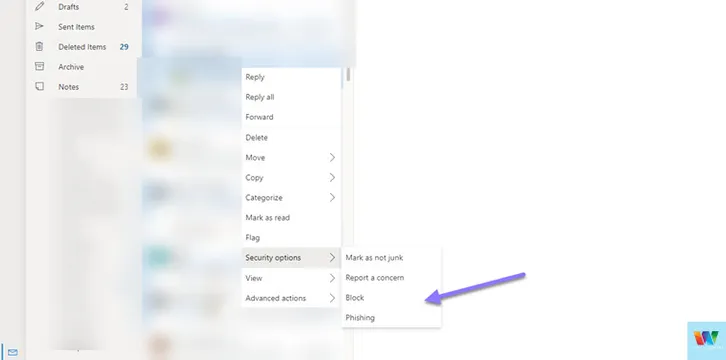
- Vaya a Outlook.com, inicie sesión con su credencial de inicio de sesión y busque un correo electrónico anterior del remitente del que desea bloquear los correos electrónicos.
- Para impedir que esa dirección de correo electrónico envíe correos electrónicos a su dirección de correo electrónico de Outlook, haga clic con el botón derecho en > Opciones de seguridad > Bloquear.
- Confirme que desea bloquear esa dirección de correo electrónico y también Outlook eliminará ese correo electrónico y evitará que cualquier correo electrónico futuro ingrese a su buzón.
¿Puede incluir en la lista negra una dirección de correo electrónico desde la aplicación móvil de Outlook?
Desafortunadamente, no puede bloquear una dirección de correo electrónico desde la versión iOS o Android de la aplicación Outlook. Sin embargo, lo mejor que puede hacer es mover ese correo electrónico a spam.
Sé que no es lo mismo, pero puede limpiar tu bandeja de entrada para que puedas saltar a tu escritorio más tarde y bloquear esas direcciones de correo electrónico.
Además, he visto que los correos electrónicos han llegado a la bandeja de entrada incluso después de haberlos seleccionado para que se reenvíen a correo no deseado.
Por lo tanto, le sugiero que acceda a su escritorio o abra la versión de escritorio de Outlook desde su dispositivo móvil y bloquee la dirección de correo electrónico por completo.<
2. Cómo bloquear un dominio completamente en Outlook
Si recibe constantemente correos electrónicos de una dirección de correo electrónico específica y no importa lo que sigan llegando, puede bloquear el dominio desde el que se envía el correo electrónico.
Por ejemplo, la dirección de correo electrónico es alguien@algo.com , puede bloquear el dominio algo.com. Hacer esto bloqueará todos los correos electrónicos provenientes del dominio. Esta es una forma mucho mejor de bloquear direcciones de correo electrónico en Outlook.
Cómo bloquear un dominio en la aplicación de escritorio de Outlook
Para bloquear completamente el dominio de una dirección de correo electrónico, siga los pasos a continuación:
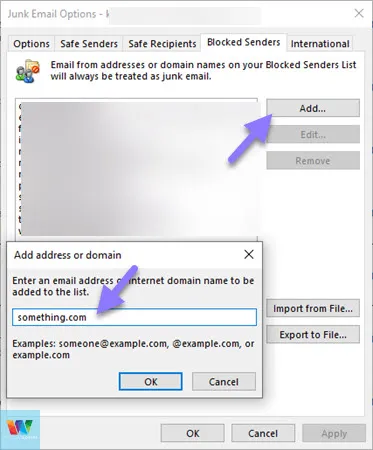
- Abra la aplicación Outlook y haga clic con el botón derecho en cualquier correo electrónico > Basura > Opciones de correo no deseado…
- En la nueva ventana que aparece, vaya a la pestaña «Remitentes bloqueados».
- Haga clic en el botón «Agregar» en el lado derecho de la ventana e ingrese el dominio que desea bloquear.
- Haga clic en “Aplicar” y finalmente en “Aceptar”.
- Así es como puede bloquear esa dirección de correo electrónico en Outlook.
Cómo bloquear un dominio en la aplicación web en línea de Outlook.com
Para bloquear un dominio en la aplicación web en línea de Outlook.com, siga los pasos a continuación:
- Vaya a Outlook.com, haga clic en configuración y abra «Todas las configuraciones de Outlook».
- Haga clic en Correo > Correo electrónico no deseado > Agregar (en remitentes y dominios bloqueados).
- Ingrese el dominio que le gustaría bloquear ese dominio y presione Enter.
- Verifique si el dominio se ha agregado a la lista y finalmente haga clic en «Guardar» en la parte inferior de la página.
Así es como puede bloquear el dominio en la aplicación web en línea de Outlook.com.